- At begrænse opladningen til 80% beskytter batteriet og forlænger dets levetid.
- Windows 11 Det tillader dig ikke at gøre det native: du er nødt til at bruge producentens værktøjer.
- Hvert mærke tilbyder sin egen app eller metode, såsom MyASUS, Lenovo Vantage eller muligheder i BIOS.
Hvis du har en bærbar computer med Windows 11 og er bekymret for hurtig batteriforringelse, har du sikkert hørt om at begrænse den maksimale batteriopladning til 80% . Denne praksis, som i stigende grad anbefales af både eksperter og producenter, er blevet nøglen til at forlænge levetiden på moderne bærbare computere , hvoraf de fleste bruger lithium-ion- eller lithium-polymer-batterier.
I denne artikel vil du opdage, hvorfor det er så vigtigt at begrænse den maksimale belastning til 80% , hvordan det påvirker din computers ydeevne og levetid, og frem for alt de nemmeste og mest effektive måder at aktivere det på større bærbare computerproducenter, der kører Windows 11, da Microsoft i øjeblikket ikke tilbyder en indbygget funktion i sit operativsystem. Lad os se på det trin for trin!
Hvorfor er det værd at begrænse batteriopladningen til 80%?
Før vi dykker ned i detaljerne, er det afgørende at forstå, hvorfor så mange eksperter og producenter anbefaler at begrænse batteriopladning . Laptopbatterier, ligesom dem i mobiltelefoner, forringes med tiden, primært på grund af den varme, der genereres under opladnings- og afladningscyklusser. Hvis batteriet konstant holdes på 100 %, stiger den indre temperatur og det indre tryk, hvilket accelererer materialeslid og det uundgåelige tab af lagerkapacitet.
Derfor kan konstant opladning af batteriet til 100% og samtidig strømforsyning reducere dets levetid betydeligt. At begrænse den maksimale opladning til 80% er langt fra en dille, men en foranstaltning, der hjælper med at bevare batteriets sundhed i længere tid og fremmer dets langsigtede ydeevne.
Fordele ved at holde belastningen på 80% :
- Reducerer nedbrydning af batteriet, siden belastning på interne komponenter Den er meget lavere, når det maksimale opladningsniveau ikke er nået.
- Forlænger levetiden af den bærbare computer, hvilket forsinker behovet for at udskifte batteriet på grund af tab af kapacitet.
- Opretholder tilstrækkelig autonomi til daglig brug for de fleste brugere.
Tilbyder Windows 11 en indbygget løsning til at begrænse opladning?
Mange brugere tror, at de kan aktivere denne mulighed direkte fra systemindstillingerne. Windows 11 mangler dog stadig et indbygget værktøj til at indstille en maksimal opladningsgrænse . Selvom det er sandt, at 'Smart Charging' er blevet inkluderet på nogle enheder siden Windows 10-opdateringen, og især med Windows 11, er dette system afhængigt af algoritmer, der automatisk justerer opladningsgrænsen baseret på brugerens brugsmønstre. Det tillader dog ikke manuel konfiguration eller valg af en specifik procentdel, f.eks. 80 %.

Alternativet tilbydes derfor af bærbare computerproducenterne selv , som har udviklet specifikke værktøjer og applikationer til hver enhed. Takket være disse kan du nemt og sikkert indstille en maksimal batteriopladningsgrænse (normalt 80%). Nedenfor finder du en praktisk og detaljeret vejledning med trinene for hvert større mærke.
Sådan begrænser du batteriopladningen hos større producenter
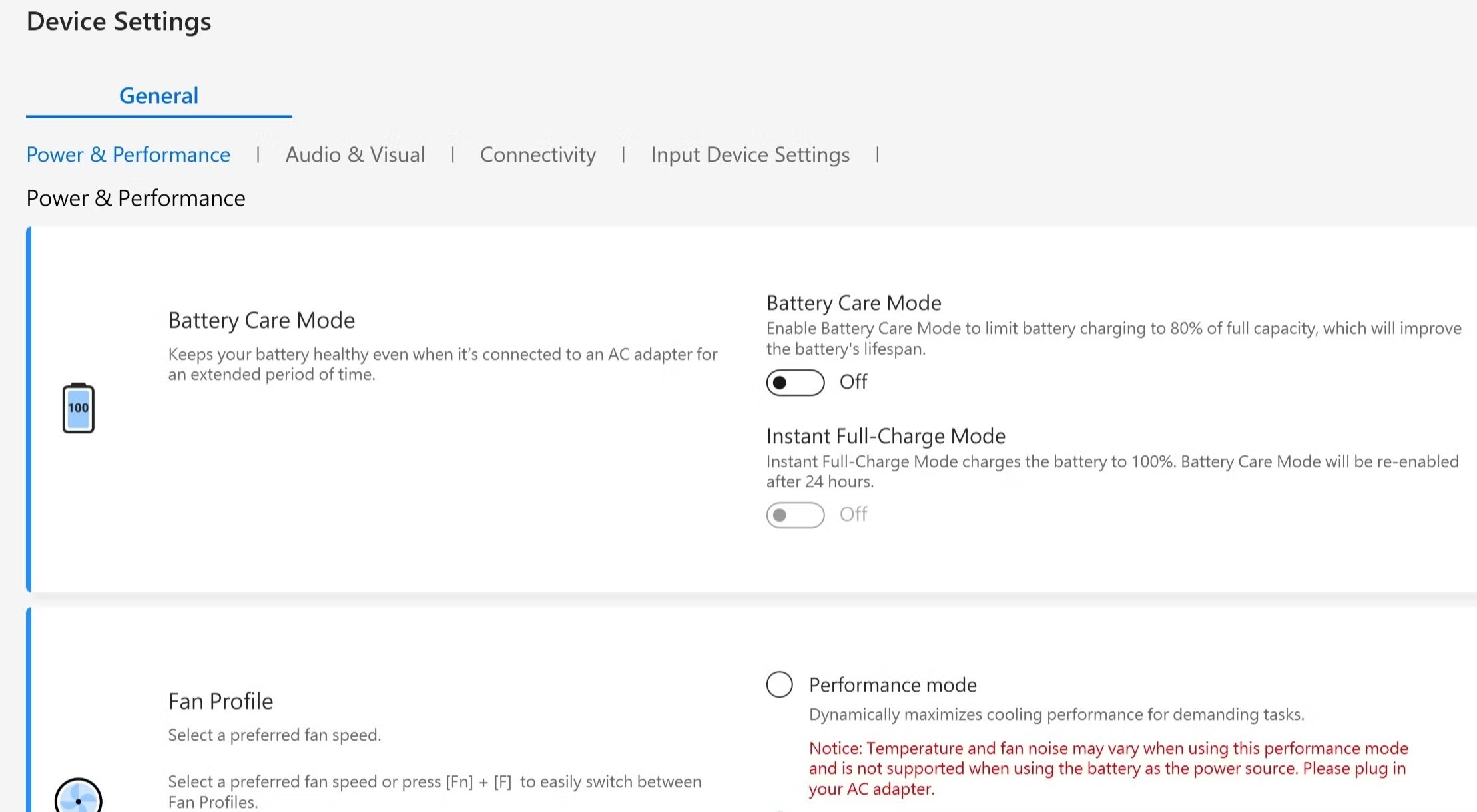
Sådan begrænser du opladning til 80% på ASUS bærbare computere
Hvis du har en ASUS bærbar computer med Windows 11, er nøgleværktøjet MyASUS . Dette program er normalt forudinstalleret på de fleste nyere bærbare computere, men du kan også downloade det fra den officielle hjemmeside.
- Åbn Windows-søgning og skriv MyASUS for at starte applikationen.
- I hovedmenuen skal du gå til Enhedsindstillinger.
- Inde i sektionen Kraft og ydeevne, se efter muligheden for Balancetilstand. Aktivering vil automatisk begrænse opladningen til 80%.
- Hvis du ønsker endnu mere beskyttelse af dit batteri, kan du vælge Maksimal varighed tilstand, hvilket begrænser gebyret til 60 %.
Praktisk tip: Denne funktion er især nyttig, hvis du normalt har din computer tilsluttet en stikkontakt.
Sådan aktiverer du opladningsgrænse på HP bærbare computere
På HP bærbare computere er systemet anderledes. Du skal normalt have adgang til BIOS for at aktivere beskyttelsen:
- Genstart computeren, og hold tasten nede Flytte o F2 (afhængigt af modellen) når du tænder den for at åbne BIOS.
- Søg i BIOS-menuen efter indstillingen Batteriomsorgsfunktion eller lignende.
- Aktiver denne indstilling, og vælg opladningsgrænsen, normalt anbefalet til 80 %.
Nogle HP-modeller har muligvis en adaptiv optimeringsfunktion i BIOS eller en indstilling kaldet batteripleje . Begge giver dig mulighed for at indstille en opladningsgrænse i henhold til dine præferencer.
Sådan indstiller du en opladningsgrænse på Lenovo-computere
For brugere af Lenovo-bærbare computere er den foretrukne software Lenovo Vantage . Den er normalt forudinstalleret, men hvis du ikke har den, kan du downloade den fra Lenovos officielle hjemmeside ved at logge ind på din konto.
- Start Lenovo Vantage.
- Gå til sektionen enhed o Enhed, så går ind Energía o Strøm.
- Vælg indstilling Tærskel for primært batteri.
- En Stop opladning ved, vælg den maksimale procentdel. Alt mellem 70 og 80 % anbefales normalt for at forlænge batterilevetiden, men du kan justere det efter dine behov.
Sådan begrænser du opladning på Dell bærbare computere
På Dell-modeller skal du bruge Dell Power Manager -applikationen . Hvis du ikke har den, kan du downloade den fra Microsoft Store.
- Åbn appen Dell Power Manager på din bærbare computer.
- Adgang til konfiguration og derefter til Batterikonfiguration.
- Vælg tilpasset og indstiller batteriet til at stoppe opladningen, for eksempel ved 80%.
En anden mulighed er at vælge tilstanden Primært AC-brug , som også begrænser opladningen til 80 %. Du kan tilpasse grænsen til den procentdel, der bedst passer til dine daglige behov.
Indstillinger for belastningsgrænse på MSI bærbare computere
MSI bærbare computere har et værktøj kaldet Dragon Center (eller MSI Center i nyere modeller), hvor du kan få adgang til Battery Master- funktionen :
- åbner Dragecenter og find afsnittet Værktøj.
- Gå ind Battery Master.
- Vælg Balanceret tilstand at begrænse belastningen til 80%, eller Bedre for batteriet hvis du foretrækker at begrænse det til 60%.
Herfra kan du justere tilstanden i henhold til din sædvanlige brug og personlige præferencer.
Sådan begrænser du opladning på LG bærbare computere
LG bærbare computere tilbyder deres brugere LG Smart Assistant- værktøjet . Processen er ret simpel:
- Åbn applikationen LG Smart Assistant.
- Klik på batteriikonet i sidemenuen for at få adgang til strømindstillingerne.
- Aktiver indstillingen Forlæng batteriets levetid og indstil den ønskede grænse (som standard 80%).

Sådan aktiverer du opladningsgrænsen på Acer bærbare computere
På Acer bærbare computere er det Acer Care Center -værktøjet , der giver dig mulighed for at ændre opladningsgrænsen:
- Åbn applikationen Acer Care CenterHvis du ikke har den, kan du downloade den fra Acers hjemmeside.
- Gå til option Kontrol, så går ind Batterihygiejne.
- Aktivér funktionen Batteriladningsgrænse og vælg den ønskede procentdel (80% er den mest anbefalede).


Passioneret forfatter om bytes-verdenen og teknologien generelt. Jeg elsker at dele min viden gennem skrivning, og det er det, jeg vil gøre i denne blog, vise dig alle de mest interessante ting om gadgets, software, hardware, teknologiske trends og mere. Mit mål er at hjælpe dig med at navigere i den digitale verden på en enkel og underholdende måde.