- Telnet er en ældre protokol, der tillader fjernadgang til konsollen, men overfører alt i almindelig tekst uden kryptering.
- I Windows 10 og 11 findes Telnet-klienten, men den er deaktiveret og skal aktiveres manuelt.
- Telnet kan aktiveres fra "Slå Windows-funktioner til eller fra" eller med DISM via kommandolinjen.
- Af sikkerhedsmæssige årsager anbefales det kun at bruge Telnet på kontrollerede netværk og at foretrække alternativer som SSH eller RDP.
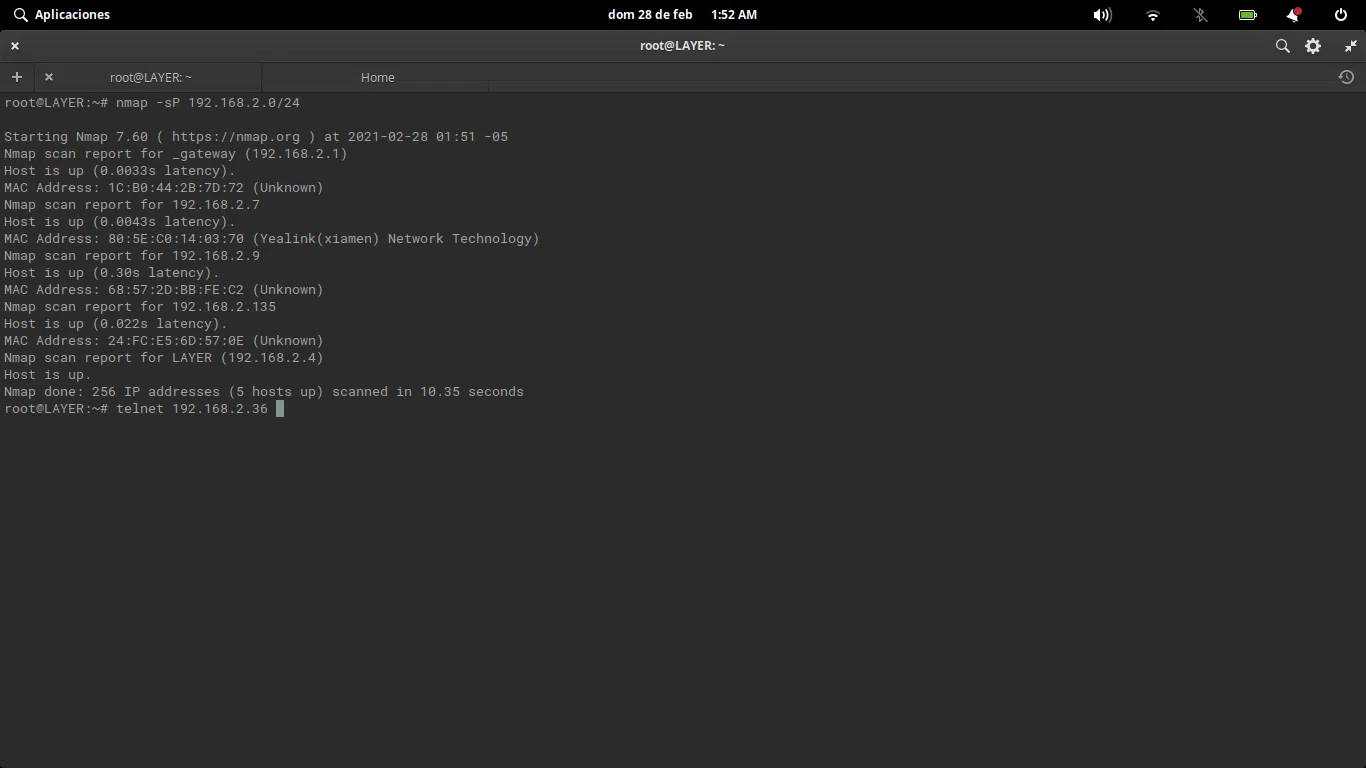
Hvis du nogensinde har prøvet at bruge kommandoen telnet Hvis du kører Windows, og den siger, at den ikke genkendes, skal du ikke bekymre dig: det er ikke fordi, der mangler noget usædvanligt, det er bare fordi Telnet-klienten er som standard deaktiveret. I både Windows 10 og Windows 11 er det nemt at aktivere det, men det er nyttigt at forstå, hvad du tænder, og hvorfor det ikke bruges så meget, som det plejede at blive.
Selvom der findes langt sikrere og mere moderne alternativer i dag, er Telnet stadig nyttigt til diagnosticere netværksproblemer, testporte eller tilslut til ældre enhederDet har dog nogle meget vigtige sikkerhedsdetaljer, så lad os gennemgå i detaljer, hvad det er, hvordan det fungerer, hvad dets risici er, og hvordan man aktiverer det korrekt i Windows trin for trin.
Hvad er Telnet, og hvad bruges det til i dag?
Telnet er en TCP/IP-baseret netværksprotokol Det giver dig mulighed for at oprette forbindelse til en anden computer eksternt ved kun at bruge en kommandolinjegrænseflade, uden en grafisk brugerflade. Det opstod i slutningen af 60'erne og var i lang tid en af standardmåderne til at få adgang til servere og computere eksternt.
Dens klassiske funktion er baseret på modellen klient-serverPå en computer kører Telnet-serveren, som normalt lytter på TCP-port 23Og fra en anden computer opretter en Telnet-klient forbindelse, hvilket er den du kører fra terminalen eller kommandoprompten.
Når du forsøger at oprette forbindelse, sender klienten en anmodning til den eksterne server, som svarer ved at spørge dig brugernavn og adgangskodeHvis legitimationsoplysningerne er korrekte, åbnes en fjernsession i teksttilstand, som om du sad foran computeren, men kun bruger kommandoer.
Alt, der sendes via Telnet, rejser i almindelig tekst uden krypteringDette inkluderer brugernavne, adgangskoder og alle oplysninger, du indtaster eller modtager under sessionen. Denne detalje, som ikke blev betragtet som så alvorlig på det tidspunkt, er nu dens største svaghed.
Historisk set har det været brugt til administrere servere, tilgå databaser, forespørge på BBS- eller MUD-systemer og administrere netværksudstyrI dag er brugen primært reduceret til kontrollerede miljøer og specifikke tests, da langt mere sikre alternativer som SSH er blevet normen.
Sådan fungerer Telnet teknisk set
Telnet er afhængig af protokollen TCPTypisk etableres en pålidelig session mellem klienten og serveren på port 23. Når forbindelsen startes, venter serveren på, at en klient opretter forbindelse, og når den er etableret, finder en indledende udveksling af muligheder (Telnet-forhandling) sted, før godkendelsesprompten vises.
Fra brugerens synspunkt ser du kun en konsol, hvor du kan indtaste kommandoer, men bag kulisserne sendes der beskeder. tegn i begge retninger i realtidDer er ingen grafisk brugerflade: alt er tekst, ligesom i de gamle terminaler forbundet til store mainframes.
Når du er inde, kan du navigere gennem mapper, køre programmer, se logfiler eller ændre indstillinger, afhængigt af kontotilladelser det vil sige, at man bruger Telnet. På mange ældre netværksenheder eller indlejrede systemer var Telnet-adgang (og er det i nogle tilfælde stadig) den primære administrationsmetode.
Telnet kan også bruges til at kontrollere, om en fjernport svarer. For eksempel kan du oprette forbindelse til en mailserver på port 25 for at se, om den accepterer forbindelser, eller teste, om en webtjeneste svarer på port 80 eller 443, selvom der findes mere specifikke værktøjer til dette formål i dag.
I lokale netværk eller meget begrænsede miljøer, hvor trafikken ikke går ud til internettet, og adgangen er kontrolleret, kan det stadig give mening at bruge det lejlighedsvis. hurtig diagnosticering og forbindelsestestaltid under påtagelse af risikoen for, at al trafik er ukrypteret.
Praktisk anvendelse af Telnet i administration og support
Et af de mest almindelige scenarier, hvor Telnet stadig optræder, er i opgaver med teknisk support og netværksadministrationMange vejledninger og manualer til ældre udstyr eller visse specialiserede enheder angiver stadig "opret forbindelse via Telnet" for at gennemgå eller ændre konfigurationen.
For eksempel tillader nogle overvågningsenheder eller ældre kameraer adgang via Telnet for at se logfiler, spor eller interne værdierDette er noget, teknikeren muligvis skal bruge for at diagnosticere problemer. I disse tilfælde, hvis din pc har klienten deaktiveret, vil du ikke kunne følge instruktionerne, før du aktiverer den.
Telnet kan også bruges til tjek e-mail-tjenesterTest om SMTP-porten (25, 587 eller 465, alt efter hvad der er relevant) svarer fra en bestemt computer. Hvis en e-mailklient ikke kan sende beskeder, kan en simpel Telnet-test på den relevante port hjælpe med at udelukke portblokering eller firewallproblemer.
En anden interessant anvendelse er verifikation af webforbindelseDu kan prøve at oprette forbindelse via Telnet til port 80 (HTTP) eller 443 (HTTPS) på en server for at kontrollere, om der er et svar på transportniveau, selvom du derefter administrerer indholdet med en browser.
I netværk, hvor tjenester er defineret på brugerdefinerede porte (f.eks. interne applikationer, der bruger usædvanlige porte), tillader Telnet Tjek hurtigt hvilke porte der er tilgængelige fra et punkt på netværket, noget meget nyttigt, når man justerer en firewall eller har mistanke om en mellemliggende blokering.
Telnet-sikkerhedsrisici og -problemer
Telnets største akilleshæl er, at Den krypterer ikke noget, du sender eller modtager.Al trafik, inklusive loginoplysninger, sendes i almindelig tekst. Enhver med adgang til netværkstrafikken (f.eks. på et delt Wi-Fi-netværk eller et kompromitteret netværkssegment) kan opfange og læse alt. værktøjer som Wireshark.
Dette åbner døren for angreb af den type "Mennesket i midten" (MITM)I disse angreb placerer en angriber sig mellem klienten og serveren, indsamler legitimationsoplysninger og kommandoer og kan endda injicere ondsindede instruktioner. På offentlige eller ukontrollerede netværk er brugen af Telnet praktisk talt ensbetydende med at give dine oplysninger væk.
Derudover har Telnet ikke stærke autentificeringsmekanismerValidering er begrænset til brugernavn og adgangskode i almindelig tekst, uden certifikater, robuste offentlige nøgler eller krypteringslag til at beskytte den indledende udveksling, noget som nyere protokoller som SSH tilbyder.
Af sådanne årsager betragtes brugen af Telnet på det åbne internet som forældet og farlig. Organisationer som IETF har i årevis presset på for brugen af andre metoder. krypterede og moderne protokollerOg i praksis burde ethvert moderat seriøst miljø allerede være migreret til SSH eller andre sikre løsninger.
I virksomhedsnetværk, selv når Telnet stadig bruges på ældre udstyr, er det normalt at indkapsle det i andre sikkerhedsmekanismer, begrænse dets adgang til interne netværkssegmenter og anvende strenge kontroller for at minimere eksponering for angreb.
Telnet i Windows 10 og Windows 11: Hvad du kan og ikke kan gøre
I moderne Windows findes Telnet-klienten stadig, men Den er som standard deaktiveretDette sker i Windows 10, Windows 11 og mange tidligere desktopversioner såsom Windows 8 eller Windows Vista.
Det, der har ændret sig, er, at i de nuværende desktopversioner, Telnet-server er ikke inkluderetMed andre ord kan du bruge din Windows-computer som klient til at oprette forbindelse til andre computere eller enheder, der har en aktiv Telnet-server, men du kan ikke omdanne din Windows 10- eller 11-computer til en Telnet-server, som andre kan få adgang til.
I tidligere versioner som Windows 7 eller Windows Vista (og selvfølgelig i udgaverne af Windows Server), var det muligt at installere og aktivere Telnet-servertjenesten, selvom det i dag kraftigt frarådes i produktionsmiljøer, der er åbne for internettet.
Microsofts beslutning om at deaktivere klienten og fjerne serveren som standard i desktop-systemer er et direkte svar på alvorlige sikkerhedsbegrænsninger i protokollenPå denne måde vil den kun blive brugt af dem, der bevidst aktiverer den, og i teorien ved, hvad de går ind til.
Hvis dit mål blot er at udføre forbindelsestests, diagnosticere porte eller tilslutte en ældre enhed i et internt netværk, vil dette være tilstrækkeligt. aktiver Telnet-klienten på din Windows 10 eller Windows 11 ved at følge en af de metoder, vi vil se nedenfor.
Sådan aktiverer du Telnet i Windows fra den grafiske brugerflade
Den mest visuelle og nemmeste at huske metode for mange brugere er at aktivere den indefra selve enheden. Windows-kontrolpanelProcessen er meget ens i Windows 10 og Windows 11, og ændrer grundlæggende den måde, du får adgang til indstillingen.
I Windows 10 kan du åbne Start-menuen og skrive "Kontrolpanel" i søgefeltet. I Windows 11 kan du også søge direkte efter "Windows-funktioner" for en hurtigere oplevelse, men det klassiske Kontrolpanel er stadig tilgængeligt og kan bruges.
Når du er inde i kontrolpanelet, anbefales det at ændre visningen til "Store ikoner" eller "små ikoner" For bedre at finde mulighederne skal du klikke på "Programmer og funktioner", hvor de valgfrie systemkomponenter administreres.
I venstre kolonne finder du linket "Aktiver eller deaktiver Windows-funktioner"Hvis du klikker på den, åbnes et vindue med en ret omfattende liste over komponenter, der kan tilføjes eller fjernes, inklusive Telnet-klienten.
Vent et par sekunder på, at den fulde liste indlæses, og når den vises, skal du kigge efter posten kaldet "Telnet-klient"Du skal blot markere feltet, klikke på "OK", og lade Windows installere de nødvendige filer. Om få øjeblikke vil Telnet-klienten være aktiveret på din computer.
Sådan aktiverer du Telnet i Windows ved hjælp af kommandoer
Hvis du foretrækker at komme direkte til sagen og er tryg ved at bruge terminalen, kan du aktivere Telnet-klienten fra Kommandoprompt ved hjælp af en enkelt instruktion, hvilket er praktisk, hvis du skal gøre det på flere computere, eller hvis du arbejder med scripts.
Åbn først et kommandopromptvindue med administratorrettigheder. For at gøre dette skal du skrive `cmd` i søgefeltet i Start-menuen. “Cmd”Højreklik på "Kommandoprompt" og vælg "Kør som administrator". Accepter prompten Brugerkontokontrol, hvis den vises.
Når konsollen allerede er åben som administrator, skal du indtaste følgende kommando for at aktivere den systemfunktion, der svarer til Windows Telnet-klienten:
dism /online /enable-feature /funktionsnavn:TelnetClient
Efter at have trykket på Enter, begynder DISM-værktøjet (Deployment Image Servicing and Management) at tilføj den valgfrie komponent til systemet. Du vil se en statuslinje på konsollen, og når den er færdig, vil den indikere, at handlingen er gennemført.
Fra det øjeblik af var kommandoen telnet Den vil være tilgængelig i systemet, og du kan bruge den fra det samme CMD-vindue eller fra andre konsoller, som du åbner fra nu af, f.eks. Windows Terminal eller PowerShell (ved at kalde den tilsvarende eksekverbare fil).
Aktivering og brug af Telnet i Windows 11
I Windows 11 fungerer klienten på samme måde, og aktiveringsprocessen ændrer sig næsten ikke. Faktisk er den stadig afhængig af det samme system. valgfri funktion “Telnet-klient” som allerede fandtes i tidligere versioner af operativsystemet.
Den hurtigste måde at få adgang til den grafiske indstilling er at åbne Start-menuen eller søgefeltet og skrive "karakteristika"Blandt resultaterne skal du vælge "Slå Windows-funktioner til eller fra", hvilket fører dig direkte til det vindue, hvor listen over komponenter er placeret.
Når du er der, skal du bare finde "Telnet-klient"Vælg den, og klik på "OK". Det tager et par sekunder for Windows 11 at søge efter og konfigurere de nødvendige filer, og når den er færdig, vil klienten være tilgængelig til brug på enhver terminal.
Åbn derefter applikationen Windows terminal Eller du kan bruge den klassiske "kommandoprompt" og starte telnet-kommandoer uden at installere noget yderligere. Det er vigtigt at huske, at du skal aktivere klienten på både den computer, du opretter forbindelse fra, og, hvis det er relevant, på den anden computer eller enhed, der også skal fungere som klient til krydstestning.
Hvis du på et tidspunkt ikke længere har brug for det, eller hvis du ønsker at reducere systemets angrebsflade, kan du vende tilbage til vinduet med Windows-funktioner og fjern markeringen i afkrydsningsfeltet fra “Telnet Client”, så den deaktiveres igen.
Grundlæggende brug af Telnet fra konsollen
Når klienten er aktiveret, er den grundlæggende brug meget enkel: kommandoen kaldes telnet efterfulgt af adressen på den computer, du vil oprette forbindelse til, og eventuelt porten. Dette gøres altid fra et terminalvindue eller en kommandoprompt.
For eksempel, for at forsøge at få adgang til en server via dens domænenavn, kan du skrive noget i retning af telnet domænenavn.comHvis Telnet-tjenesten lytter på standardporten (23), og der ikke er nogen blokke på plads, vil forbindelsen blive startet.
Hvis du vil teste en bestemt port – f.eks. en hjemmeside eller en intern tjeneste – kan du også angive portnummeret, for eksempel: telnet 192.168.1.50 80 for at kontrollere om port 80 på den IP-adresse er åben fra din computer.
Når porten er lukket, eller der er en blokering i stien, mislykkes forbindelsen normalt og viser en fejl. fejlmeddelelse eller den kan hænge, indtil den får timeout. Hvis den svarer med det samme, ved du, at porten er tilgængelig, selvom tjenesten derefter muligvis kræver andre, mere avancerede tests.
Ud over hovedkommandoen har Telnet visse interne kommandoer (f.eks. visning, indstilling eller tilstand) som giver dig mulighed for at se og justere forbindelsesparametre, ændre overførselstilstanden og andre avancerede detaljer, selvom de fleste brugere kun har brug for de grundlæggende forbindelses- og porttestfunktioner.
Aktivér Telnet til test mellem computere på samme netværk
I miljøer som små kontornetværk, POS- eller salgssystemer bruges Telnet nogle gange til at kontrollere, om kommunikationen mellem serveren og terminalerne Det fungerer korrekt. Et typisk eksempel er desktopapplikationer, der skal sikre, at alle computere kan se serveren.
Det første trin er det samme: aktiver Telnet-klienten på de computere, der skal udføre testene, ved at følge en af de metoder, der allerede er forklaret (Kontrolpanel eller DISM-kommando) på Windows-maskiner.
Dernæst er det praktisk at hente din computer på den computer, der fungerer som applikationsserver. holdnavn og IP-adresse inden for det lokale netværk. For at gøre dette skal du åbne kommandoprompten (Start → Kør → “cmd”) og skrive ipconfig /all i det vindue, der åbnes. Hvis du har brug for flere kommandoer, skal du Administrer netværk og WiFi med kommandoer, tjek den guide ud.
Når disse oplysninger er registreret, kan du fra en anden klientcomputer på samme netværk udføre kommandoer som f.eks. telnet servernavn port eller telnet server-ip-port for at kontrollere, om den tjeneste, du vil have adgang til, svarer korrekt i LAN'et.
Denne type test hjælper med at afgøre, om et problem er af netværksforbindelse, blokerede porte eller programindstillingerisær i installationer, hvor flere pc'er er afhængige af en enkelt central server.
Moderne og sikre alternativer til Telnet
Da Telnets største problem er den fuldstændige mangel på kryptering, har der gennem årene været alternativer, der tilbyder sikkerhed, robust godkendelse og flere funktioner, samtidig med at muligheden for at styre udstyr eksternt bevares.
Det mest populære alternativ er uden tvivl SSH (Secure Shell); for at administrere SSH-forbindelser fra Windows kan du bruge Plink-kommandoDenne protokol fungerer på samme måde, idet den tillader åbning af eksterne sessioner i kommandotilstand, men al kommunikation er end-to-end-krypteret. Den understøtter også godkendelse ved hjælp af offentlige nøgler, krypterede tunneler og sikker filoverførsel (SFTP, SCP).
En anden interessant mulighed er Mosh (Mobil Shell)Mosh er specifikt designet til ustabile eller mobile forbindelser. I modsætning til Telnet eller ren SSH er Mosh i stand til at opretholde sessionen, selv når... uanset om du skifter netværk, mister forbindelsen et øjeblik eller lukker din bærbare computer.hvilket gør det nyttigt for administratorer, der konstant er på farten.
I Windows-økosystemet er et meget almindeligt alternativ til Telnet til fjernadgang RDP (Remote Desktop Protocol)Microsofts Remote Desktop-protokol administreres ikke via kommandoer, men med en grafisk brugerflade, hvilket gør den perfekt til dem, der foretrækker at se den anden computers skrivebord, som det er, med bedre sikkerhed end Telnet.
Der er også VNC (Virtual Network Computing)Det giver dig mulighed for at se og styre en anden computers skrivebord eksternt. Selvom det ikke er lige så robust i sikkerhed som SSH alene, kan det kombineres med SSH-tunneler for at tilføje kryptering, hvilket gør det til et nyttigt supplement for dem, der har brug for grafisk adgang til eksterne systemer.
I miljøer, hvor sikkerhed er en prioritet, er den generelle anbefaling at undgå Telnet undtagen i strengt nødvendige tilfælde og vælge SSH, RDP eller andre krypterede protokollerhvilket muliggør langt mere sikker og fleksibel fjernadministration, tilpasset de aktuelle krav.
I dag giver det primært mening at aktivere Telnet i Windows til stikprøver, laboratoriemiljøer eller kompatibilitet med ældre enhederAltid på kontrollerede netværk. Til alle andre anvendelser er det bedst at stole på moderne alternativer og kun opbevare Telnet sikkert gemt væk i værktøjskassen, når det er absolut nødvendigt.

Passioneret forfatter om bytes-verdenen og teknologien generelt. Jeg elsker at dele min viden gennem skrivning, og det er det, jeg vil gøre i denne blog, vise dig alle de mest interessante ting om gadgets, software, hardware, teknologiske trends og mere. Mit mål er at hjælpe dig med at navigere i den digitale verden på en enkel og underholdende måde.