- Nøglen til PowerPoint-storyboarding er at starte med en solid historie, der sætter præsentationens logiske flow.
- Kombinationen af "respons først" eller "respons sidst"-tilgange med pyramideprincippet forstærker budskabets klarhed.
- Storyboards i PowerPoint giver dig mulighed for at planlægge indhold, grafik og overgange, før du investerer tid i design.
- Brugen af skabeloner, former, integrationer og animationer gør storyboardet til et praktisk værktøj for teams og beslutninger.

Hvis du nogensinde har stod foran PowerPoint med en masse løse idéer og uden en klar historie, der forbinder demDet, du behøver, er ikke flere slides, men et godt storyboard. At arbejde med en forudbestemt visuel struktur gør hele forskellen på en kedelig præsentation og en, der fængsler fra første minut.
El PowerPoint-storyboarding Det blander det bedste fra filmproduktion, rådgivning og præsentationsdesign: du planlægger fortællingen, definerer hver "scene" (slide) og gennemgår det hele, før du starter det egentlige layout. Lad os se trin for trin, hvordan denne teknik fungerer, hvilke handlingsbaserede tilgange der findes, hvordan den relaterer sig til det berømte pyramideprincip, og hvordan du kan anvende det i praksis med PowerPoint, både fra bunden og ved hjælp af skabeloner og specifikke værktøjer.
Hvad er en storyline, og hvorfor er den nøglen i et PowerPoint-storyboard?
Før du tegner et enkelt panel, skal du have en klar forståelse af handlingsforløbet i din præsentationMed andre ord er handlingsforløbet den logiske tråd, der forbinder situationen, analysen, resultaterne og konklusionerne. Det er rygraden, der giver sammenhæng til dine slides.
En god historie er den mentale rejse, du ville tage, hvis du forklarede dit budskab uden slides: Hvad tæller du først, og hvilke data bruger du til at retfærdiggøre det?Hvad er konsekvenserne af den beslutning, du vil formidle til publikum? Storyboardet er simpelthen den visuelle oversættelse af den sekvens.
Betydningen af denne struktur er enorm i forretningsmiljøer: projektteams, ledere og kunder De skal se klare konklusioner og hurtigt forstå årsagerne bag dem. En præsentation kan være fuld af upåklagelige data og stadig være forvirrende uden en solid historie.
At arbejde med handlingen tvinger dig til at vælge: hvad er inde, hvad er ude, og i hvilken rækkefølgeDenne disciplin gør storyboardet i PowerPoint ikke bare til en flot tegning, men til et strategisk værktøj til effektiv kommunikation.
Sådan udvikler du en stærk historie, før du designer slides
Før du åbner PowerPoint, er det værd at gennemgå fire meget enkle trin, der vil hjælpe dig med at opbygge en en velafrundet og fokuseret historieTænk på dem som manuskriptfasen før optagelserne.
Det første skridt er nærmest terapeutisk: Glem de slides, du allerede harHvis du starter fra en tidligere fil eller individuelle slides, vil din kreativitet være knyttet til det, der allerede findes. Luk filen, og fokuser udelukkende på budskabet.
Definer derefter tydeligt formålet med præsentationen: hvad der ville være et vellykket resultat Når du er færdig med at tale, ønsker du så at få et budget godkendt? Validerer klienten et forslag? Forstår dit team en ny proces? Den "definition af sejr" styrer hele storyboardet.
Skriv derefter historien, som om du fortalte den til en person uden visuel støtte: Brug et tekstdokument (ord(Brug en notesblok eller hvad du nu foretrækker) og skriv det logiske argument ned: kontekst, problem, analyse, konklusioner og næste trin. Tænk ikke på diagrammer eller skabeloner endnu, kun rækkefølgen.
Det sidste trin i denne fase er at oversætte scriptet til slides: beslut hvilket slide du skal bruge til hver nøgleidéSlidetitlerne (taglines) og den type indhold, der ledsager dem – tabel, graf, diagram, foto osv. – bør fremgå næsten naturligt af teksten.
Storyline-tilgange: svar først eller svar sidst
Når du strukturerer dit PowerPoint-storyboard, kan du følge to hovedtilgange: præsentere svaret fra begyndelsen eller guide publikum til det trin for trin. Begge metoder er valide og anvendes i vid udstrækning i konsulentbranchen og præsentationer til ledere.
Første-respons-metoden er baseret på induktiv logik: Du starter indgangskonklusionen Og så begrunder du det med data og analyser. For eksempel: "Vi mister kunder til konkurrenterne, fordi deres priser er lavere," og så forklarer du, hvorfor prisen er det vigtigste kriterium, og hvordan konkurrenterne kan tilbyde lavere priser takket være deres lavere omkostninger.
Dette format er ideelt, når dit publikum har begrænset tid og behov Se overskriften fra minut etStoryboardet starter i dette tilfælde normalt med en slide med hovedbudskabet, efterfulgt af blokke, der giver beviser: markedsanalyse, omkostningssammenligninger, indvirkning på salget osv.
Tilgangen til at besvare spørgsmålet følger i sidste ende en deduktiv logik: Du opbygger ræsonnementet trin for trin indtil konklusionen er uundgåelig. Du ville starte med at vise, at prisen er det vigtigste købskriterium, derefter at konkurrenten producerer billigere, så at dette giver dem mulighed for at opkræve mindre, og endelig at det er derfor, du mister kunder.
Denne anden stil fungerer rigtig godt, når publikum er skeptisk eller har brug for at blive ledsaget af tankeprocessen: Storyboardet bliver næsten en guidet undersøgelsehvor hver blok af slides besvarer et spørgsmål, som publikum måtte stille.
Hvilken skal du bruge? Det afhænger af konteksten: niveauet af offentlig tillid, tilgængelig tid og politisk følsomhed af emnet. Nogle gange kan du endda blande: du åbner med en foreløbig vision, og senere forfiner eller afslører du detaljerne.
Hypotese, fokus og pyramideformet logik i storyboarding
Et typisk værktøj i analytiske projekter er at arbejde med hypoteser: Du foreslår en mulig forklaring eller løsning og du fokuserer dit arbejde på at bekræfte eller forkaste det. Denne tankegang er også meget nyttig til at definere dit storyboard.
Uden en hypotese risikerer du at indsamle data uden retning. Med én, Du definerer problemet fra starten og du prioriterer, hvilke beviser du har brug for. Hypotesen kan dog ikke komme ud af ingenting: den skal stamme fra din erfaring, tidligere data eller en solid konceptuel ramme.
For at tjekke om en hypotese er en god kandidat, kan du bruge en kort mental tjekliste: Er det relevant for beslutningen?Kan det bevises med rimelig information? Modsiger det ikke kendte fakta? Fører det til konkrete handlinger? Først når det passerer disse filtre, giver det mening at bygge en del af storyboardet op omkring det.
Udover hypoteser er det tilrådeligt at støtte sig til den såkaldte PyramideprincippetEn meget almindelig måde at strukturere dokumenter og præsentationer på. Ideen er enkel: du organiserer dit budskab i form af en pyramide med en hovedidé øverst og grupper af støttende argumenter nedenunder.
I praksis er dine slides grupperet i blokke: hver blok besvarer et nøglespørgsmål og består af flere relaterede underidéer. Vertikale relationer De sikrer, at hvert sæt argumenter effektivt understøtter hovedbudskabet; horisontale relationer sikrer, at punkter på samme niveau er ordnet med en klar logik.
Grundlæggende elementer i et pyramidedokument anvendt på PowerPoint
Når du anvender pyramidestrukturen i en præsentation, kan du tænke på tre hoveddele: introduktionen, det vertikale forhold mellem ideer og den vandrette konsistens mellem punkter på samme niveau. Hver enkelt påvirker direkte, hvordan du tegner dit storyboard.
Indledningen følger normalt mønsteret situation – komplikation – spørgsmål: først beskriver du den aktuelle kontekst, derefter præsenterer du problemet eller spændingen, og til sidst formulerer du det spørgsmål, der skal løses. dette støvle Det engagerer publikum bedre. end direkte at frigive data eller definitioner.
Efter denne åbning optager hovedrutschebanerne den øverste del af pyramiden: Hvert nøgleglas besvarer et specifikt spørgsmål. Og dette åbner igen op for andre underspørgsmål. Storyboardet hjælper dig med at visualisere, hvordan disse logiske "blokke" falder på plads i løbet af præsentationen.
På et vertikalt niveau er reglen, at underideer skal forklare eller retfærdiggøre den overordnede idé. Hvis hovedbudskabet i et afsnit er "Vi skal repositionere os selv på pris", bør de følgende slides understøtte dette. Klare beviser: prisfølsomhed, marginsammenligning, indvirkning på kvoter osv.
På det horisontale plan har du to primære måder at ordne information på: den deduktive kæde (hvis A, så B, derfor C) eller den induktive gruppering (tre grunde, der tilsammen understøtter hovedideen). Et veludformet storyboard gør den logik synlig. og undgå pludselige spring, der kan forvirre publikum.
Hvad er et storyboard, og hvordan opstod denne teknik?
Et storyboard er i bund og grund, et visuelt skema bestående af vignetter (enkle tegninger eller diagrammer), hvor hver boks repræsenterer en scene, et trin i processen eller et dias. Det ledsages normalt af korte noter med den vigtigste handling, dialog eller budskab.
Dens oprindelse ligger i animationsfilm: i 30'erne, Walts hold Disney begyndte at Tegn scener på separate ark papir og sæt dem op på væggen for at se, hvordan historien flød fra start til slut. Det globale overblik tillod dem at omarrangere, slette eller tilføje sekvenser, før de brugte penge på produktion.
I dag har ideen spredt sig til mange områder: video, reklame, UX, træning og selvfølgelig forretnings- og uddannelsespræsentationerI et PowerPoint-storyboard kan hver ramme svare til et dias eller en lille gruppe dias, der danner en mini-scene.
Du behøver ikke at være kunstner: mange professionelle bruger Tændstikfigurer, simple ikoner eller bokse med tekstDet, der betyder noget, er ikke, at det ser pænt ud, men at historiens udvikling forstås, og helheden hurtigt kan evalueres.
Hvorfor din næste præsentation er værd at lave et storyboard med
At designe en præsentation er ikke bare en teknisk opgave med at arrangere slides; det er en kreativ proces, hvor du ønsker, at historien skal være... klar, overbevisende og visuelt tiltalendeStoryboardet giver dig en foreløbig mockup, så du kan teste historien uden at skulle investere timer i design endnu.
En af dens store fordele er, at den giver dig mulighed for visualiser præsentationen, før du bygger denDu kan med et enkelt blik se, om kontekst mangler, om konklusioner drages for tidligt eller for sent, eller om du gentager idéer uden at være klar over det.
Derudover opfordrer det at tænke i storyboards dig til at kommunikere mere visuelt: omdanne tekstblokke til scener med billeder, grafik eller metaforer. Denne kombination af visuelle elementer og noter er normalt meget mere mindeværdig end en flad punktopstilling.
Det tvinger dig også til at planlægge præcist: du definerer det omtrentlige antal slides, typen af indhold, der skal være på hver enkelt, hvilke ressourcer du har brug for (grafik, produktskærmbilleder, ikoner osv.) og hvilke narrative overgange du vil bruge mellem blokkene.
Endelig fungerer storyboardet som en visuel kontrakt med dit team eller dine interessenter: Alle ser den samme køreplan og de kan give deres meninger længe før designet er færdigt, hvilket sparer tid og undgår dyre misforståelser.
Fordele ved storyboarding for teams og beslutningstagning
Når en præsentation involverer flere personer (salgsteam, produkt, design, ledelse...), fungerer storyboardet som en fælles sprog, der er forståeligt for alleselv for dem, der ikke er dygtige til PowerPoint eller projektets tekniske detaljer.
At historien tegnes i scener gør det nemmere at opdage fokusproblemer tidligt: modstridende budskaber, informationshuller eller en kendelse, der ikke bidrager til at forsvare den ønskede afgørelse. Det koster meget lidt at rette den på nuværende tidspunkt.
Det forenkler også redigeringsrunderne. I stedet for at skændes slide for slide, gennemgår teamet den overordnede struktur og overgangene mellem blokkene: hvad der bevares, hvad der slås sammen, og hvad der fjernesDette fremskynder det efterfølgende arbejde i PowerPoint betydeligt.
Fra et forretningsperspektiv hjælper et veldesignet storyboard beslutningstagere med at træffe bedre informerede beslutninger: De ser den logiske udvikling af argumentetDe forstår mulighederne og deres konsekvenser og kan anmode om justeringer med et globalt perspektiv.
Alt dette resulterer i mere sammenhængende præsentationer, færre kaotiske iterationer og typisk projekter godkendt med mindre frem og tilbageNoget ethvert hold sætter pris på.
Værktøjer til at lave et storyboard: fra væggen til PowerPoint
For at lave et storyboard til en præsentation kan du bruge alt fra de mest analoge metoder til meget sofistikerede onlineværktøjer. Det vigtigste er at have et medie, hvorpå du kan Opret rammer, flyt dem og lav hurtige annotationer.
Mange starter med det samme gamle: whiteboard, gule sedler eller papirkortHver note repræsenterer et muligt slide; ved at flytte dem rundt kan du afprøve sekvenser, indtil alt passer sammen.
Andre foretrækker en notesbog eller et tekstdokument med indtegnede bokse, hvor de skriver slidetitlen, hovedbudskabet og nogle noter om det visuelle. Det er en meget let løsning til at arbejde overalt. uden at skulle åbne komplekse værktøjer.
Der findes også dedikerede storyboarding-platforme, der giver dig mulighed for at oprette scene boards, samarbejde i realtid og derefter eksportere det færdige produkt. Nogle, som dem der fokuserer på video, er især nyttige, hvis du skal kombinere præsentationer, skærmoptagelser og voice-over.
Uanset værktøjet er målet det samme: Se hele historien med et hurtigt blik, nemt omorganisere det og opsætte en kandidatversion, før du begynder at finpudse de endelige slides.
Sådan laver du et storyboard til en præsentation direkte i PowerPoint
Hvis du foretrækker at arbejde direkte fra PowerPoint, kan du omdanne selve programmet til dit storyboard-lærred, så længe du i starten bruger det på en meget enkel måde uden at blive besat af det endelige design eller formatet.
Det første trin er at oprette en tom præsentation og tilføje en række enkle slides, alle med et grundlæggende layout. Hvert dias repræsenterer et øjeblik i historienikke et færdigt design. Tænk på dem som rå skitser.
Skriv en kort titel på hvert slide, der opsummerer hovedbudskabet i punktet. Tilføj korte noter eller punktopstillinger med hovedideen nedenunder, men uden at udvikle den endelige tekst endnu. Fokus er på indholdet, ikke på den kunstneriske skrivning..
Skitsér derefter den visuelle komposition ved hjælp af former og pladsholdere: bokse til grafik, områder reserveret til billeder, potentielle ikoner osv. Det er fint at bruge generiske rektangler; målet er Se den omtrentlige visuelle struktur.
Endelig kan du gennemgå rejsen fra start til slut ved hjælp af slidesorteringsvisningen: dette giver dig mulighed for at trække og slippe slides for at omarrangere dem, gruppere dem i blokke og kontrollere hvis narrativforløbet flyder naturligt eller der er mærkelige spring.
Brug avanceret storyboarding med PowerPoint og Visual Studio
I software- og digitale produktudviklingsmiljøer er der en klassisk integration af PowerPoint-storyboarding med Visual Studio hvilket giver dig mulighed for hurtige prototyper af grænseflader og forbinde dem med krav eller brugerhistorier.
Den typiske arbejdsgang involverer at have PowerPoint (2007 eller nyere) og en kompatibel version af Visual Studio installeret. Fra Start-menuen åbner du PowerPoint Storyboarding-indstillingen, som indlæser en dedikeret fane på båndet. grænsefladeformer og skabeloner klar til brug.
Når du er der, oprettes et nyt slide med det passende layout, og de såkaldte storyboard-former vises: samlinger af programkontroller, dialogbokse, knapper, mobilskærmeosv. Træk og slip for at bygge skærmmockups.
Disse mockups kan linkes direkte til TFS- eller Azure DevOps-arbejdselementer (brugerhistorier, krav, backlog-elementer), så storyboardet er knyttet til tilsvarende projektartefakt og det er nemt at dele det med resten af holdet.
Værktøjet giver dig også mulighed for at oprette brugerdefinerede formbiblioteker (MyShapes), importere og eksportere dem, så andre kolleger kan genbruge dem, og udnytte PowerPoints design- og slidemasterfunktioner til at definer tilbagevendende baggrunde og layouts uden at skulle redigere dem igen og igen.
Opret visuelle storyboards i PowerPoint ved hjælp af figurer og tekst
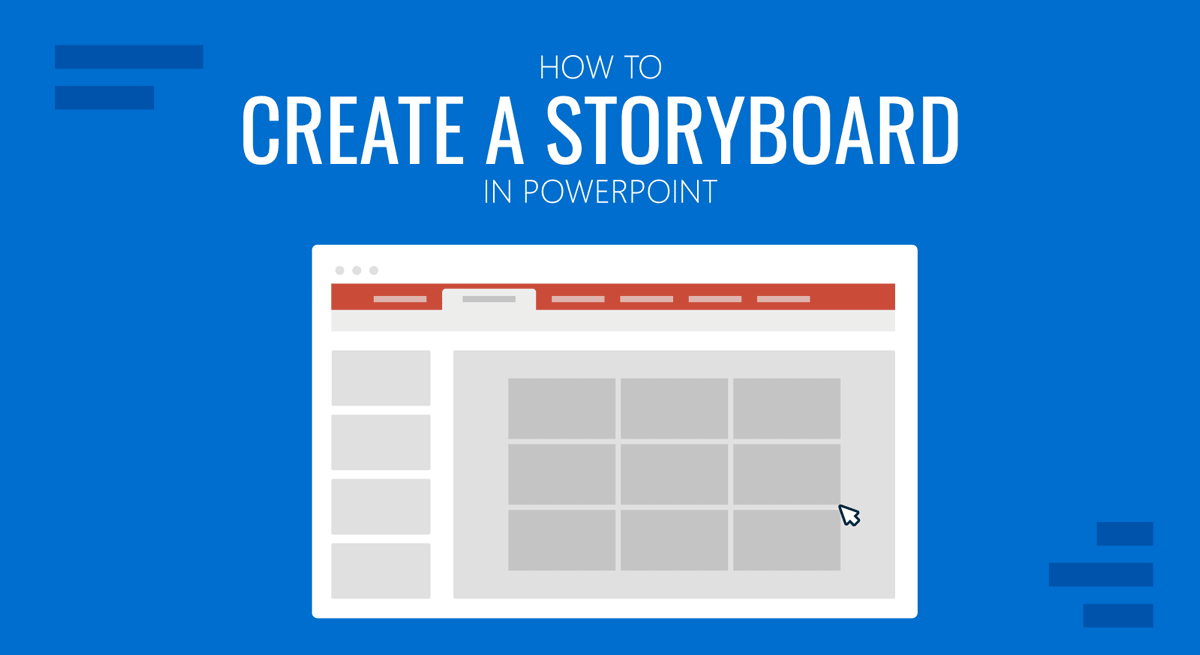
Hvis du ønsker et mere visuelt storyboard (som en tegneserie eller scenesekvens) i PowerPoint, kan du nemt oprette det ved at kombinere figurer, billeder og tekstbokse uden at være afhængig af eksterne værktøjer.
En simpel mulighed er at indsætte en række rektangler, der fungerer som "scenerammer" på sliden. Du kan duplikere dem for at oprette et gitter med tre eller seks scener osv. at repræsentere forskellige øjeblikke i historien i et enkelt dias.
I hver ramme kan du placere figurer, baggrunde eller ikoner, der repræsenterer handlingen. Du kan uploade billeder fra din computer, bruge stockfotos, onlineindhold eller Brug Adobe Firefly at skabe visuelle elementer. Det vigtige er, at hvert billede tydeligt formidler en situation. tydelige inden for fortællingen.
Under eller ved siden af hvert rektangel kan du tilføje en lille tekstboks med en beskrivelse af, hvad der sker, hovedbudskabet eller endda en idé til en voiceover, hvis du senere vil lave dette om til en video- eller præsentationsoptagelse. Der er ingen grund til at skrive et langt afsnitDirekte sætninger er nok.
Senere kan du bruge PowerPoint Designer og dens formateringsmuligheder for former og tekst til at forfine resultatet: ændre farver, tilføje bløde skygger, anvende ensartede stilarter ... På denne måde kan dit storyboard Det går fra at være en hurtig skitse til en ret poleret visuel ressource..
Storyboards fra PowerPoint-skabeloner
Hvis du ikke har lyst til at starte helt forfra, kan du altid bruge... specifikke skabeloner designet til storyboards. Der findes betalte skabelonudbydere, der tilbyder præstrukturerede slides med scenebokse, noter og mellemrum til tid eller lyd.
I mange tilfælde er det nok at erstatte eksempelindholdet: skift referencebillederne til dine egne grafikker eller skærmbilleder, juster teksten i hver boks, og konfigurer antallet af scener, du har brug for på hvert slide. Fordelen er den tid, der spares ved det grundlæggende layout..
PowerPoint indeholder også sine egne skabeloner: Fra startskærmen kan du gå til Filer > Ny og søge efter "storyboard" for at se muligheder. De leveres normalt med flere layouts med rammer, nummerering og tekstfelter, der allerede er justeret og klar til at blive udfyldt.
Disse typer skabeloner kan bruges til både klassiske præsentationer og planlægning. korte videoer, animationer eller guidede demoerda hver vignet derefter kan tilknyttes en scene i den endelige montage, når præsentationen eksporteres som en video.
I projekter med stramme deadlines giver kombinationen af en veldesignet skabelon med en god, allerede eksisterende historie dig mulighed for at for hurtigt at nå frem til et funktionelt og forståeligt storyboard for hele holdet, uden at gå på kompromis med klarheden.
Storyboard til video- og multimedieressourcer fra PowerPoint
Storyboarding i PowerPoint er ikke begrænset til personlige præsentationer; det er også meget nyttigt, hvis dit endelige mål er lav en forklarende video, et onlinekursus eller en optaget demoI disse tilfælde kan hver frame i storyboardet svare til en keyframe i videoen.
Ved at arbejde på denne måde kan du på forhånd bestemme, hvad der skal vises på skærmen, hvad der skal siges i voiceoveren, hvilke elementer der skal animeres, og hvordan scenerne vil blive forbundetNår storyboardet er godkendt, kan du bruge selve præsentationen som grundlag for eksport til video.
Til dette formål tilbyder PowerPoint muligheden for at gemme som en videofil og definere varigheden af hvert slide, udover optag fortælling og klik. Hvis dit storyboard er godt sammensat, Overgangen fra manuskript til video bliver meget direkte og uden overraskelser i sidste øjeblik.
Selv hvis du senere skal bruge en professionel redaktør, fungerer PowerPoint-storyboardet som en vejledning for produktionsteamet: de vil tydeligt se, hvad der sker i hvert segment, hvilken tekst der skal vises på skærmen, og Hvilken overordnet rytme skal stykket have?.
Den samme logik gælder for simple animationer: Selvom PowerPoint ikke erstatter avanceret animationssoftware, giver det dig mulighed for at oprette grundlæggende animerede storyboards, hvor bestemte elementer kommer ind, forlader eller ændres til simulere brugerinteraktion eller udviklingen af en proces.

Passioneret forfatter om bytes-verdenen og teknologien generelt. Jeg elsker at dele min viden gennem skrivning, og det er det, jeg vil gøre i denne blog, vise dig alle de mest interessante ting om gadgets, software, hardware, teknologiske trends og mere. Mit mål er at hjælpe dig med at navigere i den digitale verden på en enkel og underholdende måde.