- Lagmasker giver dig mulighed for at administrere pixelsynlighed ikke-destruktivt ved hjælp af farver.
- Hvid skjuler indholdet, mens sort afslører det, med grå toner, der er ansvarlige for gennemsigtighed.
- Værktøjer som den radiale gradient eller den bløde pensel giver dig mulighed for at skabe professionelle overgange og organiske blandinger mellem billeder.
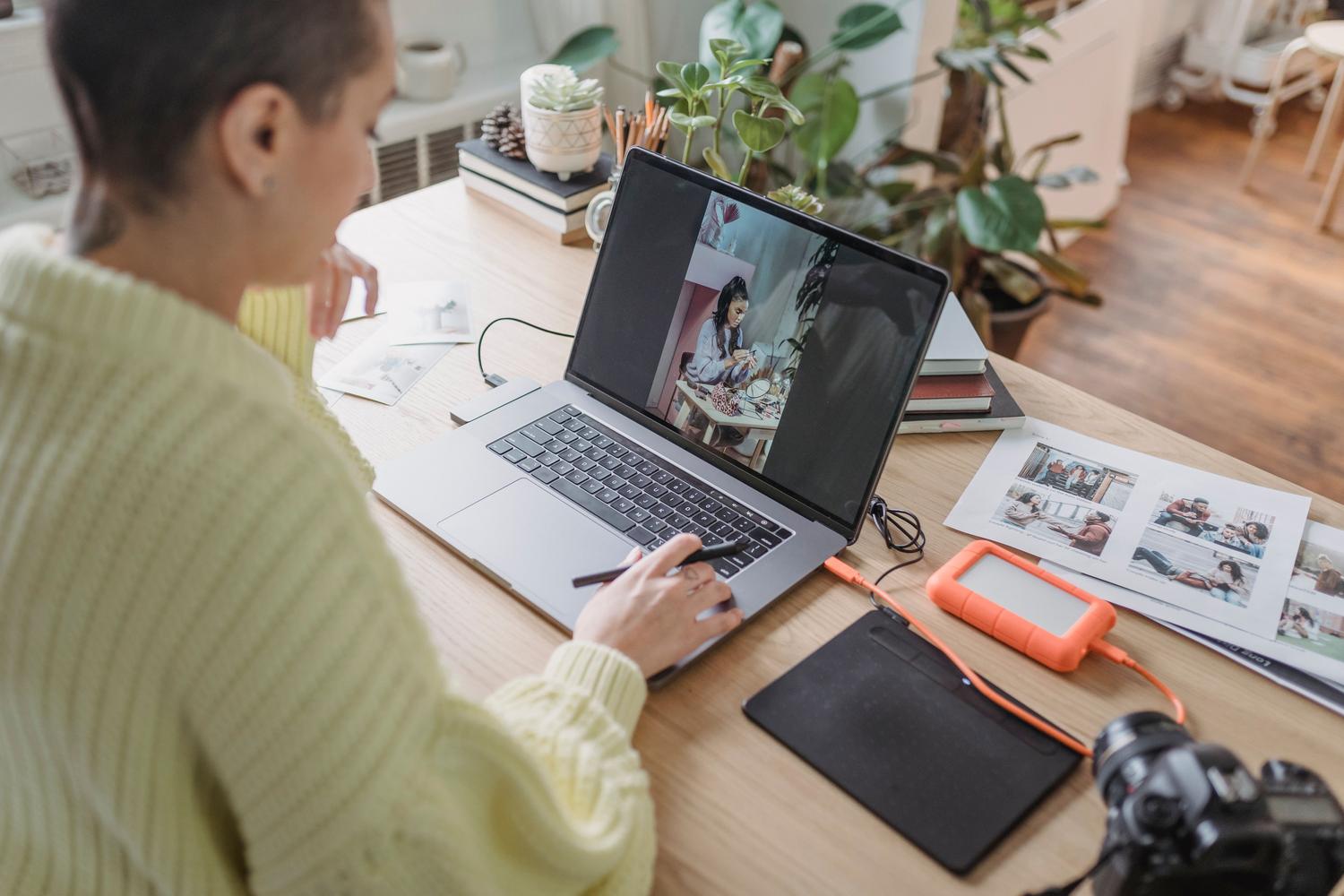
Hvis du har vovet dig ind i den digitale retoucheringsverden, ved du, at nogle værktøjer er revolutionerende i arbejdsgangen. Lagmasker i GIMP er uden tvivl en af disse perler, der giver dig mulighed for at gå ud over blot at slette pixels og i stedet styre deres synlighed. Det betyder, at du ikke længere behøver at gå i panik, hvis du laver en fejl under beskæring.
Tænk grundlæggende på masken som en beskyttende skærm , hvor vi bestemmer, hvor vi skal gennembore for at afsløre, hvad der er nedenunder. Det er en ikke-destruktiv redigeringsmetode, der giver os fuld frihed, så vi kan gøre alt fra delvise farvevælgere til komplekse flerfotomontager uden at beskadige det originale billede – noget, der er uvurderligt, når man eksperimenterer med design.

Grundlæggende om, hvordan masker fungerer
For at forstå dette, skal du have en grundig forståelse af farvens logik. I en maske fungerer hvid som en barriere , der skjuler laget, mens sort fungerer som et hul , der giver os mulighed for at se lagene nedenunder. At bevæge sig inden for gråtoneområdet resulterer i niveauer af semi-transparens, hvilket er ideelt til at blande to fotos problemfrit.
Fordelene ved at arbejde på denne måde er enorme. Vi kan redigere synligheden bagefter ved hjælp af pensler, airbrush eller endda filtre og effekter i GIMP uden at ændre en eneste pixel af det originale fotografi. Dette er afgørende for at skabe glatte overgange eller volumeneffekter, der ser naturlige ud for det menneskelige øje.

Sådan implementerer du masker i dine projekter
Hvis du vil prøve det, er en klassisk øvelse den selektive farveeffekt. For at gøre dette skal du duplikere billedet og konvertere det øverste lag til gråtoner . Ved at tilføje en maske med fuld opacitet (hvid) vil billedet fremstå uændret, men hvis du vælger en pensel med bløde kanter og maler med sort over et bestemt område, vil den oprindelige farve fra laget nedenunder magisk begynde at dukke op igen.
Du har to hurtige måder at tilføje disse masker på: Du kan gå til menuen Lag > Maske > Tilføj lagmaske, eller, hvis du foretrækker en mere direkte tilgang, højreklikke på laget i lagpaletten. Når dialogboksen åbnes, finder du flere muligheder:
- Hvid (total opacitet): Laget forbliver synligt, indtil du maler med sort.
- Sort (total gennemsigtighed): Laget er usynligt, og kun det, du maler med hvidt, vises.
- Alfakanal: Den bruger den eksisterende gennemsigtighed i laget til at generere masken.
- Udvælgelse: Konverterer et hvilket som helst markeret område til maskens uigennemsigtige område.
Avancerede teknikker og visuelle effekter
Når du har mestret penslen, er næste trin at bruge gradientværktøjet . Hvis du anvender en radial gradient (fra sort til hvid) på en maske, opretter du en cirkulær overtone fra det ene billede til det andet. Dette er perfekt til at lave modulære kompositioner eller professionelle collager, hvor billederne ikke slutter brat, men blandes problemfrit.
Et andet effektivt trick er sløringsmasken . Hvis du anvender et sløringsfilter direkte på lagmasken, vil overgangen til synlighed ikke være skarp, men snarere blød, hvilket skaber en meget interessant visuel dybde. Du kan endda lege med volumeneffekten ved at oprette cirkulære markeringer og anvende gradienter i modsatte vinkler (f.eks. ved 45 grader) for at simulere belysning og relief på flade objekter.

Administration af collager og skabeloner
Hvis du designer et postkort eller banner, er det bedst at bruge en skabelon med vinduer. I stedet for at slette det overskydende fra dine fotos, hvilket ville være en destruktiv proces, er det meget smartere at maskere kanterne . På den måde behøver du ikke at importere billedet igen, hvis du senere beslutter dig for, at det er dårligt indrammet; du justerer blot masken eller sletter den for at flytte billedet i vinduet.
For at opretholde kvaliteten og muligheden for at redigere alt i fremtiden, er det vigtigt at gemme dit projekt i GIMPs native .XCF-format . Først når dit design er helt færdigt, bør du eksportere det til JPG eller PNG, da disse formater flader alle lagene ud til ét, og du mister muligheden for at ændre maskerne.
Den mesterlige brug af masker, kombineret med blandingsfiltre som dybdeblanding og alfakanalmanipulation, forvandler GIMP til et værktøj, der kan konkurrere med enhver betalt software. Fra at skabe bånd, der omslutter objekter ved hjælp af successive lassoer og masker, til at skabe kromlogoer ved hjælp af Script-Fu, ligger nøglen i at forstå, at en maske er et synlighedskort , som vi uendeligt kan forme for at opnå ethvert visuelt resultat, vi kan forestille os.


Passioneret forfatter om bytes-verdenen og teknologien generelt. Jeg elsker at dele min viden gennem skrivning, og det er det, jeg vil gøre i denne blog, vise dig alle de mest interessante ting om gadgets, software, hardware, teknologiske trends og mere. Mit mål er at hjælpe dig med at navigere i den digitale verden på en enkel og underholdende måde.