- "Sletningen" ved skrivning er Overskrivningstilstanden, der aktiveres af Indsæt.
- I browsere rettes det ved at trykke på Insert (Ins)-tasten én gang.
- En ord, deaktiver tilstanden, og vælg Filer > Indstillinger > Avanceret.

Hvis du nogensinde har bemærket, at det næste bogstav vises med sort og forsvinder med hvert tastetryk, mens du redigerer et afsnit, så er du ikke ved at blive skør: det er Overskriv-tilstanden, der gør sit. Denne funktion er ikke en fejl; det er en ældre funktion i tastaturer og tekstbehandlingsprogrammer , der normalt aktiveres ved et uheld at trykke på Insert (Insert/Ins)-tasten.
I denne guide lærer du, hvordan du identificerer problemet, hvorfor det opstår, og vigtigst af alt, hvordan du deaktiverer det i Word og enhver teksteditor i browseren. Jeg forklarer den hurtige løsning ved hjælp af Insert-tasten og den permanente indstilling i Words avancerede indstillinger , så det ikke genaktiveres, selvom du ved et uheld trykker på tasten. Du finder også tips til at finde det og råd, hvis dit tastatur ikke har en Insert-tast.
Hvad der virkelig foregår: Indsættelse vs. Overskrivning
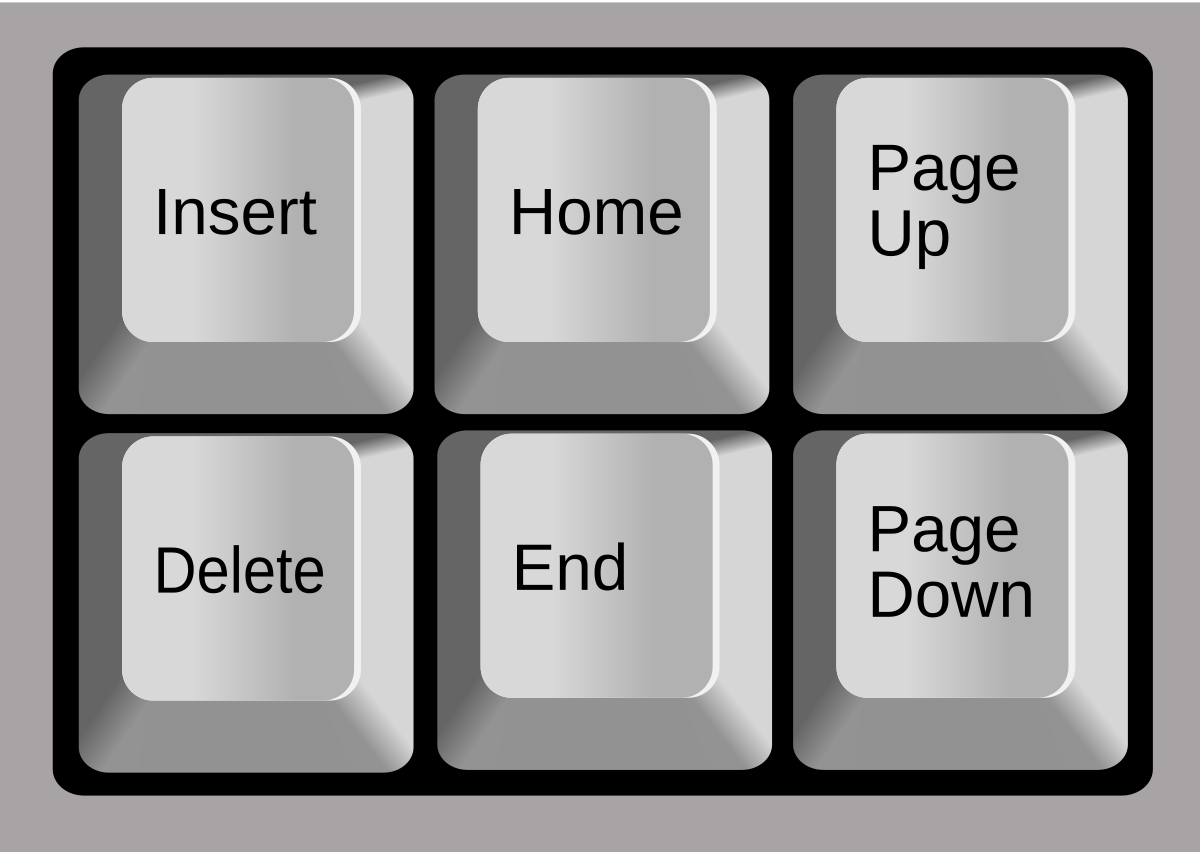
Når du skriver, er der to tekstindtastningstilstande: "Indsæt" og "Overskriv". I indsætningstilstand skubber hvert nyt bogstav resten til højre ; i overskrivningstilstand erstatter hvert tastetryk bogstavet lige foran markøren. Hvis du bemærker, at det "spiser" det, der allerede er skrevet, er du gået i overskrivningstilstand.
Denne tilstandsændring udløses normalt af Insert (Ins)-tasten. Et enkelt tryk skifter mellem Indsæt og Overskriv i mange editorer, både i Word og i browsertekstfelter (formularer, fora, indholdsstyringssystemer og endda skrivesider som Wattpad).
Typiske symptomer, der afslører overskrivningstilstanden
Tegnene er meget tydelige: Når du placerer markøren mellem to ord og skriver, fremhæves det næste bogstav og forsvinder . I stedet for at "skabe plads" erstattes teksten til højre, som om afsnittet blev tyndere for hvert tastetryk.
I nogle programmer ændrer markøren udseende (blok eller understreget), og i Word kan OVR-indikatoren vises i statuslinjen. Hvis du ser OVR aktiv, overskriver du ; hvis den er deaktiveret, indsætter du normalt.
Hovedårsagen: Insert-tasten er aktiveret
Forklaringen er enkel: Overskrivningstilstanden blev aktiveret, da du trykkede på Insert . Dette kan ske uden at du bemærker det, fordi Insert ofte deler en tast med Delete, End eller andre funktioner på kompakte tastaturer, og en kombination med Fn kan ved et uheld udløse den.
Denne tilstand er et nyttigt levn i visse redigeringsarbejdsgange (for eksempel til at erstatte datakolonner eller justere fast tekst), men i den daglige skrivning er den ofte en hindring , derfor ønsker de fleste brugere at deaktivere den helt.
Hurtig løsning til browsere og webeditorer
Hvis du oplever dette problem, mens du skriver på en hjemmeside (f.eks. i en formular, et CMS, et forum eller platforme som Wattpad), er her en hurtig løsning: tryk på Insert (Ins)-tasten én gang . Dette vil skifte dig tilbage til Indsæt-tilstand og forhindre overskrivning af noget til højre for markøren.
Dette "trick" virker i browsere som Chrome, Edge eller Opera, når sideeditoren respekterer systemets inputtilstand. Det er nemt at aktivere tilstanden ved et uheld, og lige så nemt at fortryde den med endnu et tryk på Insert. Hvis du ikke bemærker nogen ændringer, skal du opdatere siden og prøve igen.
Sådan deaktiverer du overskrivningstilstand i Microsoft Word (trin for trin)
I Word anbefales det, udover at slå funktionen til/fra med Insert-tasten, at deaktivere den helt for at undgå overraskelser. Words egne indstillinger giver dig mulighed for at deaktivere både tilstanden og kontrollen ved hjælp af Insert-tasten . Gør følgende:
- Gå til Filer > Indstillinger.
- Gå til afsnittet Avanceret.
- Fjern markeringen i disse to felter i Redigeringsindstillinger:
- "Brug Insert-tasten til at styre overskrivningstilstand."
- "Brug overskrivningstilstand."
Hvis disse to felter ikke er markeret, tillader Word ikke længere overskrivningstilstand, og Insert-tasten ændrer ikke længere sin skriveadfærd . Dette er den mest pålidelige måde at beskytte dig selv mod fremtidige utilsigtede tastetryk.
Forskellen mellem Backspace, Delete og overskrivningseffekten
Det er vigtigt at skelne mellem handlinger: Backspace-tasten sletter til venstre for markøren , mens Delete-tasten sletter til højre. Overskrivningstilstanden er anderledes: den "sletter" ikke som sådan, men erstatter snarere det næste bogstav med det nye, du skriver.
Dette forklarer den følelse af, at alt forsvinder, når du redigerer et afsnit: det er ikke, at det slettes af sig selv, men at du erstatter tegn for tegn . Når du ved dette, kan du hurtigt genkende, at Indsæt er blevet aktiveret, og at du skal fortryde det.
Sådan kan du hurtigt se, om du overskriver
Ud over tekstens opførsel er der nyttige visuelle signaler. I flere programmer bliver markøren til en blok eller ændrer form, og i Word kan teksten "OVR" fremhæves i statuslinjen. Hvis du ser "OVR", er du i overskrivningstilstand; hvis du ser "INS", er du i indsættelsestilstand . Afhængigt af din version af Word kan du aktivere denne indikator ved at højreklikke i statuslinjen og vælge "Overskriv".
Webeditorer har ikke altid en indikator, så det mest praktiske er at prøve at trykke på Insert. Et enkelt tryk på Insert er normalt nok til at gendanne normal indsættelse i ethvert tekstfelt, hvor bogstaver udelades.
Eksempler fra det virkelige liv, hvor dette ofte forekommer (Wattpad, formularer og mere)
Denne adfærd er især almindelig, når du vender tilbage til et afsnit for at rette noget. Når du placerer markøren mellem to ord og begynder at skrive, fremhæves og erstattes det næste bogstav , hvilket giver indtryk af, at editoren "sluger" den tekst, du allerede har skrevet.
Brugere af online skriveplatforme, såsom Wattpad, og af fora eller indholdsstyringssystemer, rapporterer ofte, at dette sker, efter at de ved et uheld har trykket på Insert eller en kombination af Fn. Tryk på Insert for at komme ud af problemerne, og hvis du arbejder meget i Word, kan du deaktivere det fra de avancerede indstillinger, så det ikke vises i dine dokumenter igen.
Har dit tastatur ikke en Insert-tast? Indstillinger og genveje
Mange bærbare computere og kompakte tastaturer skjuler Insert-tasten som en sekundær funktion. Kig efter en etiket som "Ins", "Insert" eller et ikon, der deles med Delete, End eller Home . Den aktiveres ofte ved at trykke på Fn + en anden tast (f.eks. Fn + Delete) på nogle modeller.
Hvis du ikke kan finde det, kan du bruge Windows -skærmtastaturet (OSK): tryk på Windows + Ctrl + O for at aktivere det, og klik på "Ins" . Det er en pålidelig måde at skifte tilstand på, når din hardware ikke tilbyder en dedikeret tast, eller genvejen ikke er tydelig.
Forebyggelse af gentagelse: en permanent justering i Word
Hvis du ofte skriver i Word, er det klogeste at deaktivere overskrivningstilstand helt i programmets indstillinger. Fjern markeringen i felterne for "Brug Indsæt-tasten..." og "Brug Overskrivningstilstand" i Filer > Indstillinger > Avanceret , som forklaret tidligere. På denne måde skifter Word ikke til Overskrivningstilstand, selvom du trykker på Indsæt.
Denne foranstaltning er effektiv, selvom I deler en computer, eller hvis nogen laver sjov med jer ved at aktivere tilstanden. Når disse indstillinger ikke er markeret, forbliver skriveadfærden stabil , og du vil ikke ved et uheld erstatte bogstaver, når du redigerer mellem ord.
Hvad skal man gøre, hvis man allerede har mistet tekst under redigering?
Hvis tilstanden overraskede dig, og du har erstattet indhold, kan du prøve at bruge Fortryd (Ctrl+Z) med det samme. I de fleste editorer og i Word fortryder Ctrl+Z dine seneste handlinger , inklusive overskrivning af tegn eller hele afsnit.
Hvis webeditoren ikke gemmer en historik eller er gået ned, skal du kopiere indholdet til en midlertidig ekstern editor (f.eks. Notesblok eller Word), så det ikke går tabt. Skift derefter til indsætningstilstand og indsæt teksten igen for at fortsætte redigeringen sikkert.
Ord der kan være forvirrende: Slet, indsæt, overskriv, overskriv
På spansk ser vi nogle gange engelske udtryk. "Overtype" og "Overwrite" optræder ofte i menuer, statusser eller dokumentation. Begge angiver overskrivningstilstand . "Insert" eller "Ins" angiver den normale indsættelsestast eller -tilstand.
Hvis du støder på en indstilling kaldet "Brug Insert-tasten til at styre overskrivetilstand" eller noget lignende, ved du, at det er bedst at fjerne markeringen i den. Hvis du fjerner den, forhindrer du Insert-tasten i at skifte tilstand ved et uheld , og du forbliver i Insert-tilstand.
Hvorfor ignorerer nogle programmer Insert-tasten?
Mange moderne browsereditorer og nogle apps implementerer ikke overskrivningstilstand, så Indsæt gør ikke noget synligt. Andre respekterer dog denne klassiske adfærd , og det er her, du måske bemærker problemet, når Indsæt udløses ved et uheld.
Word understøtter for eksempel begge tilstande fuldt ud og lader dig bestemme, om Insert-tasten er aktiv eller ej. Microsofts officielle løsning er at deaktivere både tilstanden og Insert-kontrollen fra de avancerede indstillinger for at forhindre utilsigtet overskrivning.
Hurtig fejlfindingsguide til, når du bemærker, at det "bliver slettet"
Hvis du bemærker, at teksten erstattes, mens du skriver, skal du følge disse trin: 1) Tryk på Indsæt én gang; 2) Prøv at skrive igen . Hvis det er løst, var problemet overskrivningstilstanden. Hvis du er i Word og vil gøre dette permanent, skal du gå til Filer > Indstillinger > Avanceret og fjerne markeringen i felterne for tilstanden og Indsæt-kontrollen.
I browseren skal du blot trykke på Indsæt. Hvis du bruger et tastatur uden en synlig Indsæt-tast, kan du bruge skærmtastaturet til at skifte tilstand og se ændringen undervejs.
Praktiske tips til at arbejde mere fredeligt
Gør det til en vane at tjekke markøren eller editorens status, før du redigerer et afsnit, du allerede har skrevet, især hvis du bemærker noget usædvanligt. Et hurtigt tryk på Insert kan spare dig for ubehagelige overraskelser, når du har mistanke om, at noget ikke er rigtigt.
Hvis du skal gennemgå lange tekster, så gem en kopi eller dupliker dokumentet, før du begynder at redigere. Genvejene Ctrl+S for at gemme og Ctrl+Z for at fortryde er dine bedste venner, når du støder på uventet opførsel som f.eks. overskrivning.
Fænomenet "det, der er til højre, bliver slettet, når jeg skriver" skyldes, at overskrivningstilstanden er aktiv, normalt aktiveret af Insert-tasten. I webbrowsere og editorer skal du trykke på Insert for at genindsætte ; i Word skal du udover dette trick gå til Filer > Indstillinger > Avanceret og fjerne markeringen i "Brug Insert-tasten til at styre overskrivningstilstand" og "Brug overskrivningstilstand" for at deaktivere den permanent.
Med disse retningslinjer vil du være i stand til at identificere symptomerne, skelne dem fra sletning ved hjælp af Backspace/Delete og forhindre det i at ske igen. Nøglen er at kontrollere Insert-tasten og i Word deaktivere tilstanden og dens til/fra-knap . Fra da af vil det at skrive mellem ord være normalt igen: tilføje tekst uden at "spise" noget, der allerede var der.


Passioneret forfatter om bytes-verdenen og teknologien generelt. Jeg elsker at dele min viden gennem skrivning, og det er det, jeg vil gøre i denne blog, vise dig alle de mest interessante ting om gadgets, software, hardware, teknologiske trends og mere. Mit mål er at hjælpe dig med at navigere i den digitale verden på en enkel og underholdende måde.