- Brug af terminalkommandoer til at gennemtvinge installation af Rosetta 2 på Apple Silicon-chips.
- Metoder til at downloade ældre versioner af apps fra App Store-historikken.
- Identificering af Intel-baserede applikationer via systemindstillinger.
- Risici og symptomer på ustabilitet ved installation af ikke-understøttede operativsystemer.

At eje en Mac ses ofte som synonymt med at købe en computer for livet, men virkeligheden er, at software udvikler sig med stormskridt og nogle gange efterlader hardware. Der er intet mere frustrerende end at forsøge at åbne et vigtigt arbejdsprogram eller et spil, man er vild med, og opdage, at systemet siger, at det er inkompatibelt , især når computeren ser ud til at køre perfekt.
Denne konflikt mellem ældre og nyere versioner opstår primært på grund af ændringer i processorarkitekturen og Apples beslutninger om, hvilke funktioner der skal understøttes. Fra overgangen til Apples egne chips til forældelsen af oversættelseslag findes der forskellige løsninger og tricks til at holde dine programmer kørende, selvom udgivelsesdatoen siger noget andet.

Rosetta 2-dilemmaet og overgangen til Apple Silicon
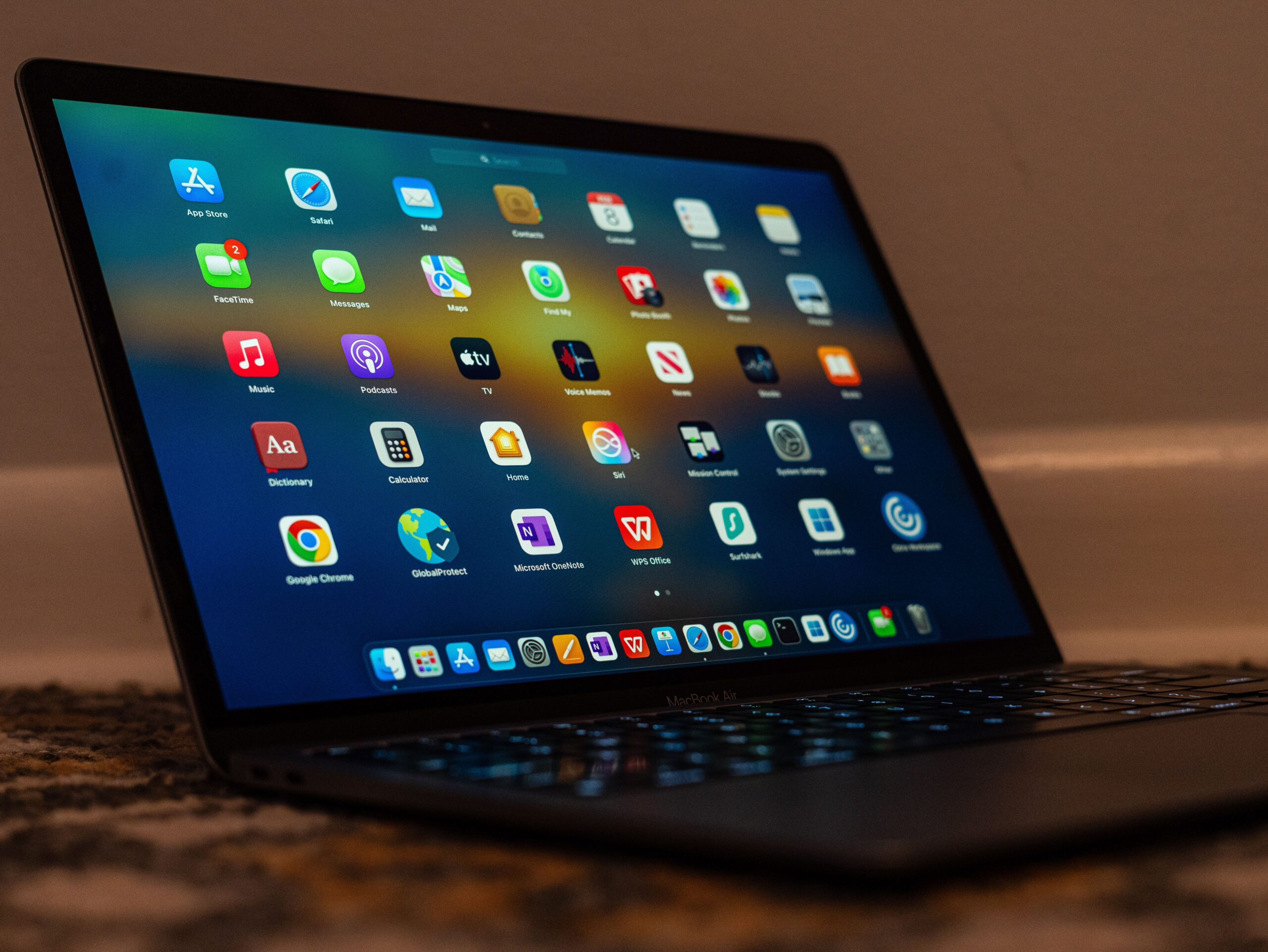
Da Apple skiftede fra Intel til sine egne M1-, M2- og senere chips, skabte de Rosetta 2. Dette værktøj er i bund og grund en oversætter, der gør det muligt for apps designet til Intel at køre problemfrit på de nye processorer. Denne buffer har dog en udløbsdato. Nyere macOS-versioner, såsom Golden Gate beta, begynder allerede at introducere begrænsninger, og der går rygter om, at Rosetta-understøttelse kan forsvinde helt i fremtidige versioner.
Et godt eksempel er Steam. Selvom mange spil nu er native til Apple Silicon, er selve butikken stadig afhængig af Rosetta. Hvis du forsøger at starte det, og det mislykkes, viser systemet dig muligvis ikke den automatiske installationsprompt. For at løse dette skal du bruge terminalen og køre kommandoen `softwareupdate --install-rosetta --agree-to-license` , hvilket gennemtvinger installationen af oversættelseslaget og gendanner applikationen til at fungere.
For dem, der vil være på forkant med problemet, inkluderer macOS nu et meget nyttigt værktøj i Systemindstillinger. Hvis du går til Generelt og derefter til "Om denne Mac", vil du se et afsnit for Intel-baserede apps . Hvis du klikker på Detaljer, får du den nøjagtige liste over programmer, der er afhængige af Rosetta, så du kan søge efter indbyggede alternativer, før operativsystemet helt stopper med at understøtte dem.

Installation af software på ældre computere og App Store-tricket

Nogle gange er problemet det modsatte: du har en ældre Mac, der ikke længere understøtter den nyeste version af macOS, men du har brug for en app, der kræver et mere moderne system. I Mac App Store blokerer dette normalt download. Der er dog en løsning til at downloade ældre versioner af apps, du allerede har købt, selvom det nogle gange er nødvendigt at installere apps uden for App Store på macOS for at omgå begrænsninger.
- Få adgang til App Store med dit Apple-id.
- Klik på dit brugernavn i nederste venstre hjørne.
- Find appen i din købshistorik, og tryk på download.
Systemet vil advare dig om, at den nuværende version ikke er kompatibel, men vil tilbyde at installere den nyeste tilgængelige version , der fungerer på din computer. Hvis appen ikke var på din konto, kan du bruge en nyere Mac til at "købe" den (selvom den er gratis) og derefter downloade den på din gamle computer med den samme konto.

Avancerede tips og almindelige stabilitetsproblemer
For de mere eventyrlystne giver værktøjer som OpenCore dig mulighed for at installere moderne versioner af macOS på hardware, som Apple for længst har droppet. Det er muligt at se 2013-maskiner kørende Sequoia, selvom dette kan have bivirkninger. Nogle brugere rapporterer, at selvom systemet tvinges til at opdatere, kan visse grundlæggende apps som Microsoft Teams ikke installeres , hvilket tyder på, at nogle hardwarekrav er uoverstigelige uanset softwaren.
På den anden side er det normalt at opleve visse problemer med ældre iMacs eller MacBooks, såsom generel langsommelighed, uventede nedlukninger eller den frygtede Kernel Panic. Disse fejl skyldes normalt kompatibilitetskonflikter og almindelige macOS-fejl mellem ældre apps og nyere operativsystemer, eller simpelthen fordi hardwaren kæmper med alt for krævende processer. Andre typiske problemer omfatter eksterne drev, der ikke monteres korrekt, eller strømafbrydelser, der forhindrer computeren i at vågne fra dvaletilstand, hvilket indikerer, at filsystemet eller hovedkortet er nået sin grænse.
At opretholde et sundt digitalt økosystem på en Mac indebærer regelmæssigt at kontrollere, hvilke programmer der er ved at blive forældede, og ikke blindt at stole på oversættelseslag. Uanset om du installerer Rosetta via Terminal, bruger din købshistorik i App Store eller bruger uofficielle programrettelser, er nøglen at overvåge kompatibiliteten for at forhindre, at din computer bliver en dyr papirvægt.


Passioneret forfatter om bytes-verdenen og teknologien generelt. Jeg elsker at dele min viden gennem skrivning, og det er det, jeg vil gøre i denne blog, vise dig alle de mest interessante ting om gadgets, software, hardware, teknologiske trends og mere. Mit mål er at hjælpe dig med at navigere i den digitale verden på en enkel og underholdende måde.