- Strategisk placering på et centralt, højtliggende og uhindret punkt er afgørende for ensartet dækning.
- Ved at vælge mellem 2.4 GHz-, 5 GHz- og 6 GHz-båndene kan du afbalancere hastighed og rækkevidde afhængigt af enheden.
- Opdatering af firmwaren og valg af mindre overbelastede kanaler reducerer interferens drastisk.
- Mesh-systemer og PLC'er er de mest effektive løsninger til at eliminere blinde vinkler i store boliger.

Jeg er sikker på, at det er sket for dig: Du slapper af på sofaen eller prøver at arbejde på dit værelse, og pludselig begynder internettet at crawle, eller signalet forsvinder helt. Det er utroligt frustrerende, især når du tror, du har en god internetforbindelse, men dækningen når ikke alle hjørner af dit hus, hvilket efterlader dig med de frygtede døde zoner, hvor din telefon ikke engang kan registrere netværket.
Sandheden er, at du ikke altid behøver at bruge en formue på nyt udstyr for at løse dette. Ofte ligger problemet i simple detaljer som enhedens placering eller en dårligt konfigureret opsætning, der får dit signal til at forstyrre vægge eller kollidere med din nabos router. Lad os se nærmere på, hvordan du får mest muligt ud af din forbindelse, så du kan surfe på internettet med lynets hast i hele dit hjem.
Placering: Hemmeligheden bag total dækning

Routeren er hjertet i dit netværk, og hvis den er gemt væk, vil signalet lide. Det er en almindelig fejl at placere den i et skab, under trappen eller i vaskerummet, bare fordi det er en grim enhed, der kolliderer med indretningen, men fysiske forhindringer er Wi-Fi's største fjende. For at signalet kan fordeles jævnt, er den ideelle placering det mest centrale punkt i dit hjem.
Det er ikke nok, at den er i midten; højden spiller også en afgørende rolle. Glem alt om at lade den stå på gulvet, da routeren primært udsender bølger nedad og til siderne. Placering på en hævet platform eller et højt møbel vil forbedre dens rækkevidde betydeligt. Vær desuden opmærksom på omgivende materialer: spejle, metalstrukturer og stenvægge fungerer som skjolde, der blokerer det trådløse signal , så hold enheden fri for forhindringer.
Tekniske indstillinger og konfigurationstricks
Nogle gange er problemet ikke, hvor enheden er placeret, men hvordan den er konfigureret. Et punkt, som mange overser, er firmwaren, som i bund og grund er enhedens interne software. Det er vigtigt at holde den opdateret, da producenterne frigiver forbedringer, der optimerer ydeevne og sikkerhed . Hvis din router ikke opdateres automatisk, kan du få adgang til administrationspanelet (normalt via IP-adresserne 192.168.1.1 eller 192.168.0.1) og opdatere den manuelt.
En anden vigtig indstilling er valget af transmissionskanal. I områder med mange naboer vil flere netværk sandsynligvis operere på den samme frekvens, hvilket forårsager interferens. Selvom automatisk tilstand normalt fungerer, fejler den nogle gange. Ved at bruge værktøjer som WiFi Analyzer kan du identificere de mindst overbelastede kanaler (f.eks. 1, 6 eller 11 i 2.4 GHz-båndet) for manuelt at skifte til og forhindre, at din forbindelse bliver ustabil.
Forskelle mellem båndene: 2.4 GHz, 5 GHz og 6 GHz

Hvis du har en moderne router, er den sandsynligvis dual-band eller endda tri-band. At vide, hvilket bånd du skal vælge til hver enhed, kan gøre hele forskellen. 2.4 GHz-båndet er det klassiske; det har en større evne til at trænge igennem vægge og rækker længere, men det er langsommere og lider af mere interferens, fordi mange enheder bruger det, fra mikrobølgeovne til trådløst legetøj.
På den anden side er 5 GHz-båndet meget hurtigere og mere stabilt, ideelt til spillekonsoller eller streaming i HD, selvom rækkevidden er mere begrænset og mere modtagelig for interferens fra forhindringer. For dem, der foretrækker banebrydende teknologi, introducerer WiFi 7-standarden 6 GHz-båndet, en dedikeret bane, der næsten fuldstændigt eliminerer interferens og tilbyder ekstremt lav latenstid , perfekt til virtual reality eller konkurrencespil.
Antenne- og hardwareorientering

Hvis din router har eksterne antenner, skal du ikke bare pege dem alle opad. Den mest effektive måde er at placere dem vinkelret, en lodret og en vandret, så de danner en 90-graders vinkel. Dette skyldes, at modtagerenheder har forskellige polariseringer, og på denne måde maksimerer du chancerne for et stærkt signal, uanset hvordan du holder din telefon eller bærbare computer.
Hvis du stadig oplever døde zoner på trods af alt dette, kan problemet skyldes modtagerens hardware. Nogle gange er det ikke routeren, men snarere et forældet eller beskadiget netværkskort i din computer . I disse tilfælde kan installation af et eksternt netværkskort via USB gendanne den hastighed, du har mistet.
Løsninger til udvidelse af netværket i store huse
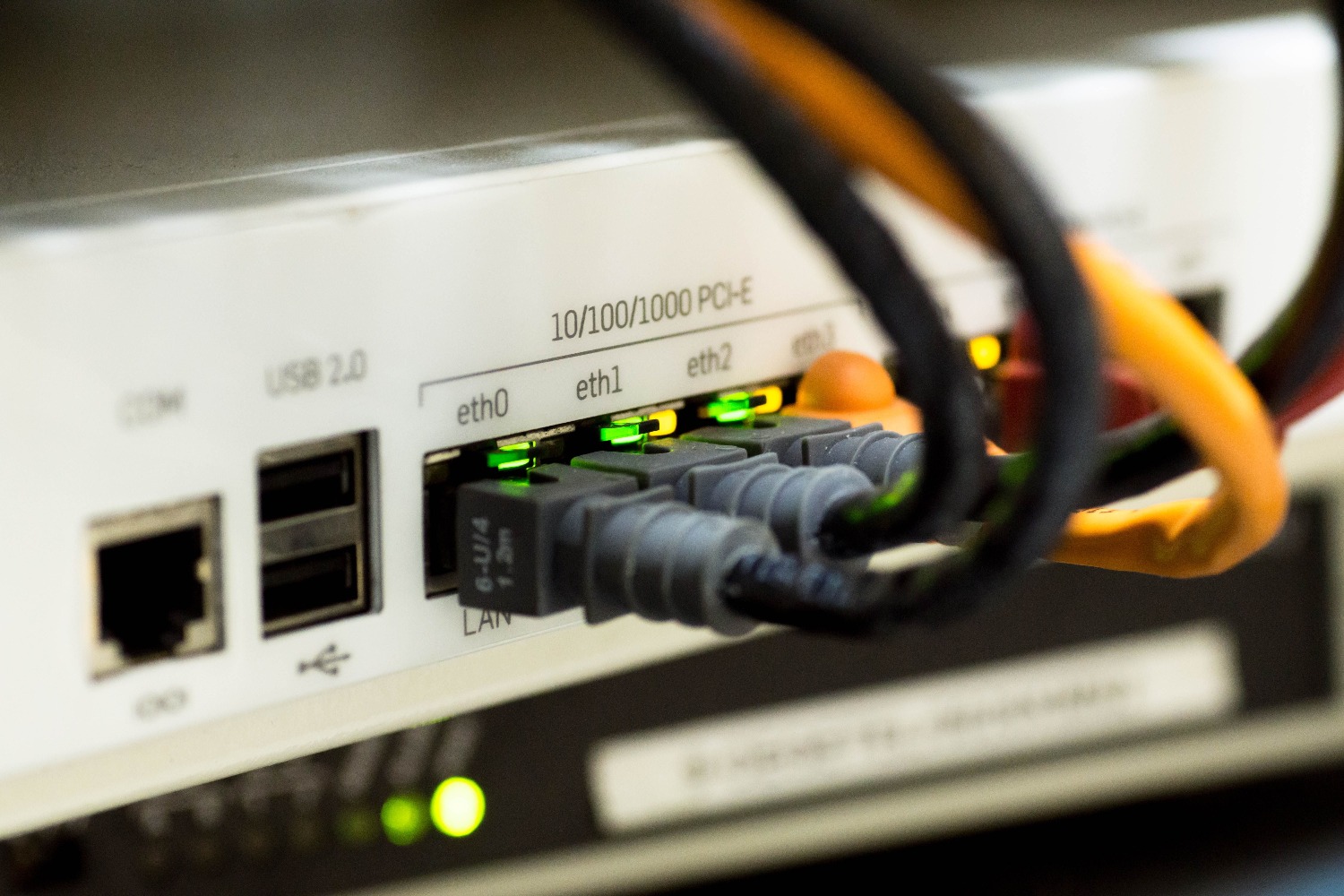
Når et hus er meget stort eller har flere etager, vil en enkelt router ikke være nok. Det er her, repeatere kommer ind i billedet, der opfanger signalet og videresender det. For at undgå afbrydelser, når du bevæger dig rundt i huset, anbefales et mesh-netværkssystem dog kraftigt . Disse noder kommunikerer intelligent med hinanden og skaber et enkelt netværk, hvor din enhed altid opretter forbindelse til det punkt med den bedste ydeevne uden pludselige afbrydelser.
Et andet yderst effektivt alternativ er PLC, som transmitterer internetsignalet gennem dit hjems elektriske ledninger . Du skal blot tilslutte en adapter i nærheden af din router og en anden i det rum, hvor du har brug for en forbindelse; det er en langt mere stabil løsning end traditionel Wi-Fi til opgaver, der kræver maksimal hastighed, såsom at arbejde hjemmefra eller foretage videoopkald.
For at opnå problemfri browsing er det ideelle at kombinere en central og forhøjet placering af routeren med brugen af de mest passende frekvensbånd og om nødvendigt forstærke dækningen via Mesh- eller PLC-systemer, idet man altid sikrer, at softwaren er opdateret, og at kanalerne ikke er mættede af tilstødende netværk.
Ofte stillede spørgsmål
Hvor er det bedste sted at placere routeren, så Wi-Fi når ud til hele huset?
Ideelt set bør den placeres midt i hjemmet, højt oppe og væk fra skabe, spejle eller tykke vægge, der blokerer signalet.
Hvad er forskellen på 2.4 GHz-båndet og 5 GHz-båndet?
2.4 GHz-frekvensen tilbyder større rækkevidde og trænger bedre ind i vægge, mens 5 GHz-frekvensen er meget hurtigere, men har mindre dækning.
Hvordan kan jeg undgå forstyrrelser fra mine naboers Wi-Fi?
Du kan manuelt ændre transmissionskanalen i routerindstillingerne og vælge en mindre overbelastet kanal ved hjælp af netværksanalyseprogrammer.
Hvad er formålet med at opdatere routerens firmware?
Opdatering af den interne software giver dig mulighed for at forbedre hardwarens ydeevne, rette stabilitetsfejl og tilføje nye sikkerhedsforbedringer.
I hvilken position skal routerens antenner placeres?
Det anbefales at placere dem vinkelret, en lodret og en vandret, for at maksimere signalmodtagelsen på tilsluttede enheder.
Hvad er bedst til at forlænge signalet, en repeater eller et mesh-system?
Mesh-systemet er overlegent, fordi det skaber et enkelt, intelligent netværk, der automatisk styrer trafik og forhindrer afbrydelser, når man bevæger sig rundt i huset.
Hvordan arbejder PLC'er med at forbedre internettet?
Disse enheder fører internetsignalet gennem hjemmets elnetværk og skaber dermed nye adgangspunkter i enhver stikkontakt.
