- Avanceret hardwarekonfiguration ved hjælp af OptiX- og Studio-drivere for at maksimere stabilitet og gengivelseshastighed.
- Kritiske forskelle mellem Cycles og Eevee-motorer for at vælge den mest effektive arbejdsgang til dit projekt.
- Samplingoptimeringsteknikker, støjreduktion og hukommelsesstyring for drastisk at reducere ventetider.
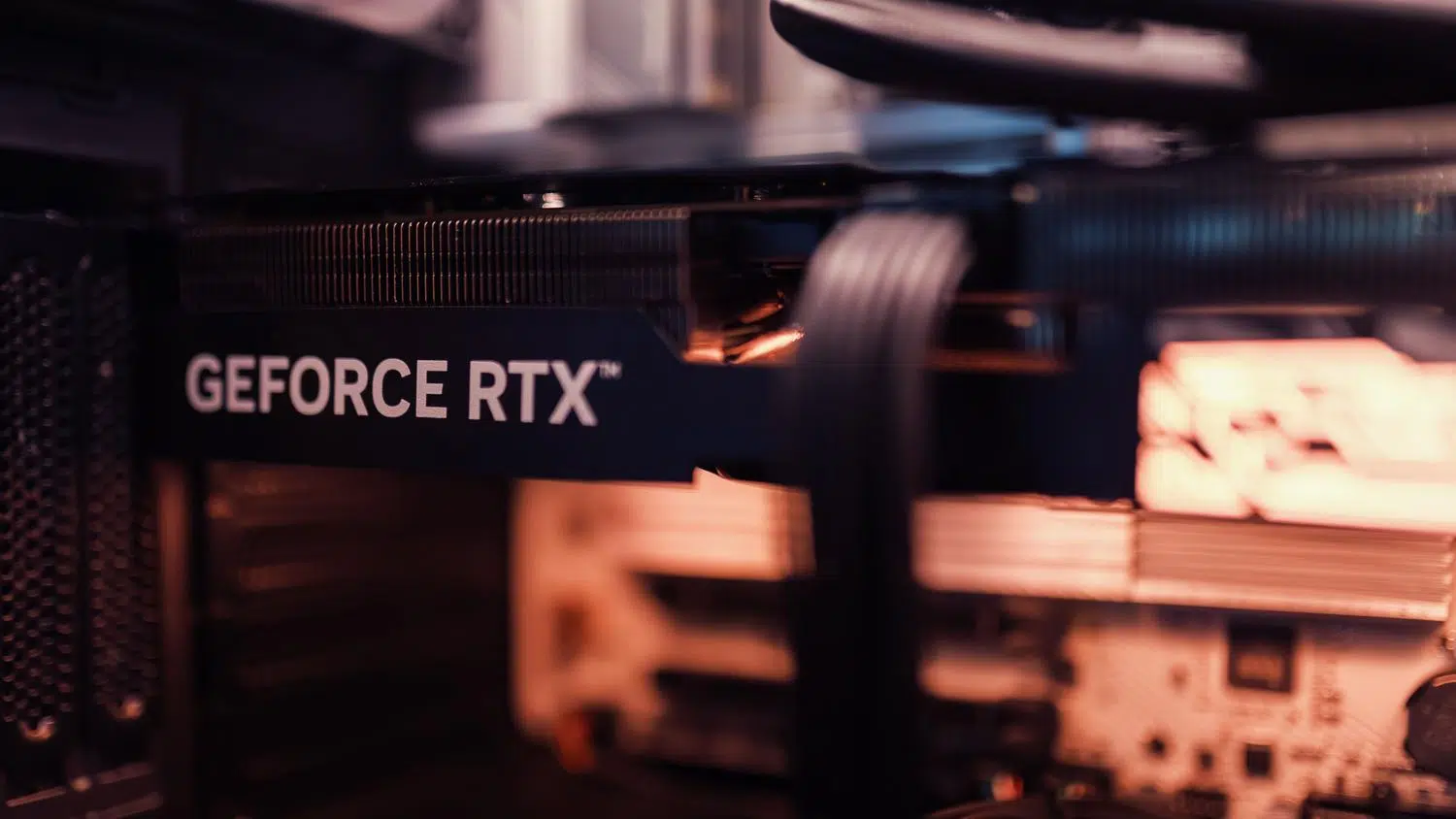
Hvis du nogensinde har startet en render og følt, at din computer frøs, eller den forventede ventetid føltes som en evighed, er du ikke alene. For mange af os er Blender en kreativ drøm, men at konfigurere hardwaren korrekt kan være en reel hovedpine, især når du har et kraftfuldt grafikkort, der ikke ser ud til at yde optimalt.
Nøglen til en problemfri arbejdsgang er ikke blot at købe den dyreste GPU på markedet, men at vide, hvordan man bygger bro mellem operativsystemet, videodriverne og softwaren. I den forstand kan justering af drivere og interne programparametre reducere renderingstiden fra timer til en brøkdel af tiden, så du kan optimere Blender til hurtigere rendering og fokusere på det, der virkelig betyder noget: design.
Hjertet i ydeevne: Videodrivere
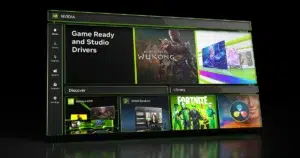
Til at begynde med er det vigtigt at forstå, at en driver er den oversætter, der tillader Windows og dit grafikkort at kommunikere. Hvis du bruger NVIDIA, vil du opdage, at der findes to typer drivere. Game Ready -drivere er designet til dem, der prioriterer de nyeste spiludgivelser og hurtige programrettelser, selvom de nogle gange kan være noget ustabile. På den anden side er Studio-drivere det ideelle valg for 3D-kunstnere, da de er grundigt testet for at sikre, at applikationer som Blender ikke går ned og kører med fuld stabilitet.
Det er afgørende at undgå at downloade fra tredjepartswebsteder og altid bruge producentens officielle hjemmeside. En almindelig fejl er at lade Windows installere en generisk driver; selvom pc'en starter, vil du ikke kunne drage fordel af hardwareaccelerationsfunktionerne . Derudover er det vigtigt at holde øje med opdateringer, da nogle specifikke versioner kan få Blender til at stoppe med at genkende GPU'en, hvilket nogle gange tvinger dig til at vende tilbage til en tidligere, mere stabil version for at gendanne ydeevnen.
GPU-indstillinger i Blender
Når dine drivere er opdaterede, skal du bede Blender om at udnytte dit grafikkorts fulde kraft. For at gøre dette skal du gå til Rediger > Indstillinger > System. Hvis du har et NVIDIA RTX-seriekort, er den bedste mulighed at vælge OptiX , som er betydeligt hurtigere end CUDA ved at bruge de dedikerede ray tracing-kerner. Hvis du bruger AMD, er vejen frem enten HIP (til RX 6000-serien og nyere) eller OpenCL til ældre modeller.
En af de mest interessante funktioner ved OptiX er dens understøttelse af hybrid rendering . Det betyder, at systemet kan bruge både GPU'en og CPU'en samtidigt. Der er endda en proces kaldet "space stealing", hvor GPU'en, hvis den afslutter sine opgaver først, hjælper CPU'en med at fuldføre sine egne, hvilket sikrer, at systemressourcerne udnyttes fuldt ud uden at lade nogen kerne være inaktiv. I nogle avancerede tilfælde er det muligt at bruge rendering med flere GPU'er for yderligere at accelerere processen.

Cycles vs Eevee: Hvilken skal man vælge, og hvordan optimerer man dem?
Ikke alle projekter kræver den samme motor. Cycles er kongen af fotorealisme , fordi det simulerer lysets fysiske opførsel, men det er meget krævende. For at tæmme det er det bedste ikke at øge stikprøvestørrelsen tilfældigt. Brug af adaptiv sampling med en støjtærskel på 0,01 gør det muligt for programmet at stoppe med at beregne pixels, der allerede ser godt ud, hvilket sparer værdifuld tid.
Støjreduktion er den virkelige livredder . I stedet for at rendere 4000 samples for at undgå korn, kan du bruge 256 eller 512 og lade OptiX Denoiser (på GPU) eller OpenImageDenoise (på CPU) rense billedet. For indendørs brug er det vigtigt at øge diffuse bounces til 6 eller 8 , så lyset når mørke hjørner, mens du for glas bør hæve transmissionsbounces til over 12.

Hvis du har brug for ren hastighed eller arbejder med bevægelsesgrafik, er Eevee din bedste ven . Som en rasteriseringsmotor i realtid er den utrolig hurtig. I de seneste versioner (Blender 4.x) har Eevee Next indarbejdet hardware-raytracing, hvilket bringer dens kvalitet tættere på Cycles' uden at ofre dens responsivitet. For at optimere den yderligere kan du deaktivere skygger i realtid eller bruge solid mode under modellering for at forhindre, at brugerfladen halter.
Hvis du har en meget stor scene, så prøv ikke at gengive den direkte i fuld opløsning. Brug opløsningsindstillingen på 50% til at lave hurtige tests af belysning og indramning. Et andet vigtigt punkt er hukommelsesstyring; aktivering af persistente data i animationer er nøglen, da det forhindrer Blender i at skulle genopbygge hele scenen i hver frame, hvilket hjælper med at optimere Blender til animation og fremskynder processen betydeligt.
Med hensyn til det endelige output er der en gylden regel: render aldrig direkte til video (MP4 eller AVI). Hvis programmet går ned ved frame 400 ud af 500, mister du hele filen. Den korrekte fremgangsmåde er at eksportere en sekvens af billeder i PNG- eller EXR-format . På denne måde kan du, hvis der er strømafbrydelse eller et nedbrud, blot genoptage renderingen fra den sidst gemte frame og derefter sammensætte billederne i et videoredigeringsprogram.
Når lokal hardware ikke er tilstrækkelig, er løsningen cloud-renderfarme . Disse platforme distribuerer dit arbejde på tværs af hundredvis af noder med kraftfulde GPU'er (som RTX 5090) eller massive CPU'er, og omdanner renderinger, der ville tage en uge derhjemme, til processer på blot et par timer, så du kan skalere produktionen uden at skulle investere tusindvis af euro i din egen hardware.
At holde dine Studio-drivere opdaterede, prioritere OptiX i dine systemindstillinger og afbalancere samplebrug med en god støjreducerer danner fundamentet for enhver professionel arbejdsgang. Kombinationen af dette med intelligent styring af lysbounce og eksport via billedsekvenser kan forvandle en frustrerende oplevelse af endeløs venten til en gnidningsløs og effektiv kreativ proces, der udnytter hver en watt af dit grafikkorts kraft.


Passioneret forfatter om bytes-verdenen og teknologien generelt. Jeg elsker at dele min viden gennem skrivning, og det er det, jeg vil gøre i denne blog, vise dig alle de mest interessante ting om gadgets, software, hardware, teknologiske trends og mere. Mit mål er at hjælpe dig med at navigere i den digitale verden på en enkel og underholdende måde.