- Firmwaren fungerer som en vigtig mellemmand mellem bundkortets hardware og operativsystemet.
- Der er automatiske opdateringsruter ved hjælp af APT og manuelle ruter til forhåndsvisningsversioner.
- Det er vigtigt at verificere kernen og bootloader-versionen, før der foretages ændringer.
- Systemgendannelse er mulig ved hjælp af sikkerhedskopier eller eksterne flashing-værktøjer.
Det er fantastisk at have en Raspberry Pi 5 på skrivebordet, men for at få den til at køre som den skal, er det ikke nok blot at installere operativsystemet og glemme alt om det. Firmwaren er den usynlige bro , der gør det muligt for softwaren at kommunikere med bundkortets fysiske komponenter, og at holde den opdateret er forskellen på en stabil enhed og en, der giver dig hovedpine.
Mange forveksler firmware med operativsystemet, men de er ikke det samme. Selvom operativsystemet er der, hvor du kører dine apps, styrer firmwaren opstartsprocessen og den grundlæggende hardwarekommunikation. Opdatering af firmwaren retter ikke kun fejl, men kan også optimere temperaturen og tilføje understøttelse af nye eksterne enheder, der ikke virkede før.
Vigtige firmwarekomponenter
For at forstå, hvad vi har med at gøre, er det vigtigt at vide, at firmwaren på disse boards er opdelt i flere dele. For det første er der bootloaderen , som er ansvarlig for at finde og køre kernen. I moderne modeller findes denne normalt i EEPROM-hukommelsen. Derefter er der Linux-kernen , som er specielt optimeret til Raspberry Pi-hardware, og GPU-firmwaren (VideoCore) , som er afgørende for, at grafikprocessoren kan fungere.
Er det virkelig nødvendigt at opdatere manuelt?
For det meste er der ingen grund til at komplicere tingene. Hvis du regelmæssigt kører pakkeopdateringer ved hjælp af APT, opdateres firmwaren automatisk til sin stabile version. Der er dog tilfælde, hvor du har brug for en specifik funktion, der lige er blevet udgivet, eller ønsker at rette en kritisk fejl , der endnu ikke har nået den stabile gren, og det er her, manuelle metoder kommer ind i billedet.
Sådan finder du ud af, hvilken version du har installeret
Før du kører en kommando, er det en god idé at tjekke din aktuelle status. For at finde din kerneversion skal du åbne terminalen og skrive ` uname -a` . For at tjekke status for bootloaderen og se, om en nyere version er tilgængelig, er den magiske kommando `sudo rpi-eeprom-update` . Dette vil tydeligt fortælle dig, om din kerne er opdateret, eller om en opdatering er påkrævet.
Metoder til opdatering af systemet
Den automatiske og sikre vej (APT)
Dette er den anbefalede metode til 99% af brugerne. Opdater blot pakkelisten med `sudo apt update` og anvend derefter alle ventende opgraderinger med `sudo apt full-upgrade` . Efter genstart af din computer har du installeret den seneste stabile version uden risiko for at ødelægge noget.
Den manuelle rute for de modige (rpi-opdatering)
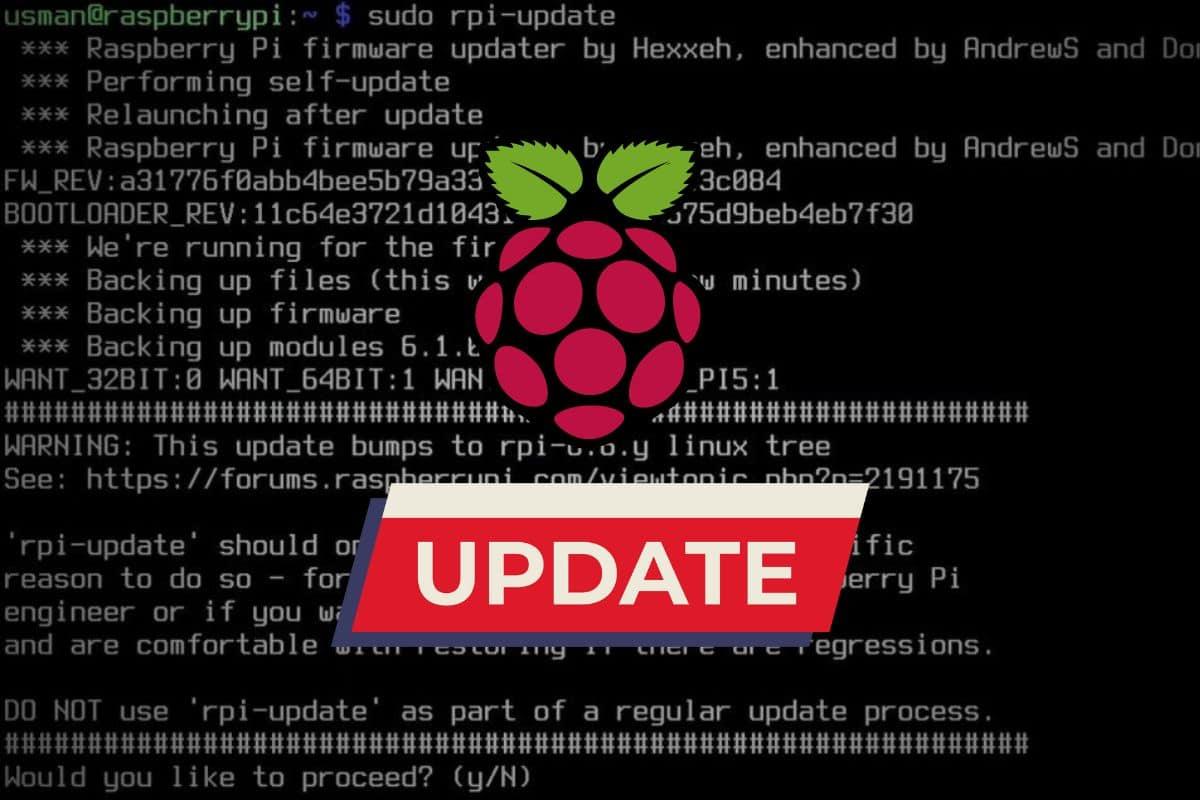
Hvis du er en person, der gerne vil prøve de allernyeste versioner (forhåndsvisningsversioner), kan du bruge værktøjet `sudo rpi-update` . Husk, at dette downloader den nyeste kerne- og GPU-firmware fra serverne, men da disse er forhåndsvisningsversioner, er der en resterende risiko for ustabilitet. Hvis du har brug for en specifik version, kan du sende GitHub commit-hashen til kommandoen for at installere præcis den version.
Bootloader-specifik opdatering
Nogle gange vil vi bare ændre bootloaderen. Dette kan gøres via raspi-config ved at gå til Avancerede indstillinger og vælge bootloader-versionen (enten standard eller den nyeste). Hvis enheden ikke engang starter, er løsningen at bruge Raspberry Pi Imager på en anden pc, oprette et SD-kort med bootloader-billedet og starte fra det på Pi'en, indtil den grønne LED blinker.
Særlige tilfælde og ekstra hardware
Tilbehør som PiPower5 har deres egen uafhængige firmware. I disse tilfælde bruges specifikke værktøjer som pipower5_update_tools . Processen involverer normalt at sætte enheden i BOOT-tilstand (indikeret af de blinkende LED'er i midten), indlæse en .bin-fil og genstarte. Hvis den automatiske tilstand mislykkes, kan du altid fremtvinge en opstart ved at forbinde Boot 1-pin'en.
Fejlfinding og tilbageførsel
Hvis systemet ikke fungerer korrekt, men stadig starter op efter at have brugt rpi-update , kan du vende tilbage til den stabile version ved at geninstallere raspi-firmware- pakken ved hjælp af APT. Hvis du støder på den frygtede regnbueskærm, og enheden ikke kan starte op, er den eneste sikre løsning at gendanne fra den SD-kortbackup, du burde have oprettet, før du startede.
Ved at holde dit bundkort opdateret sikrer du, at hardwaren ikke overopheder, og at sikkerheden er beskyttet mod sårbarheder. Uanset om det er via den simple APT-rute eller den mere tekniske rpi-opdateringsmetode, er det den bedste måde at få mest muligt ud af din Raspberry Pi 5 at sikre, at kernen og EEPROM er synkroniseret.

Passioneret forfatter om bytes-verdenen og teknologien generelt. Jeg elsker at dele min viden gennem skrivning, og det er det, jeg vil gøre i denne blog, vise dig alle de mest interessante ting om gadgets, software, hardware, teknologiske trends og mere. Mit mål er at hjælpe dig med at navigere i den digitale verden på en enkel og underholdende måde.