- Opsætning af inputenhed og optagelsestest på lydpanelet.
- Administrer privatlivstilladelser og opdater drivere fra Enhedshåndtering.
- Metoder til løsning af kritiske forbindelsesfejl og genstart af systemlydtjenester.
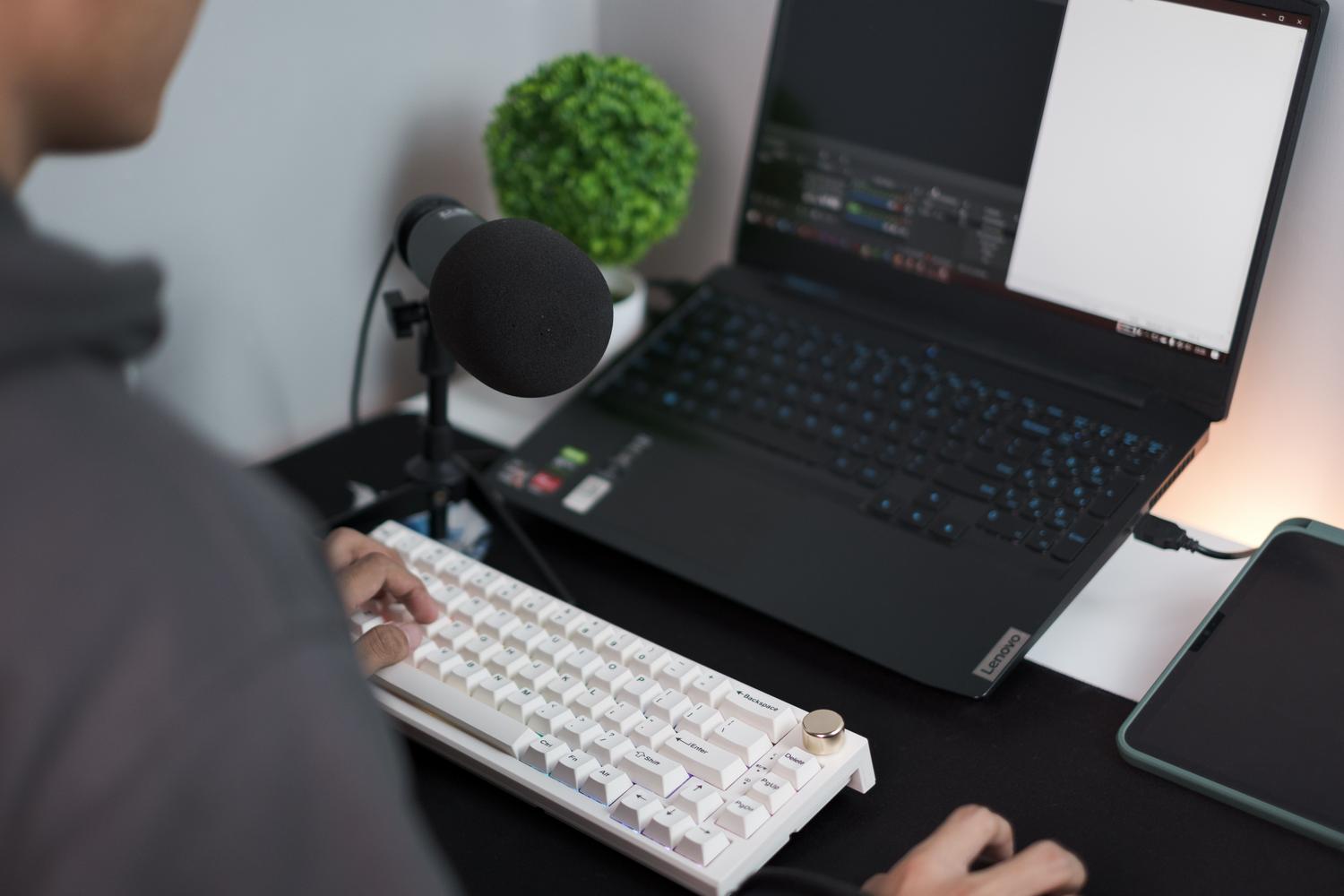
Hvis du lige har købt en USB-mikrofon for at forbedre dine opkald eller begynde at streame, har du sikkert oplevet, at Windows 11 ikke genkender den med det samme, eller at lyden ikke er, som du forventede. Bare rolig, det kan være lidt besværligt at konfigurere lyd på Microsofts system, men med et par enkle justeringer har du styr på det hele.
Fra tilslutning af kablet til problemer med drivere eller privatlivsindstillinger er der flere punkter, hvor kæden kan svigte. I denne guide fortæller vi dig trin for trin, hvordan du får alt konfigureret, så din stemme lyder klar og uden tidskrævende tekniske komplikationer.
Grundlæggende trin til installation og testning
Den første ting at kontrollere er den mest oplagte, men den fejler aldrig: Sørg for, at enheden er korrekt tilsluttet USB-porten . Når du har gjort det, skal du gå til Start-menuen, åbne Indstillinger og finde sektionen Systemlyd. Der kan du i sektionen Input se, om computeren har registreret mikrofonen. Hvis du tilfældigvis bruger en trådløs mikrofon, skal du huske, at du skal tilføje enheden via Bluetooth ved at følge instruktionerne på skærmen.
For at sikre dig, at alt fungerer, skal du ikke bare stole på enhedens navn. Gå til Egenskaber for den valgte mikrofon, og klik på Start test . Tal kort, stop optagelsen, og klik derefter på Afspil. Dette fortæller dig, om lydstyrken er korrekt, eller om du skal justere skyderen for inputlydstyrke for at forhindre, at lyden klippes.
Fejlfinding af almindelige problemer og forbindelsesfejl
Nogle gange kan systemet give dig hovedpine, f.eks. når den frygtede enhedsbeskrivelsesanmodningsfejl vises , eller advarslen om, at indstillingerne ikke blev migreret korrekt efter en opdatering. I disse tilfælde er den bedste fremgangsmåde at teste mikrofonen i forskellige USB-porte eller endda på en anden computer for at udelukke en hardwarefejl.
Hvis problemet fortsætter, skal du muligvis åbne Enhedshåndtering. Find afsnittet Lydindgange og -udgange, højreklik på din mikrofon, og vælg Opdater driver . Du kan lade Windows søge efter softwaren automatisk eller manuelt installere den officielle driver fra producenten, hvis du har den tilgængelig.
Avancerede indstillinger og lydoptimering
Hvis din mikrofon er tilsluttet, men du ikke hører noget, er problemet normalt privatlivsindstillingerne. Gå til Indstillinger, derefter Privatliv og sikkerhed, og åbn sektionen Mikrofon for at aktivere generel adgang og tillade bestemte apps at bruge mikrofonen.
Andre tricks, der hjælper meget, er:
- Indstil mikrofonen som standardenhed i lydindstillingerne, så pc'en ikke forsøger at bruge den indbyggede mikrofon.
- Sluk for lydforbedringer Under fanen Avanceret i enhedens egenskaber skal du kontrollere, om du bemærker, at lyden lyder kunstig eller forvrænget.
- Genstart Windows lydtjeneste Åbning af servicekonsollen (services.msc) og genstart af Windows Audio-opgaven.
Hvis intet af dette virker, har Windows et meget nyttigt indbygget værktøj. Gå til System, derefter Fejlfinding, og kør fejlfindingsværktøjet til lydoptagelse , som scanner dit system for skjulte fejl.
For at udstyret kan fungere perfekt, er det vigtigt at kontrollere, at tilladelser er aktive, at driverne er opdaterede, og at inputvolumen er tilstrækkelig, samt at sikre, at hver applikation har valgt den korrekte hardware i sine egne interne indstillinger.
