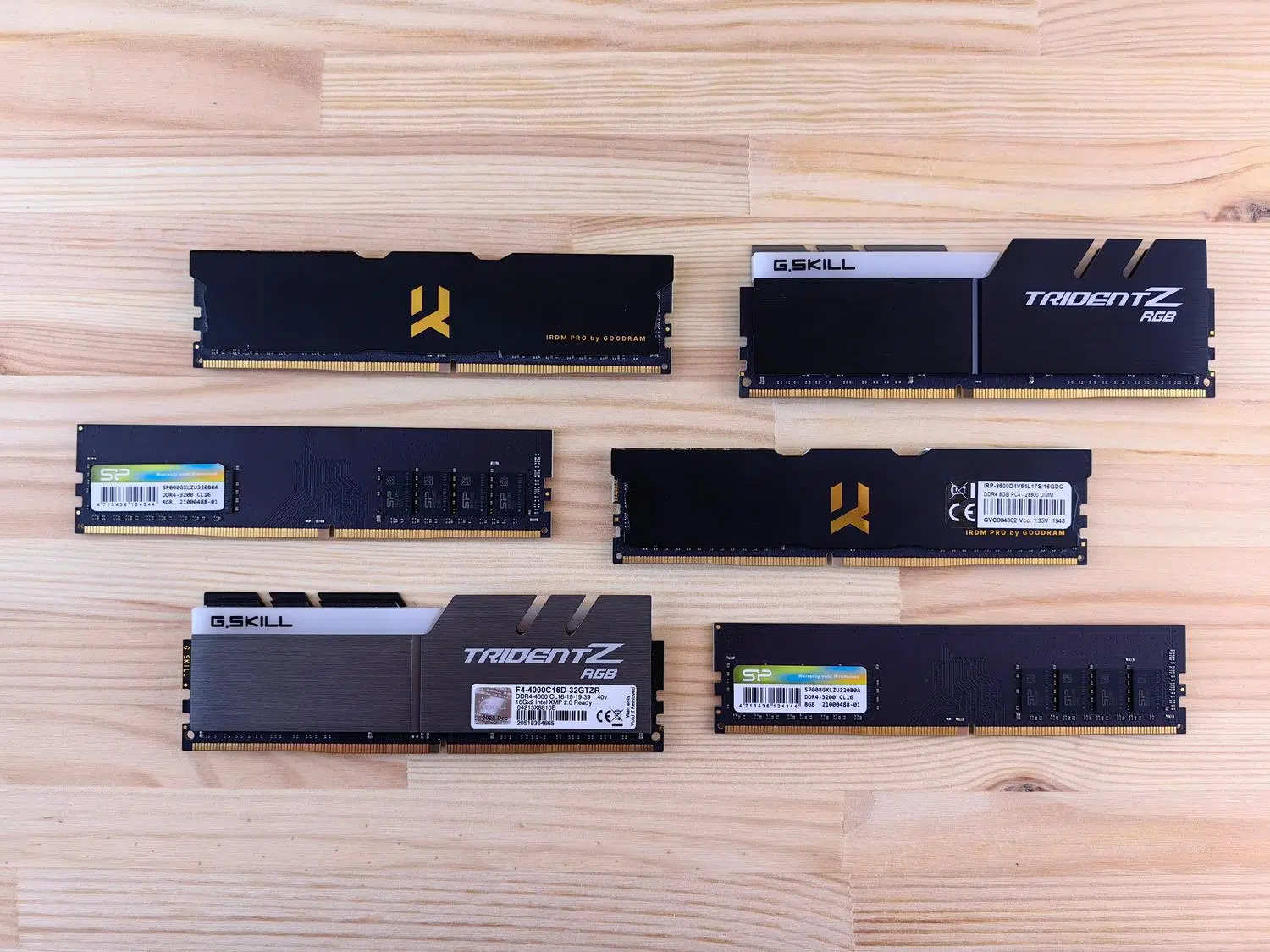
Når vi dykker ned i hardwarens verden, kan det store antal RAM-muligheder være fuldstændig overvældende . Læg dertil, at standarder ændrer sig med få års mellemrum, og det er forståeligt, at enhver bruger kan føle sig lidt fortabt og bange for at købe en komponent, der ikke passer eller fungerer som forventet i deres system.
Den gode nyhed er, at selvom det kan virke som en labyrint, er der en meget simpel metode til at undgå fejl. Uanset om du vil puste nyt liv i din gamle computer, eller du bygger et bæst til spil eller arbejde, er det vigtigste at forstå, at RAM ikke er en isoleret komponent, men snarere afhænger helt af, hvad din processor og dit bundkort tillader.
Hvad er RAM præcist, og hvordan fungerer det?
Kort sagt er RAM (Random Access Memory) som din pc's arbejdsområde . Mens harddisken eller SSD'en er som et skab, hvor du opbevarer alt, er RAM der, hvor du opbevarer de dokumenter og værktøjer, du bruger i øjeblikket. Det er flygtig hukommelse, hvilket betyder, at så snart du slukker din computer, er alt slettet og klar til den næste session.
Forestil dig, at CPU'en er en lynhurtig oversætter, og du er RAM'en, der tager noter i en notesbog. Hvis den bærbare computer er lille (lav kapacitet), løber du tør for plads, og oversætteren bliver nødt til at stoppe; hvis du skriver langsomt (lav hastighed), vil du sænke hele processens hastighed. Derfor er det den helt rigtige mængde hukommelse, der forhindrer computeren i at fryse, når du åbner for mange browserfaner.
Sådan finder du ud af, hvilken RAM der er kompatibel med din computer
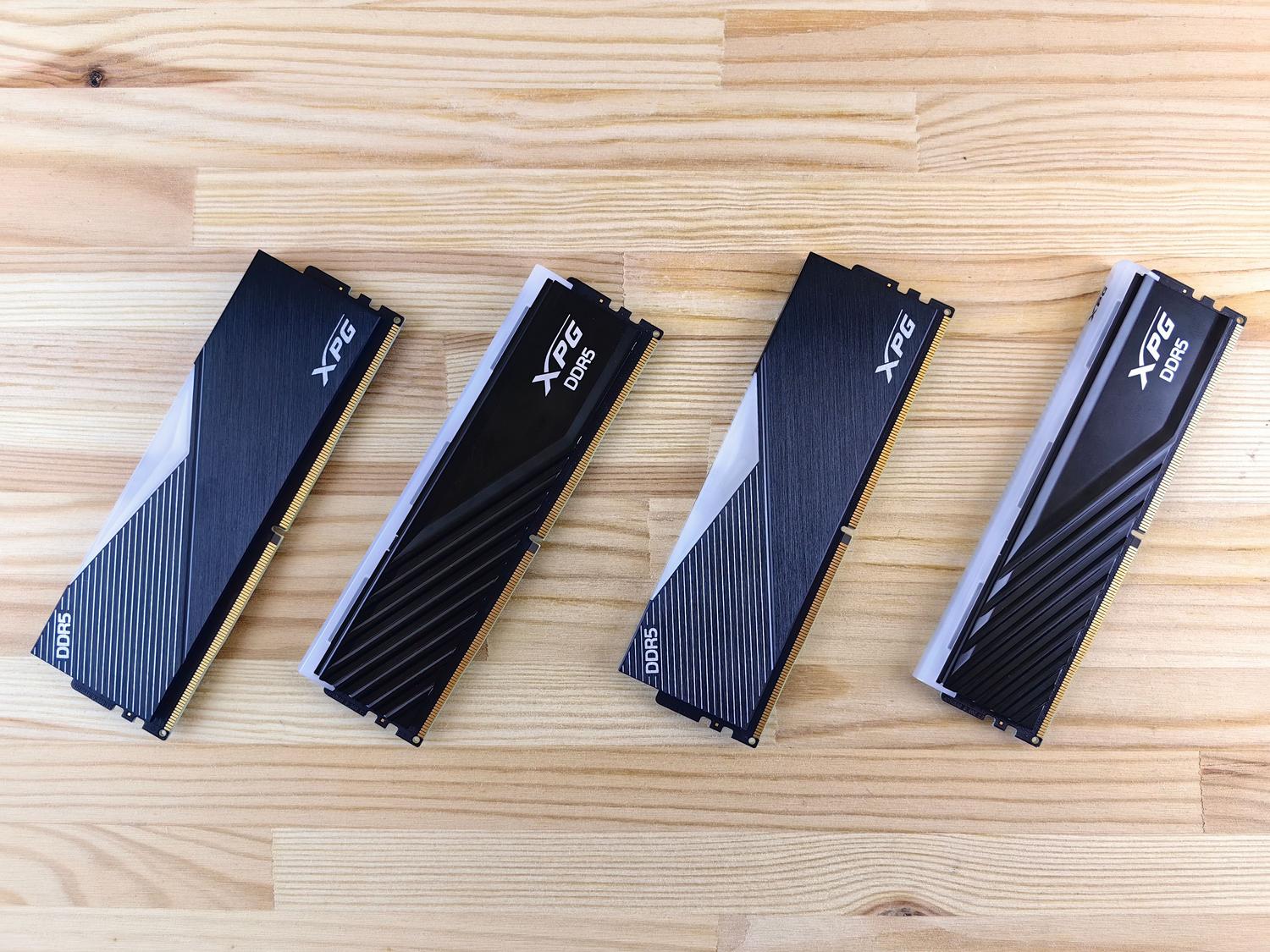
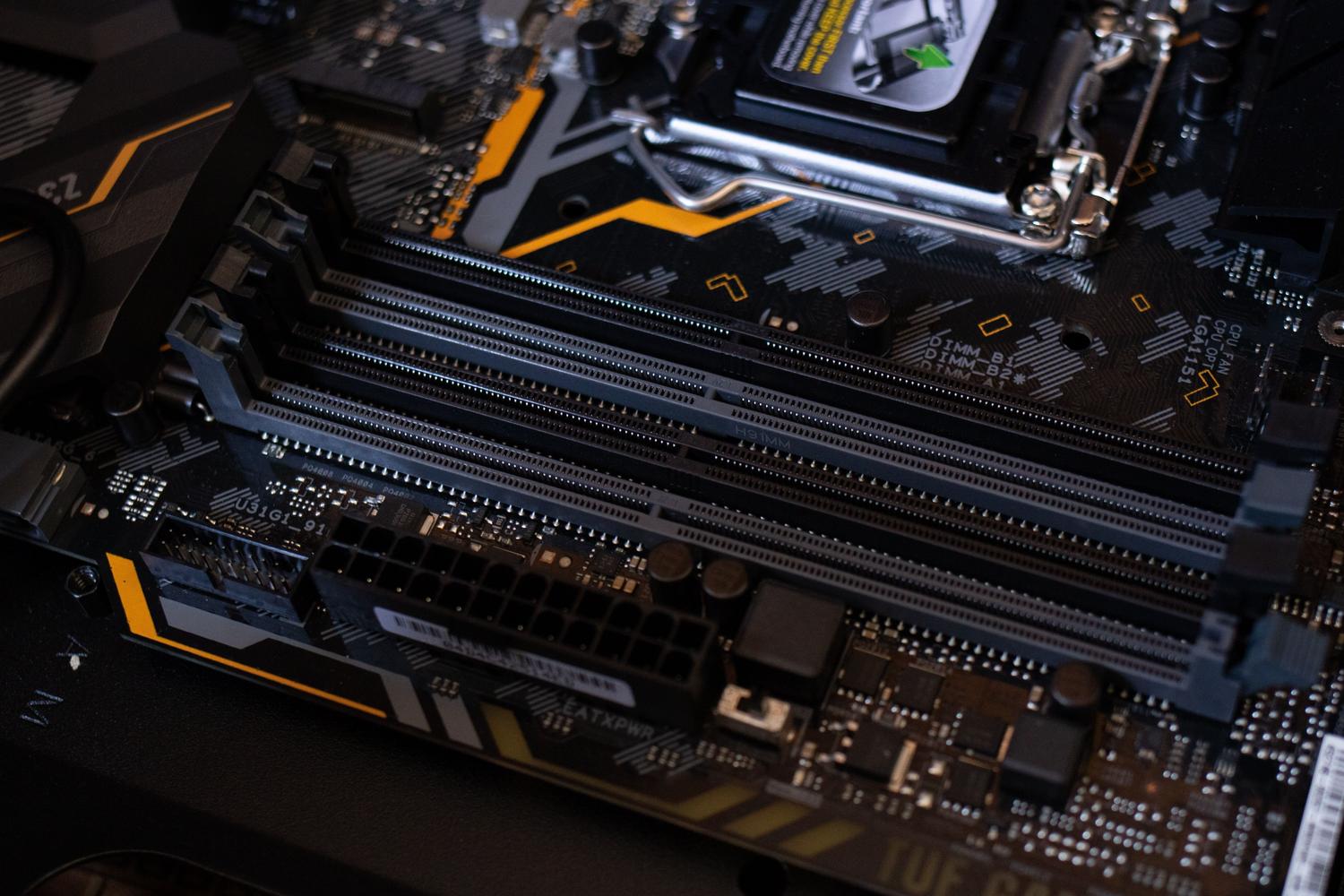
Før du bruger penge, bør du vide, at ikke al RAM er skabt lige . Den første ting, du skal overveje, er det fysiske format. Der findes DIMM- moduler , som er de lange, smalle, der typisk findes i stationære computere, og SO-DIMM -moduler , som er meget mere kompakte og designet til bærbare computere eller mini-pc'er som Intel NUC.
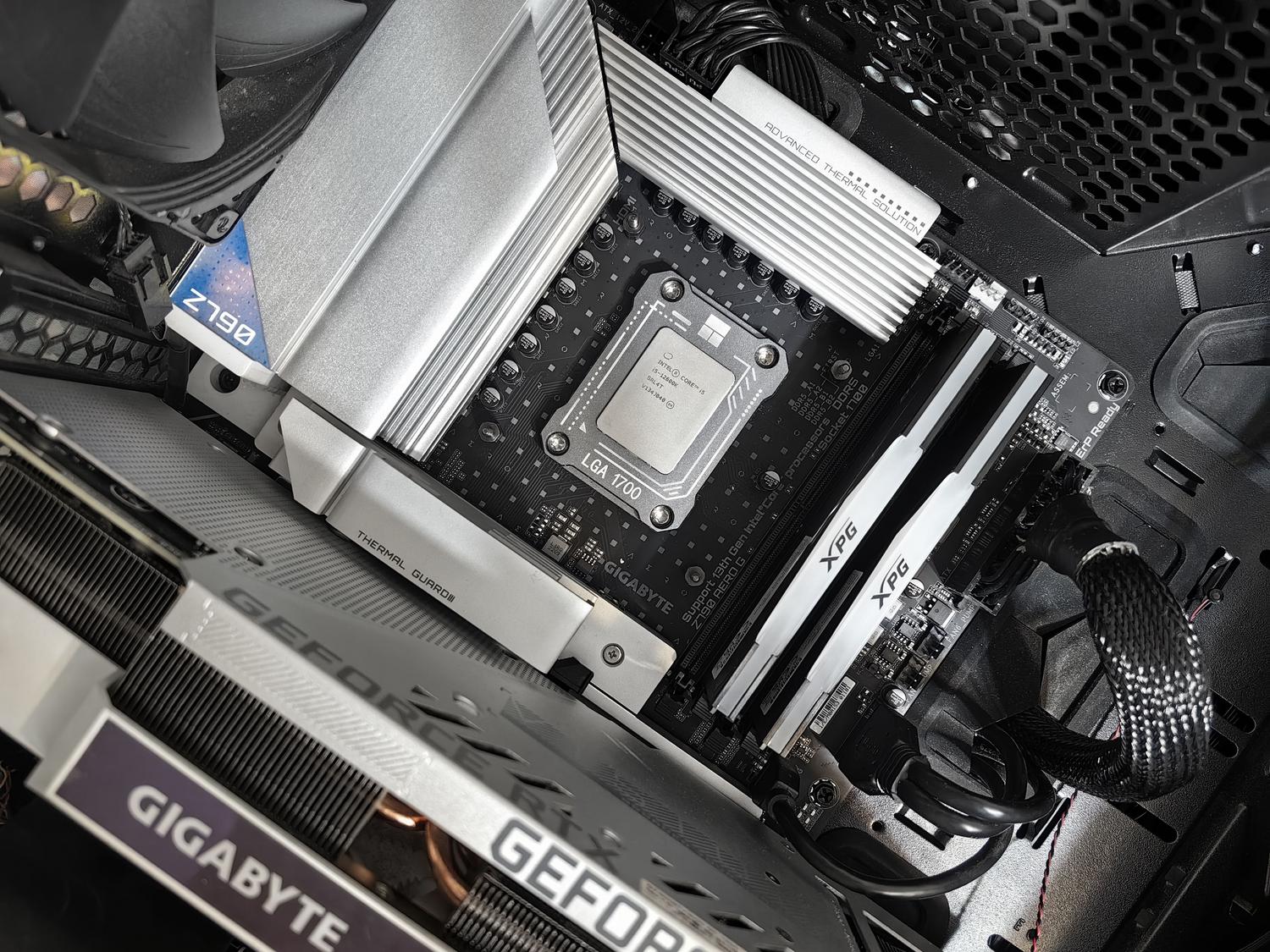
Men størrelse er ikke alt. Den afgørende faktor i disse dage er den integrerede hukommelsescontroller (IMC) , som ikke længere er på bundkortet, men integreret i selve processoren. Derfor er den mest pålidelige måde at vide, hvad man skal købe, at tjekke dine CPU-specifikationer og bundkortets manual. Hvis du forsøger at sætte DDR4 RAM i et DDR5-slot, passer det simpelthen ikke, fordi låsehakket er i en anden position for at forhindre dig i at beskadige komponenten.

Hukommelsesanatomi: DDR3, DDR4 og den nye DDR5
Gennem årene har vi gennemgået adskillige generationer af Double Data Rate (DDR)-hukommelse. Selvom nogle allerede viser deres alder, kan de stadig findes på markedet:
- DDR3: Det er "bedstemoderen" til nutidens bundkort. Den kan findes i ældre computere med sokler som LGA1150. Den har beskedne hastigheder (1066-1600 MHz) og højere spændinger, selvom den på det tidspunkt repræsenterede et betydeligt spring fremad inden for energieffektivitet.
- DDR4: Det er den mest udbredte standard lige nu. Den tilbyder en fantastisk balance mellem pris og effekt, med frekvenser der typisk spænder fra 2133 MHz til over 4 GHz, og som generelt opererer ved 1,2 V.
- DDR5: Det er kronjuvelen for high-end-systemer. Ikke alene er den meget hurtigere (fra 4800 MHz og op til 6400 MHz eller mere), men reducerer forbruget til 1,1 V og giver mulighed for massiv individuel kapacitet på op til 256 GB.
Der tales endda om DDR6 , som forventes at begynde at dukke op i 2025 med hastigheder, der kan nå op på 21000 MT/s, selvom det for den gennemsnitlige bruger stadig er science fiction.
Kapacitet, frekvens og latenstid: Ydelsestrekanten
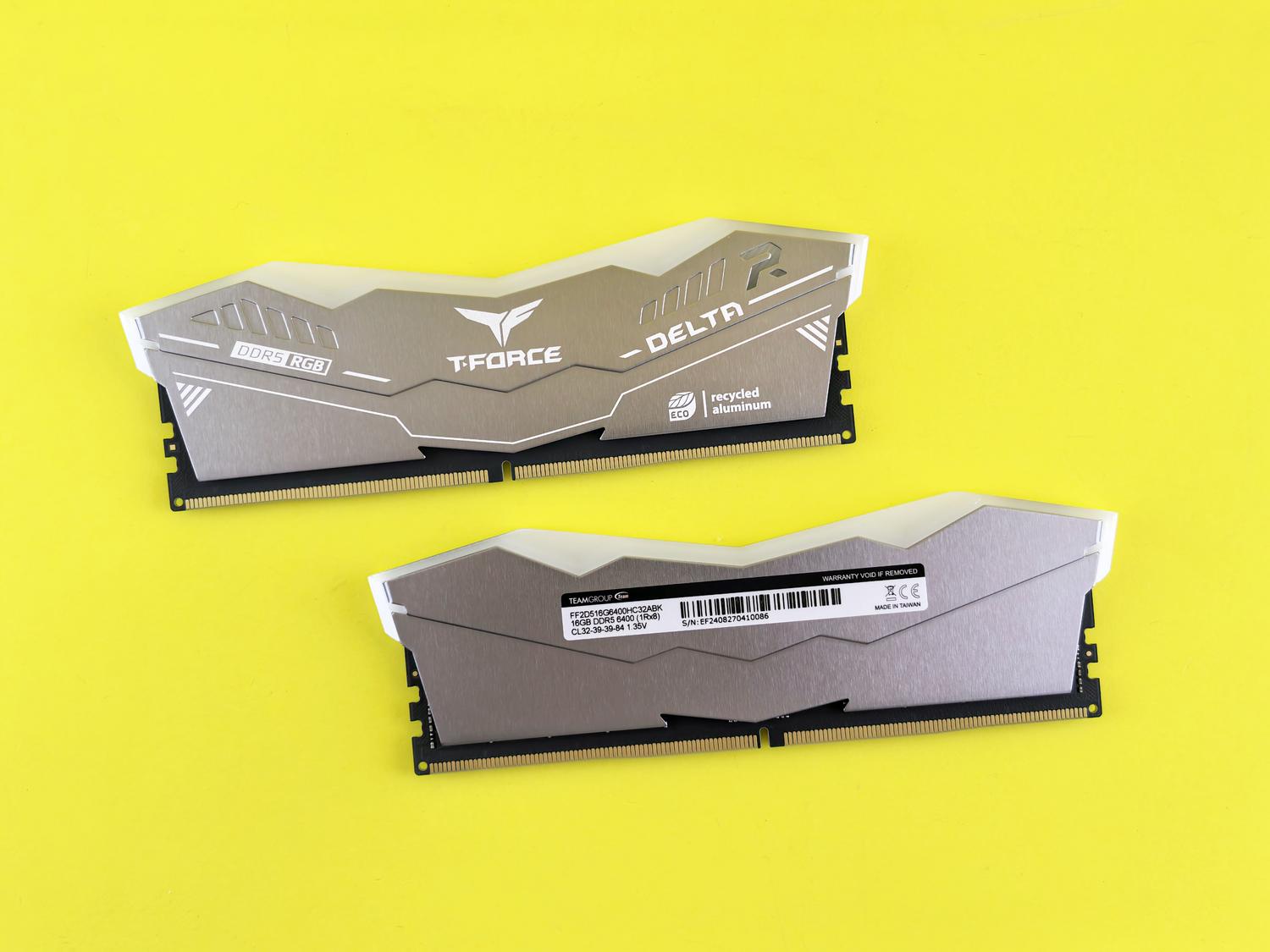
Mange begår den fejl kun at se på GB, men der er to andre værdier, der spiller en fundamental rolle. For det første er der kapacitet , som er grænsen for, hvor mange ting du kan gøre på én gang. For det andet er der frekvens (MHz) , som definerer, hvor hurtigt data overføres.
Den ofte oversete værdi er dog CAS-latens (CL) . Latens er den lille forsinkelse mellem det tidspunkt, hvor processoren anmoder om data, og det tidspunkt, hvor RAM'en leverer dem. Ideelt set ønsker du en balance: en høj frekvens, men med den lavest mulige latenstid . For eksempel vil et DDR4-kit på 3200 MHz med CL14 være hurtigere end et med CL16.
Hvor meget RAM har du egentlig brug for?
Du behøver ikke at sprænge budgettet og købe 64 GB, hvis du kun skal skrive e-mails. Her er en hurtig guide baseret på din brugerprofil:
- Grundlæggende brug og kontorautomatisering: 8 GB er mere end nok til at browse og bruge Office. At sætte DDR5 her ville være... Kast pengene fordi du ikke ville mærke nogen forskel.
- Spil i 1080p eller 1440p: Minimumsstandarden er 16 GB, selvom 32 GB anbefales for at sikre problemfri gameplay og forhindre moderne spil i at halte.
- Indholdsskabelse og 4K: Hvis du redigerer video i Premiere, laver 3D-rendering eller streamer, skal du bruge minimum 32 GB, helst DDR5 for at udnytte båndbredden.
- Professionelle og virtualisering: For programmører, der kører flere virtuelle maskiner eller 8K-videoredigeringsprogrammer, er 64 GB eller mere en reel nødvendighed.
Sidste tips: Dobbeltkanal og byggekvalitet
Hvis dit bundkort har to eller flere slots, så køb aldrig et enkelt kæmpemodul. Det er meget bedre at installere f.eks. to 8 GB moduler end ét 16 GB modul. Dette aktiverer Dual Channel-tilstanden , som i bund og grund fordobler datastien (fra 64 til 128 bit), hvilket forbedrer ydeevnen betydeligt, især hvis du bruger integreret grafik.
Endelig skal du overveje kvaliteten. Der findes basale hukommelsesmoduler uden varmespredere og high-end-moduler med aluminium- og zinkstrukturer , der hjælper med at holde temperaturerne under kontrol, især hvis du overclocker. Derudover findes der RGB LED'er, som, selvom de er rent æstetiske, ofte parres med chips af højere kvalitet i serier som Corsairs Dominator eller high-end-serierne fra Kingston og Adata.
For at foretage det rigtige køb skal du først bekræfte DIMM- eller SO-DIMM-formatet og DDR-generationen, der er kompatibel med din processor. Prioritér altid at opnå den nødvendige kapacitet til din arbejdsgang, og prøv at aktivere Dual Channel med identiske moduler, så du sikrer, at frekvensen og CAS-latenstiden er afbalanceret for maksimal systemydelse.

Passioneret forfatter om bytes-verdenen og teknologien generelt. Jeg elsker at dele min viden gennem skrivning, og det er det, jeg vil gøre i denne blog, vise dig alle de mest interessante ting om gadgets, software, hardware, teknologiske trends og mere. Mit mål er at hjælpe dig med at navigere i den digitale verden på en enkel og underholdende måde.