- Opsæt alarmer, widgets og scener for tydelig interaktion med dit publikum fra dag ét.
- Optimerer opløsning, encoder og bitrate for at balancere kvalitet og ydeevne.
- Definer dit brand med ensartede temaer, paneler og overlays for at skabe en mindeværdig kanal.
- Send på Twitch, YouTube eller Facebook, også fra mobil, og værdsætter multistream.
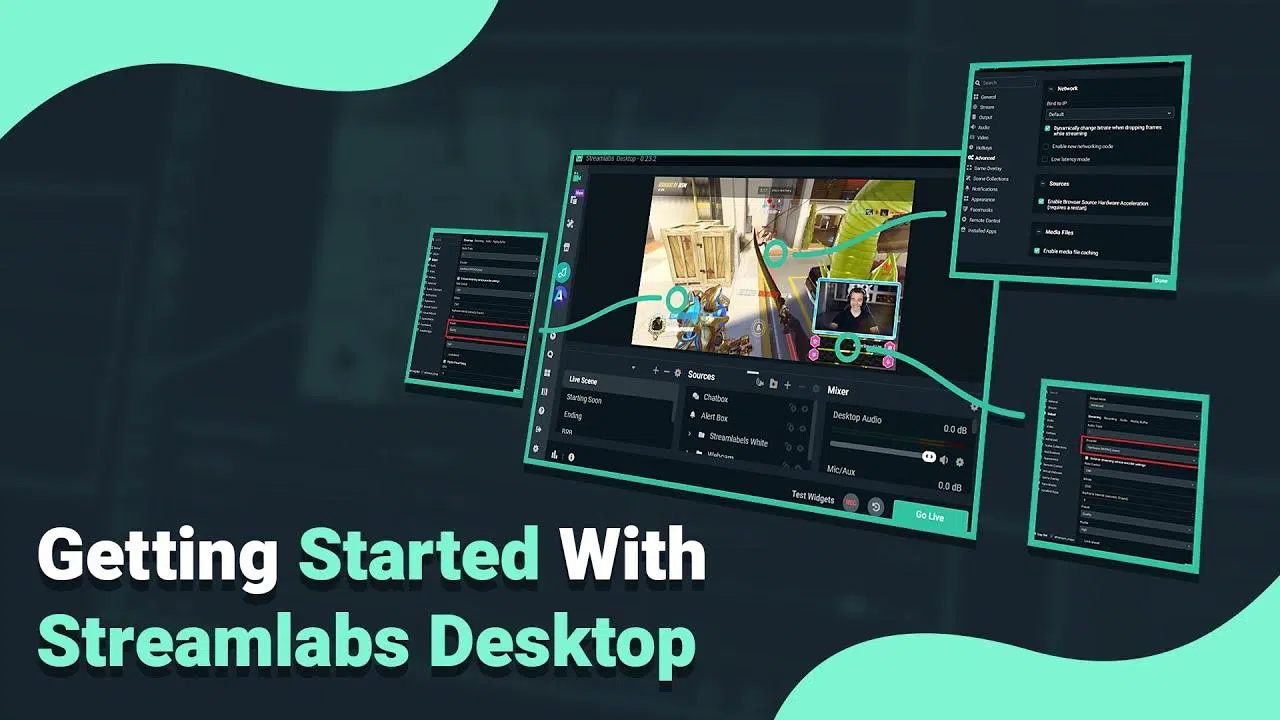
Hvis du lige er startet med Streamlabs, er her en praktisk og dybdegående guide, der dækker alt, hvad du behøver for at få din livestream op at køre på Twitch, YouTube eller Facebook. I denne artikel lærer du, hvordan du opsætter alarmer, optimerer din streamkvalitet, forbereder dit brand, streamer fra din computer eller mobilenhed og forstår almindelig streamingterminologi , med klare instruktioner og eksempler fra den virkelige verden for at sikre, at du forstår alt.
Ud over de tekniske aspekter handler streaming om at skabe forbindelse. Derfor har vi inkluderet anbefalinger til, hvordan du interagerer med dit publikum, bruger effektive widgets og opretholder en ensartet æstetik. Med lidt omhu kan alarmer, paneler og overlays blive din personlige signatur og give et stærkt førstehåndsindtryk.
Hvad er Streamlabs, og hvad kan man gøre med det?
En vigtig del af succes er, hvordan du modtager og viser støtte fra dit publikum: nye følgere, abonnementer, tips eller småting. Med Streamlabs kan du administrere disse begivenheder, så de vises som advarsler på din skærm, tilføje dit eget visuelle og lydmæssige præg og takke dine bidragydere i realtid .
Tilføj alarmboksen til din livestream
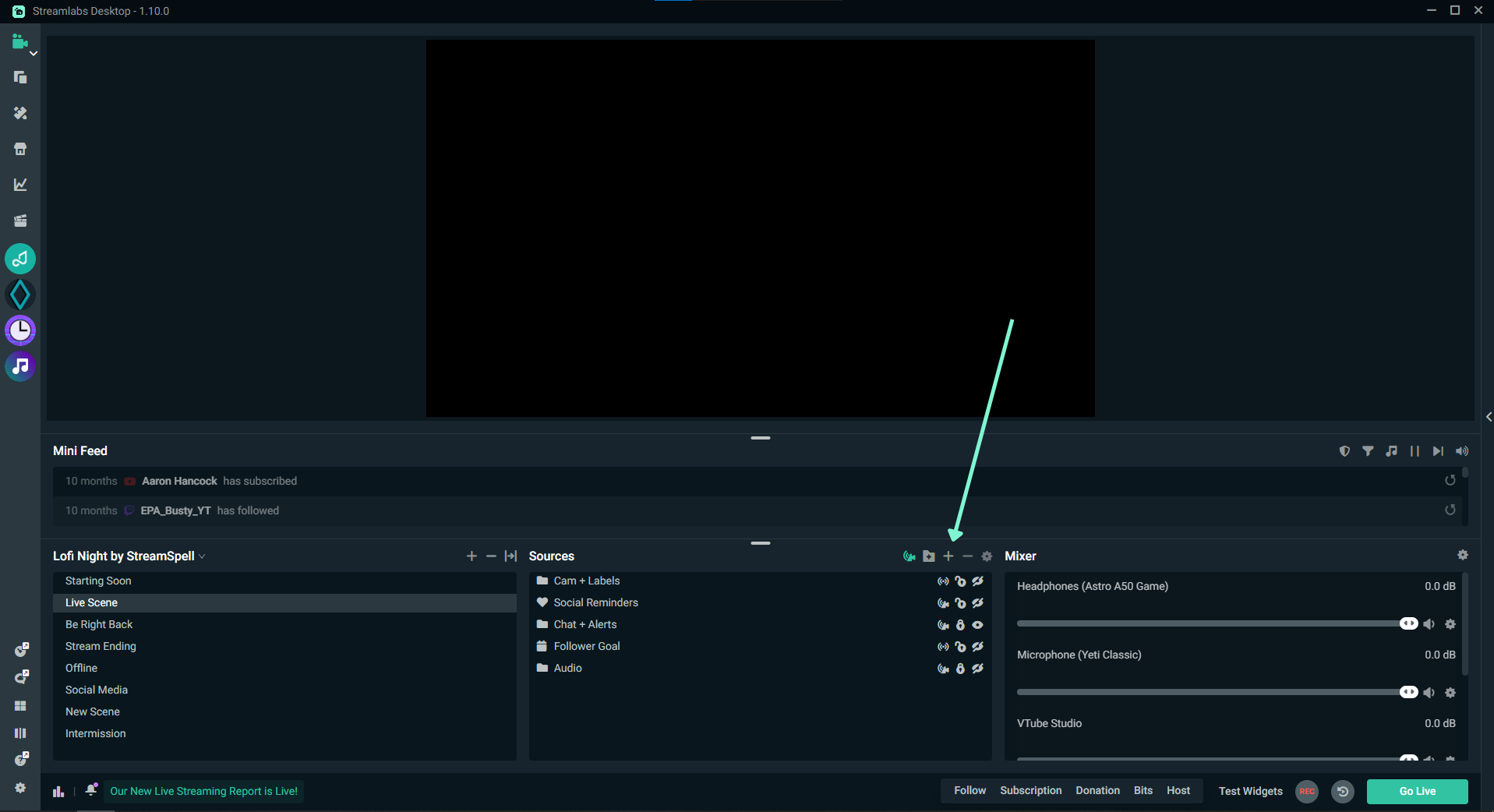
Alarmboksen er hjertet i dine notifikationer på skærmen. I Streamlabs Desktop skal du gå til afsnittet Kilder og klikke på knappen + for at tilføje en ny kilde. I den menu, der åbnes, skal du vælge Alarmboks. Fra da af, hver gang en relevant begivenhed indtræffer (ny følger, abonnent, tip, vært, bits osv.), vises en foruddefineret animation på skærmen, så du automatisk kan genkende din målgruppe.
Tag et øjeblik til at teste, at alt ser ud og lyder, som du ønsker. En slående og velafstemt alarm kan blive din signatur. Udnyt det øjeblik, den dukker op, til at takke folk og opfordre andre til at deltage: denne live-genkendelse skaber en positiv feedback-effekt og opbygger publikumsloyalitet.
Foruddesignede temaer og advarsler
Hvis standardstilen ikke passer dig, har du adgang til biblioteker med professionelle designs fra kendte studier som Nerd or Die, Visuals by Impulse og OWN3D. Fra temasektionen i alarmboksen kan du udforske komplette samlinger og anvende et sammenhængende sæt grafik og lyde med blot et par klik – ideelt for dem, der ønsker et poleret look uden at skulle designe fra bunden.
Disse prædesignede temaer redesigner ikke kun alarmer, men kan også inkludere rammer, overgange og matchende elementer, så du opnår et ensartet resultat, der vil hjælpe med at forstærke din visuelle identitet.
Tilpas advarsler fra dashboardet
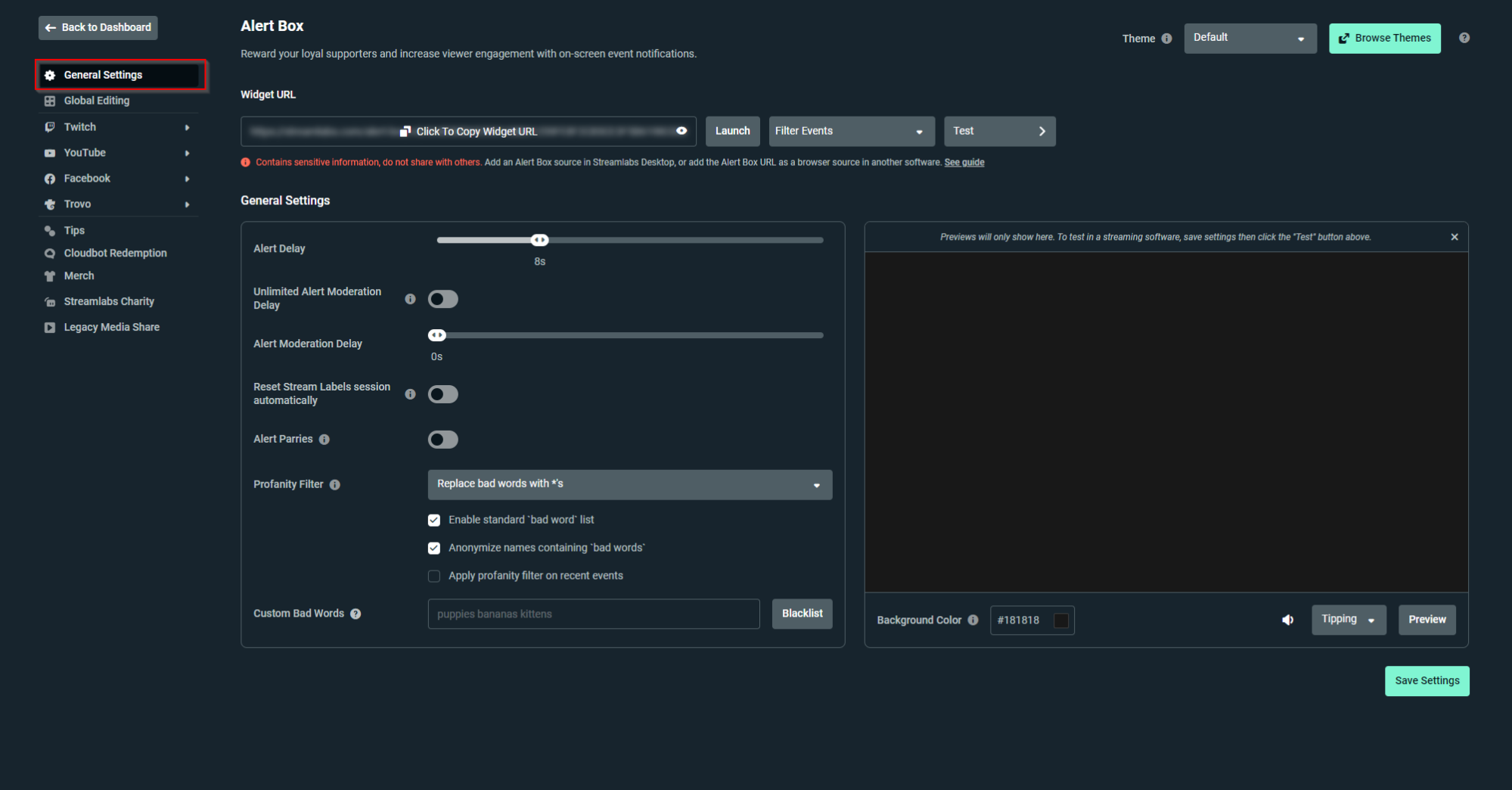
For fuld kontrol skal du logge ind på Streamlabs webdashboard og få adgang til sektionen Alarmer. Der finder du to nøgleområder: Generelle indstillinger (som påvirker alle alarmtyper) og begivenhedsspecifik tilpasning. Afhængigt af den platform, du opretter forbindelse til, vil du se forskellige muligheder; for eksempel kan du på Twitch justere Følgere, Abonnementer, Værter, Bits og mere, mens de tilgængelige kategorier vil variere på YouTube eller Facebook.
I Generelle indstillinger kan du definere forsinkelser, manuelt godkende moderate advarsler, aktivere sprogfiltre og tilføje lister over forbudte ord. Når du redigerer en bestemt begivenhed, vælger du derefter layout, billede eller GIF, lyd, skrifttype, animationer og varighed. Hvis du foretrækker det, kan du uploade dine egne aktiver, så hver notifikation afspejler din personlige stil og tone.
Variationer i varslinger: Betingelser og eksempler
Variationer er alternative alarmer, der udløses, når en betingelse er opfyldt. For eksempel visning af en anden animation, hvis drikkepengene overstiger et vist beløb. Dette giver dig mulighed for at fremhæve milepæle, belønne støtte yderligere og skabe særlige øjeblikke, som fællesskabet nemt vil huske.
- Åben alarmvariation og tilføj en ny, startende fra standardkonfigurationen eller en brugerdefineret en.
- Giv et identificerbart navn, for eksempel Donationer over €10, så det er nemt for dig at finde den.
- Definer betingelsen: minimumsbeløb, abonnementstype, antal bits osv. Hver alarmtype tilbyder forskellige kriterier; brug lidt tid på at forstå dem, før du anvender dem. nyttige og klare regler.
På denne måde kan du vise en anden GIF eller et eksklusivt lydklip, når nogen sender et stort drikkepenge. Denne type detaljer øger engagementet og får publikum til at ville være en del af øjeblikket.
Vælg platform: Twitch, Facebook, YouTube og multistream
Den ideelle platform afhænger af dit indhold og dine mål. Twitch samler et stort fællesskab af livestreams med fokus på gaming, musik, samtaler, rejser, sport eller det virkelige liv, mens YouTube kombinerer livestreaming med sin styrke inden for video on demand, og Facebook giver dig mulighed for at udnytte dit eksisterende netværk og nemt planlægge begivenheder.
Twitch
På Twitch fungerer Streamlabs Desktop fantastisk til streaming af spil og segmenter som chat. Forbind din konto, konfigurer kilder, mikrofon og kamera, og du har funktioner designet til denne platform klar til brug: sporing af følgere, abonnenter, værter og bits, så dine alarmer afspejler de mest relevante begivenheder.
Facebook Levende
Du kan streame fra din mobilenhed eller browser, men hvis du leder efter en mere avanceret opsætning, hjælper Streamlabs dig med at planlægge livestreams og optimere din levering. Hvis du skal streame spil, anbefales det også at oprette en Facebook Gaming-side til at kategorisere dit indhold korrekt.
YouTube
Det giver dig mulighed for at streame fra din mobilenhed, webcam eller med en encoder. Med Streamlabs er streamingsoftwaren (encoder) normalt det bedste valg, fordi den leverer professionelle layouts, widgets og scener, hvilket holder chatten let tilgængelig og opretholder en ensartet arbejdsgang med din livestreamredigering.
multi-stream
Hvis du vil streame til flere destinationer samtidigt (Twitch, YouTube, Facebook, Trovo eller en brugerdefineret RTMP), tilbyder Streamlabs Multistream via et månedligt eller årligt abonnement. Det er et nyttigt værktøj til at accelerere vækst og teste, hvilken platform der bedst forbinder sig med dit publikum, uden at ændre din scenes drift.
Oprettelse af din Twitch-konto og grundlæggende sikkerhed
Før du streamer, bør du gennemgå fællesskabets retningslinjer for at undgå sanktioner. Opret din Twitch-konto fra deres hjemmeside eller app, udfyld oplysningerne, og – meget vigtigt – aktiver totrinsgodkendelse for at beskytte din profil og forhindre uautoriseret adgang.
Download og installer Streamlabs Desktop
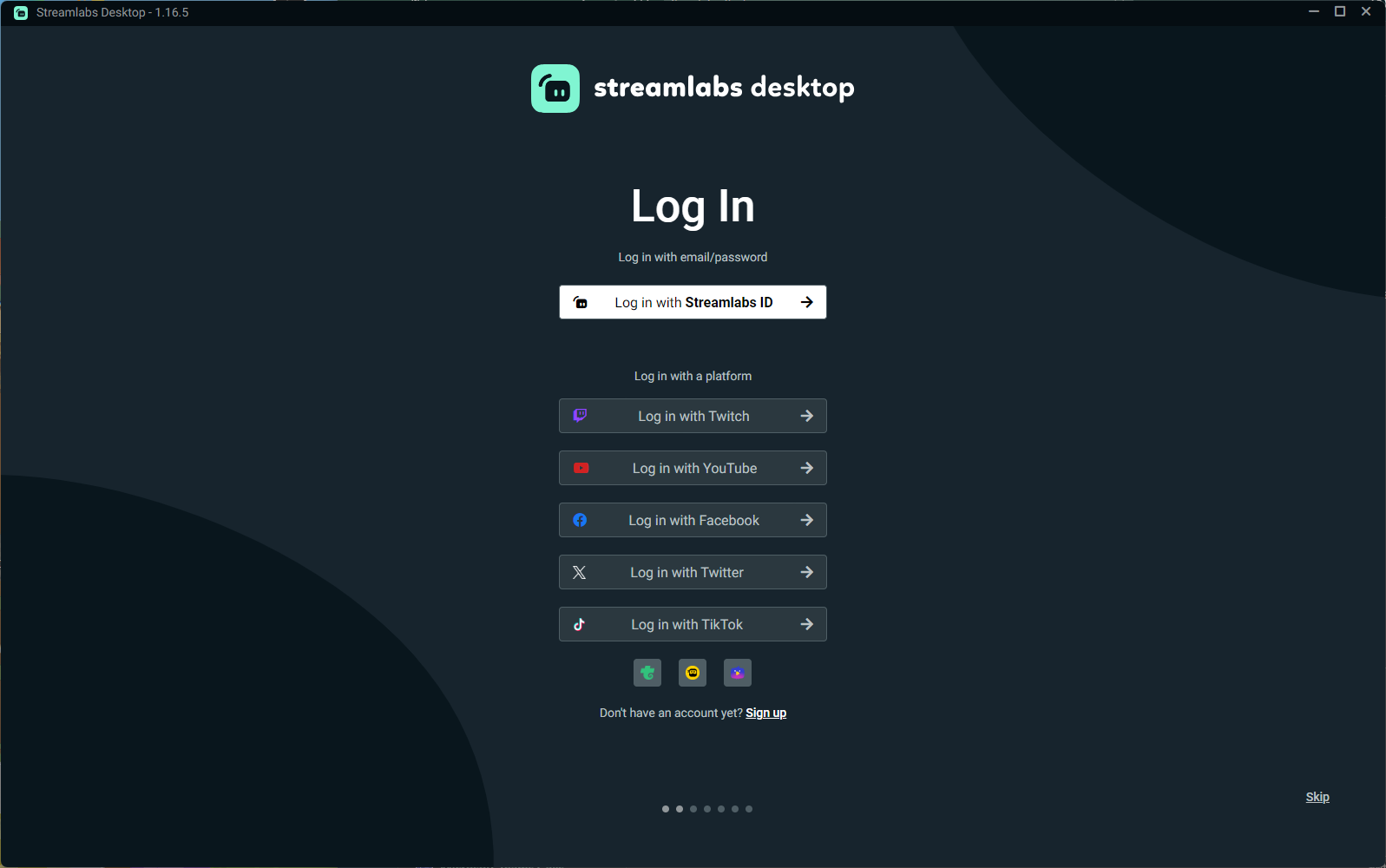
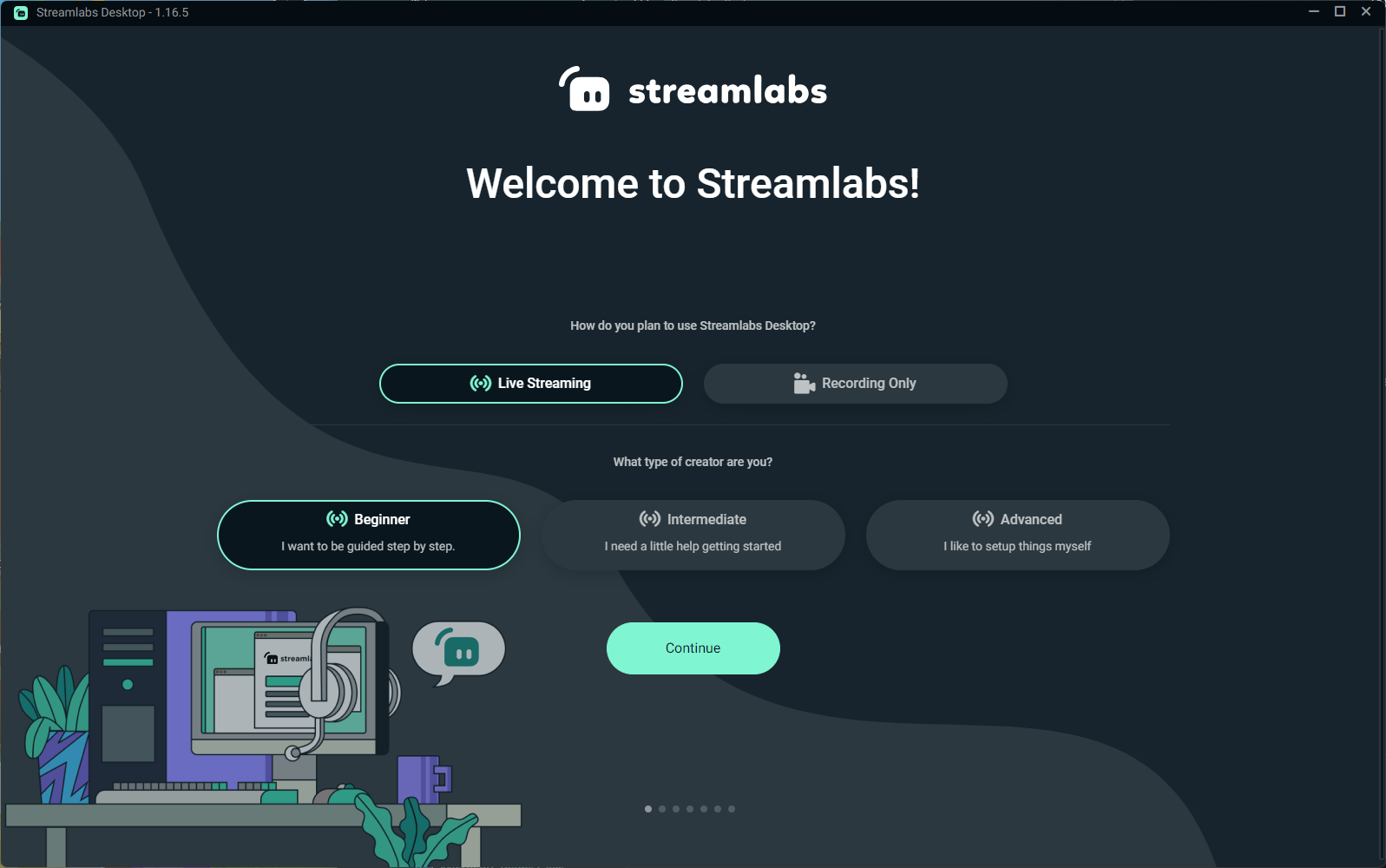
Download Streamlabs Desktop-versionen til dit operativsystem, log ind med den platform, du vil bruge, og følg den indledende guide for at registrere dit kamera, din mikrofon og dine lydkilder. Hvis du allerede har brugt Streamlabs på en anden platform, kan du linke den samme konto for at beholde dine indstillinger og widgets.
Streamingindstillinger: Vigtige parametre
Hvis din pc ikke er særlig kraftfuld, så bare rolig: Streamlabs inkluderer en automatisk optimeringsfunktion , der justerer parametre baseret på din hardware og forbindelse for at opnå en balance mellem kvalitet og ydeevne. Du kan få adgang til den i Indstillinger > Generelt for at starte med en "sund" base og derefter finjustere den efter din smag.
Opløsning og kvalitet
Opløsningen påvirker i høj grad systembelastningen. For at vælge den rigtige opløsning skal du overveje din internethastighed til streaming og spil . Opgradering fra 720p til 1080p fordobler praktisk talt antallet af pixels og kræver flere ressourcer. Det er en god praksis at lade basisopløsningen være den samme som din skærms opløsning, og hvis du har brug for at reducere systembelastningen, skaler outputtet til 1280x720 i Indstillinger > Video for at opnå god kvalitet med lavere ressourceforbrug.
- I Streamlabs Desktop skal du gå til Video og juster Base (lærred) og Output Resolution (skaleret).
- Start med 1280×720, hvis du bemærker overbelastning, og øg den gradvist, hvis din hardware tillader det.
- Husk at et jævnt og stabilt billede normalt opfattes bedre end 1080p. med idioter.
Encoder: software vs. hardware
Med x264 (software) koder du ved hjælp af CPU'en; med NVENC (hardware) bruger du en dedikeret chip på GPU'en. Til streaming af spil er NVENC generelt at foretrække på NVIDIA- kort , fordi det aflaster CPU'en og opretholder en mere stabil spilydelse. Hvis din prioritet er ydeevne i spillet, er NVENC normalt det mere pragmatiske valg.
CPU-forbrug og forudindstillinger
I Indstillinger > Output kan du vælge den forudindstillede CPU-forbrugsindstilling, når du bruger x264. "Veryfast" er det anbefalede udgangspunkt på grund af dets balance mellem kvalitet og strømforbrug. I NVENC kan du prøve profilerne Low Latency, Optimal Performance eller Quality. Start med Quality og juster baseret på, hvordan dit system reagerer.
Dynamisk bithastighed
Indstillingen Dynamisk Bitrate justerer automatisk bitraten, hvis dit netværk svinger, hvilket forhindrer billedfald på grund af netværksbelastning. Hvis du foretrækker manuel kontrol, skal du deaktivere den og anvende din platforms anbefaling (Twitch foreslår f.eks. forskellige intervaller baseret på opløsning og FPS ).
Widgets og skærmtilstedeværelse
Livestreaming fungerer bedst, når det er en samtale. Alarmboksen, chatboksen, jar'en og begivenhedslisten hjælper dit publikum med at føle, at de er en del af udsendelsen. Tilføj alarmboksen fra Kilder, tjek dens placering og stil, og tilpas den derefter fra webpanelet for at matche farver og skrifttyper til din visuelle stil.
Generelle alarmindstillinger
Husk at du i de generelle indstillinger kan styre forsinkelser, moderering og filtre. På Twitch kan du for eksempel se kontrolelementer for følgere, abonnementer, værter og bits. Sørg for, at notifikationer ikke dækker vigtige spil- eller kameraoplysninger, og benyt dig af godkendelsesmuligheden for moderatorer, hvis du manuelt vil gennemgå bestemte begivenheder.
Byg dit brand: konsistens og værktøjer
Et ensartet tema hjælper dig med at skille dig ud. Definer en farvepalet, skrifttyper, et logo og en overlay-stil. Streamlabs tilbyder et temabibliotek (med tusindvis af overlays), en panelbygger til din Twitch-kanal og en logo-skaber med prædesignede elementer, så du kan få dit visuelle identitetskit klar.
- Sociale netværk at forene jeres image både i og uden for liveoptrædener.
- Overlays og overgange koordineret med din palet og dine typografi.
- Twitch-paneler, der forklarer, hvem I er, ofte stillede spørgsmål og jeres team.
- Alarmer med deres egen æstetik, der adskiller dem af den generiske.
Tilpas din Twitch-kanal
Fra din computer eller mobilenhed kan du justere dit profilbillede, din biografi og mere. Sørg for at notere størrelser og formater for at sikre, at de ser perfekte ud og overholder filstørrelsesgrænserne. Optimering af alt forbedrer kanalens udseende og gør det nemmere for besøgende at forstå, hvad du tilbyder med et hurtigt overblik.
- Foto og biografi (biografi på under 300 tegn).
- Anbefalet kanalbanner 1200x480 i GIF, JPG eller PNG (mindre end 10 MB).
- Accentfarve i profilen for at forstærke din palet.
- Spillerbanner (offline) 1080×720 op til 10 MB.
- Kanalforhåndsvisning på under 60 sekunder.
- Links til sociale netværk og udsendelsesplan (dag, tidspunkt og kategori).
- Kanalpaneler med oplysninger om dig, sponsorer eller relateret indhold.
- Yderligere muligheder, hvis du er en affiliate eller partner.
Donationer og betalingsmetoder
Donationer er en direkte indtægtsgenereringsmetode. På Streamlabs kan du oprette din drikkepengeside ved at linke en betalingsudbyder som PayPal under Indstillinger > Donationer > Metoder. Hvis du allerede har tilføjet din PayPal-e-mailadresse, da du loggede ind, er den sandsynligvis klar. Hvis ikke, skal du vende tilbage til den sektion og vælge dine donationspræferencer.
Hvis du ikke bor i USA, kan du ændre donationsvalutaen. Derudover er det en god idé at fastsætte et minimumsbeløb eller et anbefalet beløb for at undgå overdrevne mikrodonationer og holde din skærm fri for notifikationsspam.
Stream på Facebook: fra appen, browseren eller Streamlabs
For nemt at udsende på Facebook skal du klikke på knappen Live, når du opretter et opslag, tilføje en beskrivelse (du kan tagge personer, tilføje placering eller angive aktivitet) og starte livevideoen. Når du er færdig, skal du klikke på Afslut, og udsendelsen vil blive offentliggjort på din profil eller side.
Planlæg live-udsendelser på Facebook
Hvis du foretrækker at annoncere det på forhånd, skal du bruge Planlæg videobegivenhed efter at have valgt Livevideo. Angiv navn, dato, tidspunkt og privatlivsindstillinger; upload derefter et coverbillede eller vælg en illustration. Facebook opretter en øjeblikkelig annoncering og et andet opslag, der aktiveres, når begivenheden starter.
Facebook Gaming til spil
Hvis du vil streame gameplay, skal du oprette en Facebook Gaming Creator-side, logge ind på Streamlabs Desktop og vælge den side som destination. Udfyld kategori, titel og beskrivelse, bekræft, og klik på Start streaming for at sikre, at din stream er korrekt kategoriseret.
Udsend på YouTube: PC og mobil
For at bruge Streamlabs med YouTube fra din pc skal du logge ind på din Streamlabs Desktop-konto og vælge Start fra bunden, hvis du ikke har konfigureret en encoder. Bekræft din mikrofon og dit kamera, tilpas dit tema, og når alt er klar, skal du klikke på Start live.
YouTube-streamnøgle
Når du opretter livestreamen, finder du nøglen i begivenhedsindstillingerne. Denne nøgle er unik og privat; den fortæller softwaren, hvor signalet skal sendes hen. Opbevar den sikkert, da alle, der har den, kan sende på dine vegne.
Udsend fra selve YouTube
Log ind på din konto i din browser, klik på Opret > Livestream, indstil begivenheden til nu eller planlagt, og vælg Indbygget webcam, hvis du ikke bruger Streamlabs, eller Streamingsoftware, hvis du gør. Udfyld livestreamoplysningerne, og når du er færdig, klik på Afslut stream.
YouTube fra mobilen
Hvis du ikke opfylder abonnentkravet for at streame fra YouTube-appen, kan du gøre det alligevel med Streamlabs-mobilappen til Android eller iOS . Log ind med YouTube, vælg, om du vil optage din skærm eller dit kamera (IRL), tilpas dine indstillinger i editoren, og tryk på "Stream fra mobil ".
Mobil streaming med Streamlabs: Gaming og IRL
Hvis din pc ikke kan håndtere en encoder, eller du gerne vil streame mobilspil eller i virkeligheden, forvandler Streamlabs-appen til Android eller iOS din telefon til et komplet streamingværktøj. Den understøtter widgets som alarmboksen, chat på skærmen og begivenhedslisten, så du kan holde interaktionen kørende fra din mobilenhed.
Når du åbner appen, skal du logge ind og vælge, om du vil "Streame dine spil" eller "Streame dig selv". På Android tilføjer valg af spil automatisk skærmbilleder og advarsler; på iOS vil du stadig se kamerafeedet, men du kan aktivere skærmbilleder fra systemindstillingerne, når du starter streaming.
Nogle populære mobilstreamingspil inkluderer PUBG Mobile, Garena Free Fire, Minecraft , Call of Duty Mobile, Clash Royale og Clash of Clans. Husk, at selvom selve spillet er vigtigt, er din fortælling og chatinteraktion ofte vigtigere.
I appens editor kan du trække og slippe elementer, uploade billeder (f.eks. dit logo), tilføje tags og, hvis du er Prime-medlem, anvende professionelle mobiltemaer. På Android kan du også vise både kameraet og skærmen samtidigt og vælge en lydkilde (intern eller ekstern mikrofon), selvom ikke alle spil tillader dig at optage systemlyd.
Multistream-funktionen er også tilgængelig på Prime på mobilen, så du kan vælge flere destinationer og sende samtidigt. Mens du er live, kan du skifte mellem gameplay og naturlig samtale; kommentere, hvad du laver, stille dine seere spørgsmål og forvandle hver alarm til en mulighed for positiv interaktion.
IRL-streaming fra mobilen
Chatkategorien og indhold i virkeligheden er vokset støt på tværs af alle platforme. Med Streamlabs-appen kan du justere bitrate, FPS og lyd fra avancerede indstillinger, tilføje alarmer og temaer og holde chatten synlig for hurtige svar. Dette giver dig en desktop-lignende oplevelse, men med friheden til at bevæge dig rundt.
Belønninger i Streamlabs-appen
Nyere versioner inkluderer et belønningssystem. Jo mere du bruger appen, jo flere point optjener du for handlinger som streaming, tilknytning af konti, tiltrækning af seere eller opretholdelse af konsistens. Du kan derefter indløse disse point til gratis multistream-tid, beskyttelse mod afbrydelse, mobiltemaer eller rabatter på Streamlabs Prime.
Ordliste over vigtige termer
Donation og donor
En donation er et reelt økonomisk bidrag, som en seer yder til streameren. Den person, der giver donationen, kaldes donoren. Mange streams opretholdes gennem donationer, så det er vigtigt at sikre en positiv donationsoplevelse og udtrykke taknemmelighed på skærmen.
Følgere og abonnementer
En følger modtager notifikationer, når der er nyt indhold. Abonnementer på YouTube er normalt gratis, mens de på Twitch kan betales, og i sidstnævnte tilfælde kan affiliate- eller partnermedlemskaber generere tilbagevendende indtægter. Administrer dine notifikationer og fordele effektivt, så denne støtte er mærkbar og værdsat.
Register over økonomisk aktivitet
Hvis du har til hensigt at tjene penge gennem donationer, abonnementer eller sponsorater, skal du gøre dig bekendt med de juridiske krav i dit land. I mange tilfælde skal du registrere din forretningsaktivitet for at overholde skatteforpligtelser og operere transparent.
Bits
På Twitch er Bits en virtuel valuta, som seere køber for at støtte deres yndlingsskaber. De fungerer som en form for støtte og genererer personlige advarsler, når nogen bruger dem på din kanal, hvilket tilføjer sjov og incitament.
Vært og raid
Værten omdirigerer dine seere til en anden kanal, mens streamen fortsætter med at spille, mens raidet inviterer dit publikum til aktivt at deltage i en ny livestream. Begge er måder at opbygge et fællesskab og opdage nye skabere i fællesskab.
Overlay
Overlayet er det grafiske lag, der indrammer dit kamera, viser overgange eller viser start-/kommende skærme. Det kan være statisk eller animeret og forstærker dit brand. At vælge en sammenhængende overlay-pakke forbedrer øjeblikkeligt opfattelsen af din kanal.
Paneler
Panelerne er informationsbannere under din afspiller, hvor du kan placere "Om mig", ofte stillede spørgsmål, holdinformation, links eller sponsorer. De fungerer som din udvidede introduktion og hjælper med at guide førstegangsbesøgende.
kommandoer
Dette er chatkommandoer, der udløser automatiske svar. For eksempel kan det at skrive !instagram få en bot til at poste dit link. Med en god liste over kommandoer kan du løse almindelige spørgsmål og undgå at gentage beskeder, samtidig med at du holder chatten organiseret.
Widgets
Udvidelser som chatboksen, begivenhedslisten eller alarmboksen, som du tilføjer til din scene, giver kontekst på skærmen og giver alle mulighed for at se, hvad der sker, uden at åbne yderligere vinduer, hvilket forbedrer den samlede oplevelse.
advarsler
Visuelle eller lydlige beskeder, der vises, når en begivenhed finder sted: sporing, abonnement, donation, bits. Tilpas dem for at gøre dem mindeværdige; overvej varighed, position og lyd for at undgå at overdøve billedet.
Bot
Et program, der automatiserer opgaver: at poste links, udføre kommandoer, moderere forbudte ord eller begrænse spam. Når det er korrekt konfigureret, letter det gentaget arbejde og holder chatten ren og nyttig.
Med disse grundlæggende elementer har du alt, hvad du behøver for at komme i gang med Streamlabs: lige fra at forbinde dine konti og justere livestreamkvaliteten til at tilpasse alarmer, definere dit brands æstetik, aktivere donationer og udforske mobilstreaming til både gaming og i virkeligheden. Hvis du er opmærksom på visuelle detaljer, bruger meningsfulde widgets og prioriterer interaktion, vil du finde det lettere at engagere dine seere og opbygge et fællesskab, der vender tilbage uge efter uge ivrigt efter at deltage.

Passioneret forfatter om bytes-verdenen og teknologien generelt. Jeg elsker at dele min viden gennem skrivning, og det er det, jeg vil gøre i denne blog, vise dig alle de mest interessante ting om gadgets, software, hardware, teknologiske trends og mere. Mit mål er at hjælpe dig med at navigere i den digitale verden på en enkel og underholdende måde.