- Ghostty tilbyder en native GPU-accelereret multiplexer, der er mere jævn og hurtig til lokale arbejdsgange.
- Tmux er afgørende for at administrere vedvarende sessioner på eksterne servere og for samarbejde.
- TMUX-hierarkiet er organiseret i sessioner, vinduer og paneler, hvilket muliggør avanceret baggrundsprocesstyring.
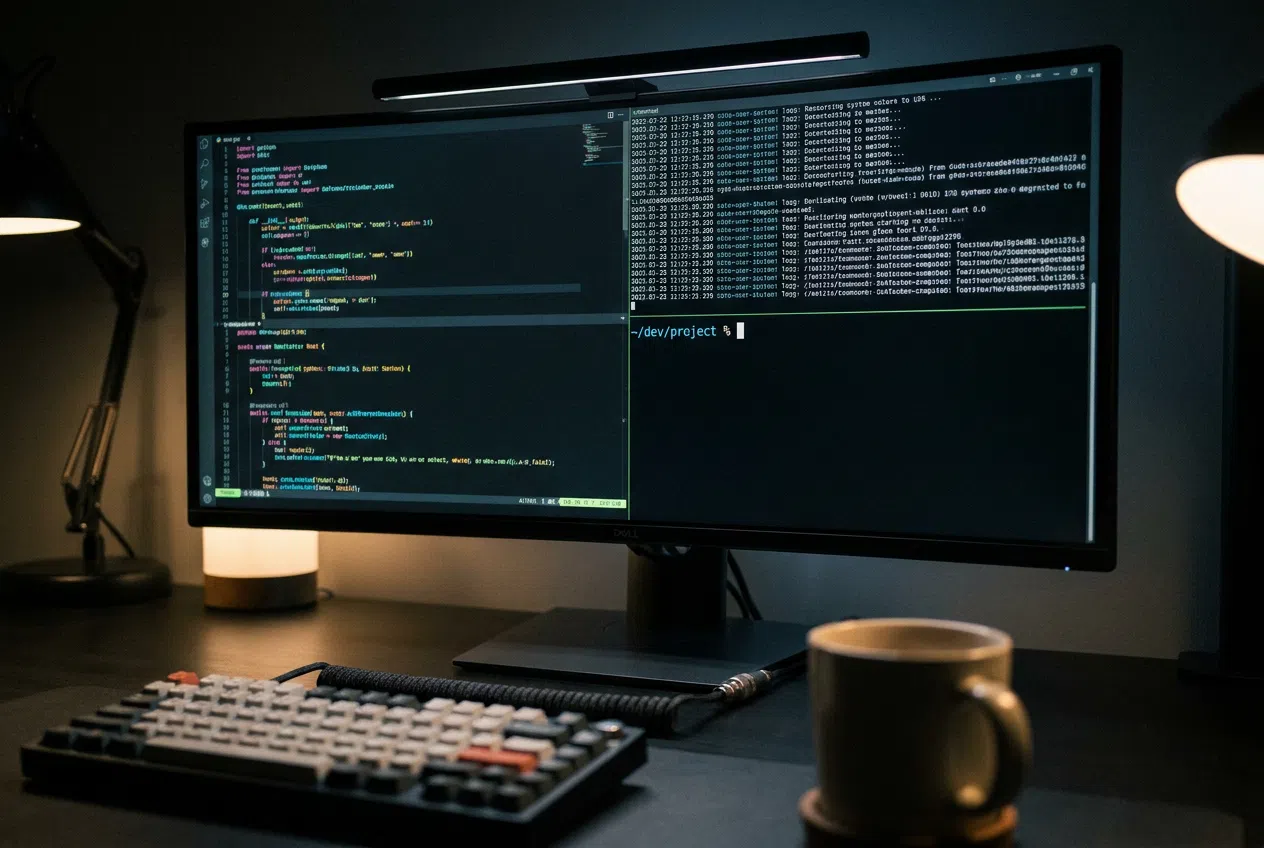
Hvis du nogensinde har følt dig overvældet, når du har åbnet en terminal, eller simpelthen ikke kan se pointen i at komplicere tingene med avancerede værktøjer, så fortvivl ikke. Mange mennesker synes, at multiplexernes verden er lidt af en meningsløs labyrint i starten, men sandheden er, at når du først har fået styr på det, bliver de et uvurderligt værktøj for alle, der bruger tid på at kode eller administrere servere.
I den forbindelse opstår spørgsmålet, om det er umagen værd at fortsætte med at bruge klassiske værktøjer som tmux, når vi allerede har moderne emulatorer som Ghostty, der lover at gøre næsten det samme, men mere problemfrit. Nøglen er at forstå, at selvom Ghostty allerede inkluderer indbyggede skærmopdelingsfunktioner, er der tekniske nuancer og arbejdsgange, som kun en rigtig multiplexer kan tilbyde, især når arbejdet rækker ud over din egen maskine.
Hvad i alverden er en terminalmultiplekser, og hvad bruges den til?
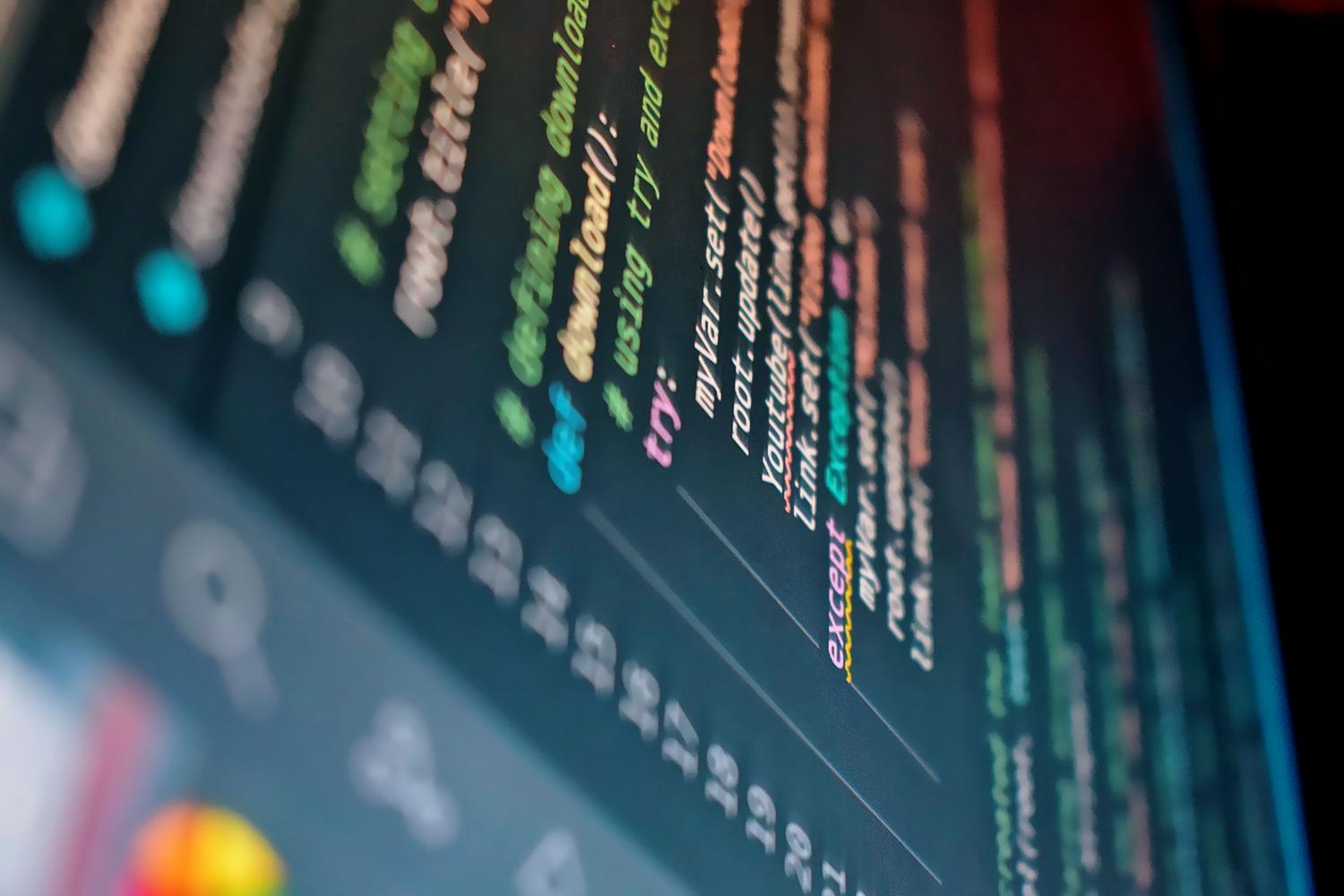
Kort sagt er en multiplekser som tmux dybest set et værktøj, der giver dig mulighed for at administrere flere terminaler i et enkelt vindue. Tænk på det som et kommandocenter, hvor du kan organisere dine arbejdssessioner uden at skulle åbne ti forskellige operativsystemvinduer, hvilket sparer en masse plads og visuelt rod.
En af de mest kraftfulde funktioner er muligheden for at frakoble applikationer . Det betyder, at du kan starte en proces, sende den til baggrunden (frakoble) og lukke terminalen helt; programmet vil fortsætte med at køre på serveren. Når du derefter vender tilbage, kan du forankre til den session igen og finde alt præcis som du forlod det, hvilket forhindrer et SSH-forbindelsesafbrydelse i at ødelægge dit arbejde.
Ghostty: Emulatoren der vil erstatte tmux
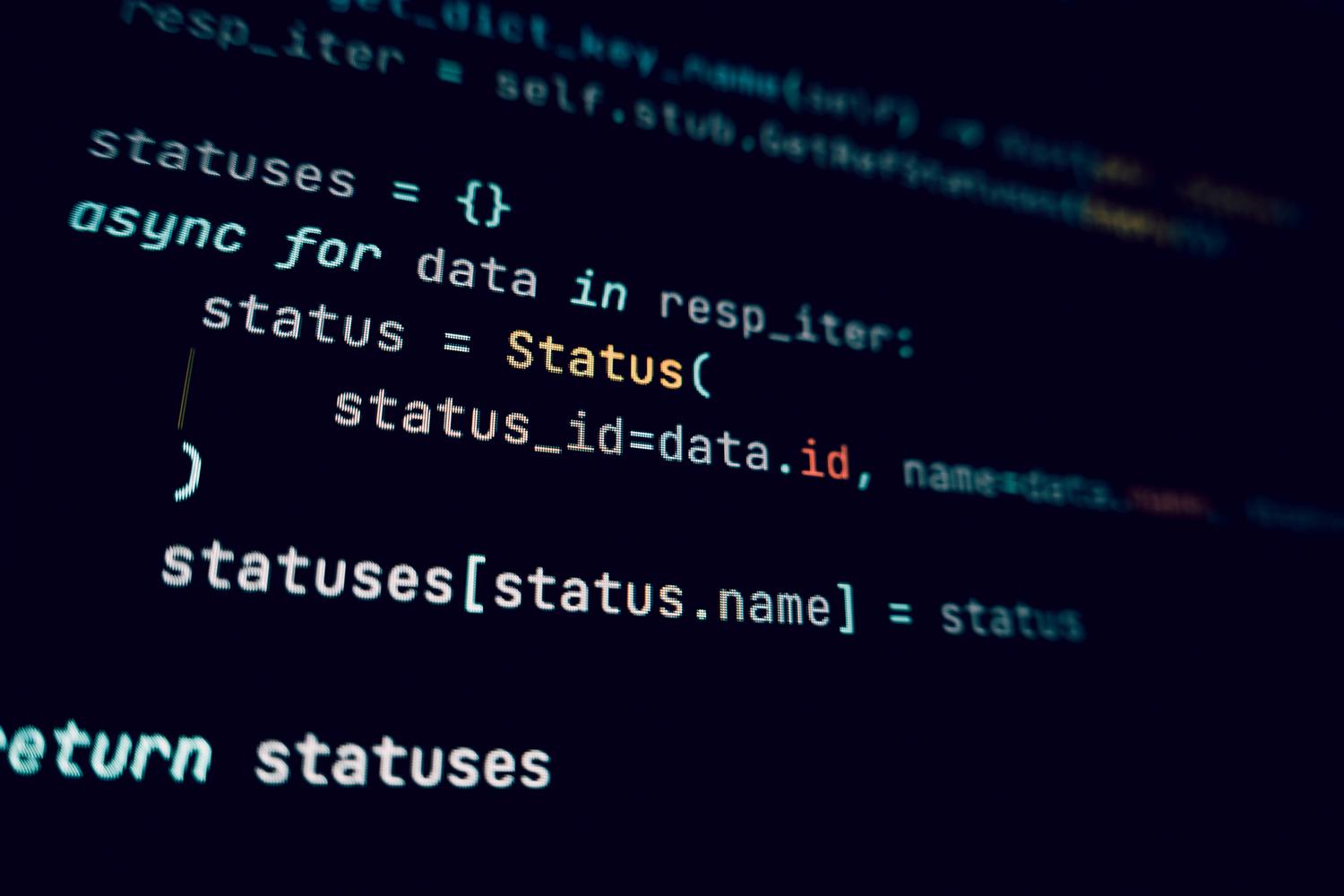
Ghostty er her for at bryde med standarden, fordi det ikke bare er en hvilken som helst terminal; den er GPU-accelereret og skrevet i Zig, hvilket gør den utrolig hurtig. Mens andre terminaler er afhængige af CPU'en, udnytter Ghostty grafikkortet til at sikre jævn rulning gennem massive logfiler og øjeblikkelig tastaturrespons uden den mindste forsinkelse.
Det mest interessante er, at Ghostty allerede inkluderer sin egen native multiplexer . Den giver dig mulighed for at opdele skærmen i lodrette eller vandrette paneler med enkle genveje og ændre størrelsen på rammerne ved at trække med musen. For dem, der udelukkende arbejder lokalt og ikke behøver, at deres sessioner overlever en systemgenstart eller en fjernafbrydelse, føles dette system meget hurtigere og mere naturligt end tmux.
Detaljeret guide til at mestre tmux på Linux
Hvis du beslutter dig for, at du har brug for den fulde kraft af tmux, er det første skridt at installere det. På de fleste Debian- eller Ubuntu-baserede distributioner skal du blot starte en sudo apt installer tmuxNår det er installeret, skal du blot skrive tmux på din konsol, og du er allerede i et miljø, hvor du kan begynde at oprette din arbejdsgang ved at konsultere en Komplet guide til tmux at optimere det.
Grundlæggende begreber: Sessioner, vinduer og paneler
For at undgå at gøre dig selv til grin ved hjælp af tmux, skal du forstå dens hierarki. Øverst har vi Session , som er den globale container. Inden for en session kan du have flere vinduer (som optager hele skærmen), og hvert vindue kan opdeles i paneler (uafhængige rektangulære partitioner).
- Sessionsstyring: For at oprette en navngiven session skal du bruge
tmux new -s nombre_sesionHvis du vil afslutte uden at lukke processerne, skal du bruge genvejen Ctrl+og derefter dFor at genindtaste er kommandoentmux attach -t nombre. - Vinduesstyring: Du kan åbne en ny fane ved at trykke på Ctrl+byceller naviger mellem dem med Ctrl+ved (næste) eller p (tidligere).
- Panelhåndtering: Opdeling af skærmen vertikalt gøres med Ctrl+b % og vandret med Ctrl+b «For at skifte mellem dem skal du blot bruge piletasterne på tastaturet efter at have trykket på præfikset.
Avancerede tricks og tilpasning
Tmux behøver ikke at være grimt eller klodset. Alt kan justeres via filen. .tmux.conf placeret i din hjemmemappe. Her kan du ændre tastaturgenvejene, så de ligner dem fra Vim, tilføje farvetemaer eller aktivere musesupport efter mulighed set -g mouse on, som giver dig mulighed for at skifte paneler ved at klikke.
Hvis du manuelt skal justere størrelsen på et panel fra kommandolinjen, kan du bruge funktionen `resize-pane` efterfulgt af adressen (U, D, L, R) og antallet af linjer, du vil flytte. Dette er ideelt, hvis du har et lille panel til overvågning af logfiler og et stort til at skrive kode.
Sammenligning: Native Ghostty eller integreret tmux?
Den ældgamle debat er, om man skal droppe tmux og bruge Ghosttys multiplexing. Hvis du ikke arbejder på eksterne servere, er det korte svar, at Ghosttys multiplexing er meget mere jævn og effektiv. Derudover tilbyder Ghostty sessionspersistens , der gendanner dine faner og mapper efter en genstart af din pc, hvilket i høj grad forenkler din daglige opstart.
tmux er dog fortsat den ubestridte konge inden for parprogrammering og fjernadministration. Muligheden for at dele en tmux-session med en kollega, så begge kan se og skrive i den samme terminal, er en funktion, som en lokal emulator ikke kan replikere. Desuden, selvom Kitty-grafikprotokollen, der understøttes af Ghostty, tillader visning af billeder i terminalen, forbliver tmux det mest robuste processtyringsværktøj i Unix-økosystemet.
Ghostty omdefinerer brugeroplevelsen med sin ultrahurtige rendering og forenklede vindueshåndtering, hvilket fjerner indlæringskurven for dem, der kun søger lokal produktivitet. TMUX forbliver dog den essentielle infrastruktur for dem, der opererer i distribuerede miljøer, hvilket giver mulighed for at fortsætte opgaver uanset forbindelsen. Det endelige valg afhænger af, om du prioriterer letheden og hastigheden af en moderne grænseflade eller vedholdenheden og den fulde kontrol over en fjernserver.

Passioneret forfatter om bytes-verdenen og teknologien generelt. Jeg elsker at dele min viden gennem skrivning, og det er det, jeg vil gøre i denne blog, vise dig alle de mest interessante ting om gadgets, software, hardware, teknologiske trends og mere. Mit mål er at hjælpe dig med at navigere i den digitale verden på en enkel og underholdende måde.