- Plugins udvider funktionerne af ord, Excel, PowerPoint og Outlook.
- Der findes forskellige typer plugins, og deres installation varierer afhængigt af applikationen.
- Korrekt plugin-administration sikrer sikkerhed og tilpasning.

Tilføjelsesprogrammer i Microsoft Office er en af de mest alsidige og praktiske måder at tilføje nye funktioner til dine eksisterende programmer, såsom Word, Excel, PowerPoint og Outlook. Du har måske hørt dem omtalt som 'tilføjelsesprogrammer', udvidelser eller endda plugins, især hvis du bruger versioner på forskellige sprog, men i sidste ende tjener de alle det samme formål: at forbedre ydeevnen og tilpasningen af de mest populære kontorværktøjer uden at skulle installere eksterne programmer eller søge efter komplicerede løsninger.
I denne detaljerede vejledning finder du alle de oplysninger, du har brug for til at installere, administrere og tilpasse tilføjelsesprogrammer i Microsoft Office-programmer. Der er forskellige stier og procedurer afhængigt af den version, du bruger, eller den type tilføjelsesprogram, du vil installere. Her er en enkel, trinvis vejledning med tips , anbefalinger og advarsler, der hjælper dig med at få mest muligt ud af dem og undgå potentielle kompatibilitets- eller sikkerhedsproblemer.
Hvad er Microsoft Office-tilføjelsesprogrammer, og hvad bruges de til?
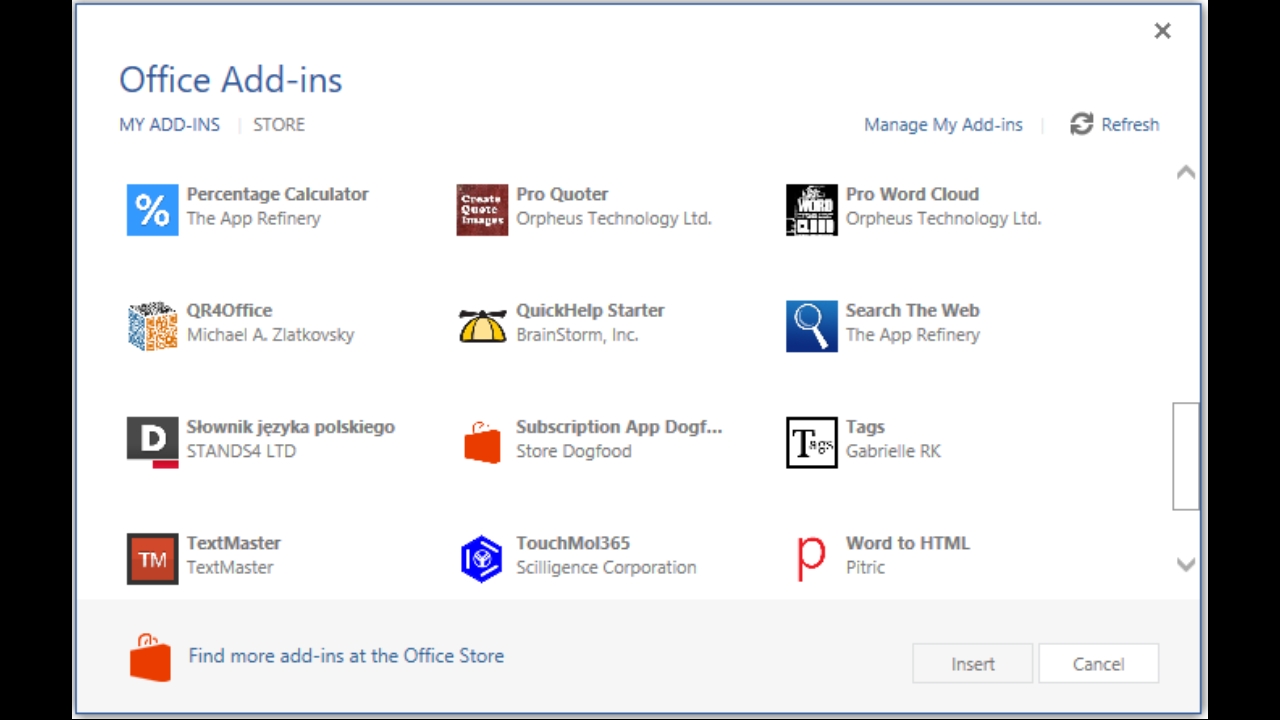
Et Office-tilføjelsesprogram er et lille program, der integreres direkte i Office-værktøjer, f.eks. Word, Excel eller PowerPoint, for at tilføje ekstra funktioner eller forenkle gentagne opgaver. Disse tilføjelsesprogrammer kan udvikles af Microsoft, tredjepartsvirksomheder eller endda medlemmer af din egen organisation, og de tilbyder løsninger til automatisering af processer, søgning på nettet, oprettelse af avancerede diagrammer, konvertering af filer, oversættelse af tekst og utallige andre funktioner.
Fordelen ved disse tilføjelsesprogrammer er, at de installeres og administreres direkte fra Office-miljøet uden tekniske komplikationer eller behov for avanceret viden. Derudover kan du hente dem fra Office Store , hvilket sikrer et grundlæggende niveau af gennemgang og sikkerhed i de fleste tilfælde.
Typer af plugins og hvor man kan finde dem
Inden for Microsoft Office-økosystemet findes der flere typer tilføjelsesprogrammer, der hver især er skræddersyet til forskellige behov og brugsscenarier. Lad os skelne mellem dem, så du ved præcis, hvilke du er interesseret i, og hvordan du finder dem:
- Indbyggede plugins: Nogle leveres forudinstalleret med Office-programmer, såsom den berømte Solver eller analyseværktøjerne i Excel. De er normalt skjult, indtil du manuelt aktiverer dem.
- Officielle tilføjelser, der kan downloades: Disse tilføjelser, som er tilgængelige i Office Store (som du kan åbne fra Word, Excel, PowerPoint eller Outlook), er minimalt gennemgået af Microsoft og er typisk gratis eller betalt afhængigt af deres funktioner.
- Tilføjelser udviklet af tredjeparter: Tredjepartsvirksomheder eller uafhængige udviklere kan tilbyde tilpassede tilføjelser til specialiserede opgaver. Disse kræver normalt manuel installation, og det er vigtigt at sikre, at de er pålidelige.
- COM- og VBA-tilføjelser: Mere avanceret, generelt designet til virksomheder eller brugere med teknisk viden. De giver dig mulighed for at udvide funktionaliteten igennem programmering tilpasset og installeres normalt som ethvert ekstra program, downloader dem fra officielle sider eller specialiserede portaler.
Husk at der uden for Office-miljøet også findes udvidelser til alternative pakker som LibreOffice eller Google Docs , selvom vi i denne artikel vil fokusere på Microsoft-miljøet.
Trin til at installere tilføjelser i Microsoft Word, Excel, PowerPoint og Outlook
Installation af tilføjelser er en ligetil og hurtig proces, hvis du følger disse trin. Lad os se på det i dele, givet de små forskelle mellem applikationer og versioner:
Installation fra Office Store
- Åbn det Office-program, hvor du vil installere tilføjelsesprogrammet (f.eks. Word eller Excel).
- Log ind med din Microsoft-konto hvis du ikke allerede har gjort det. For at gøre dette vises indstillingen "Log ind" normalt i øverste højre hjørne.
- Gå til menuen indsætte og se efter muligheden Tilbehør o butik. I nogle applikationer kan det se ud som Mit tilbehør o Hent plugins.
- Udforsk de tilgængelige tilføjelser. Du kan filtrere dem efter kategori eller søge efter en bestemt ved hjælp af søgefeltet.
- Klik på den tilføjelse, du er interesseret i, for at se dens beskrivelse, bedømmelser og detaljer. Hvis det opfylder dine behov, skal du vælge tilføje (o købe hvis det er betalt).
- Bekræft de anmodede tilladelser og accepter vilkårene, hvis du er enig.. Nogle tilføjelser vil bede om adgang til funktioner som dit kamera, mikrofon eller placering; Hvis du er bekymret for privatlivets fred, skal du omhyggeligt gennemgå, hvad du godkender.
- Tilføjelsesprogrammet vil blive installeret og klar til brug fra den tildelte placering i båndet (det kan vises i Hjem, Data, Tilføjelser eller en anden fane afhængigt af komplementets egenskaber).
Denne procedure gælder for de fleste moderne versioner af Office, herunder Office 2016, Office 2019 og Microsoft 365. Hvis din version er meget gammel, skal du muligvis søge efter tilføjelsesprogrammet manuelt og følge en anden installationsproces.
Aktiver plugins, der allerede er integreret i applikationen
Nogle tilføjelsesprogrammer, f.eks. Solver eller Analysis ToolPak til Excel, er inkluderet i den første installation, men de er muligvis ikke aktiveret som standard. Følg disse trin for at aktivere dem:
- Gå ind Fil > Indstillinger og naviger til afsnittet Tilbehør.
- Nederst vises en rullemenu kaldet styre. Vælg den type tilføjelse, du vil administrere (f.eks. Excel-tilføjelser) og klik på At gå…
- Et vindue åbnes med en liste over tilgængelige tilføjelser. Marker dem, du vil aktivere og klik på acceptere.
- Når dette er gjort, vil kommandoer eller tilknyttede funktioner vises på dit programs bånd.
Installation af tilføjelser, der er downloadet fra websteder eller udviklet af tredjeparter
Når tilføjelsesprogrammet ikke er tilgængeligt i Office Store, skal du sandsynligvis downloade det direkte fra et officielt eller betroet websted. Trinene er normalt:
- Download fra udviklerens hjemmeside, og sørg helst for, at den har gode anmeldelser og ikke indeholder malware.
- Kør installationsprogrammet og følg instruktionerne. Mange af disse plugins er filer .xlam, .xla eller .xll i tilfælde af Excel, eller de kan være eksekverbare filer til at installere COM-type tilføjelser.
- Når den er installeret, skal du følge den sædvanlige procedure igennem Filer > Indstillinger > Plugins for at aktivere dem og begynde at bruge dem.
Vigtigt: Installer aldrig tilføjelser, der ikke har gennemgået sikkerhedstjek, især hvis de kommer fra ukendte kilder. Hvis du er i tvivl om udviklerens omdømme, kan du tjekke anmeldelser eller spørge i specialiserede fora.
Håndtering og administration af installerede tilføjelser
Når du har installeret flere tilføjelser, er det vigtigt at vide, hvordan du får vist, aktiverer, deaktiverer eller fjerner dem for at undgå at overbelaste din applikation og holde dit system rent og sikkert.
Aktiver, deaktiver og fjern plugins
- Åbn menuen Filer > Indstillinger > Plugins i den tilsvarende ansøgning.
- Vælg typen af plugin fra menuen styre fra bunden og tryk At gå…
- I det vindue, der vises, Marker eller fjern markeringen af tilføjelserne for at aktivere eller deaktivere dem. For at fjerne en tilføjelse skal du vælge den og klikke på fjerne eller brug den tilsvarende sletknap.
Nogle tilføjelser, især de grundlæggende integrerede, kan ikke fjernes, men de kan deaktiveres for at forhindre dem i at vises og bruge ressourcer.
Tilladelser og sikkerhed i plugins
Når du installerer et tilføjelsesprogram, kan det anmode om adgang til visse følsomme funktioner på din enhed, f.eks. kamera, mikrofon eller placering. Af sikkerheds- og privatlivsmæssige årsager skal du, inden du giver disse tilladelser, sørge for, at de er strengt nødvendige for, at tilføjelsesprogrammet kan fungere.
- Give lov til: Pluginnet forbliver tilgængeligt, indtil du afinstallerer det eller rydder din browsers cache.
- Tillad én gang: Adgang gives kun, så længe du ikke lukker programvinduet eller fanen.
- Nægte: Pluginnet vil ikke være i stand til at få adgang til denne funktion; Hvis den nogensinde anmoder om det igen, vil den bede dig om adgang igen.
Hvis du ændrer mening om de tilladelser, du har givet, kan du normalt tilbagekalde adgangen ved at afinstallere tilføjelsen eller rydde din browsers cache.
Sådan bruger du tilføjelserne, når de er installeret
Efter installation af et tilføjelsesprogram er det almindeligt at undre sig over, hvor det vises, og hvordan man bruger det. Dette kan variere afhængigt af applikationen og typen af tilføjelsesprogram:
- I Word, Excel og PowerPoint: Tilføjelser tilføjes normalt til båndet, under en bestemt fane som f.eks Hjem, Data eller endda i en ordentlig fane oprettet af plugin'et.
- Nogle tilføjelser skaber kontekstmenuer eller sidebjælker hvorfra du hurtigt kan få adgang til dens funktioner.
- Hvis du administrerer tilføjelser i Outlook, vises de muligvis som knapper øverst i vinduet eller som yderligere muligheder i kontekstmenuerne for e-mails og begivenheder.
Hvis du nogensinde mister et tilføjelsesprogram af syne, skal du bruge den indbyggede Office-søgning ved at skrive dets navn eller kontrollere administrationsindstillingerne for tilføjelsesprogrammet.


Passioneret forfatter om bytes-verdenen og teknologien generelt. Jeg elsker at dele min viden gennem skrivning, og det er det, jeg vil gøre i denne blog, vise dig alle de mest interessante ting om gadgets, software, hardware, teknologiske trends og mere. Mit mål er at hjælpe dig med at navigere i den digitale verden på en enkel og underholdende måde.
Index
- 1 Hvad er Microsoft Office-tilføjelsesprogrammer, og hvad bruges de til?
- 2 Typer af plugins og hvor man kan finde dem
- 3 Trin til at installere tilføjelser i Microsoft Word, Excel, PowerPoint og Outlook
- 4 Håndtering og administration af installerede tilføjelser
- 5 Sådan bruger du tilføjelserne, når de er installeret