- Der er flere metoder til at overføre data fra Excel til ord: indsæt, indsæt som et objekt eller opret et dynamisk link.
- Ved at linke tabeller kan ændringer foretaget i Excel automatisk afspejles i Word.
- Brevfletning er ideel til massetilpasning af dokumenter ved hjælp af data i Excel.

At være dygtig til Microsoft Office -værktøjer åbner døren for utallige muligheder og sparer en masse tid, især når vi har brug for at forbinde data mellem applikationer. Et tydeligt eksempel på dette er at udnytte muligheden for at indsætte eller linke information fra et Excel-regneark til et Word-dokument , hvad enten det er for automatisk at opdatere data, oprette brevfletninger eller blot forbedre dokumenthåndteringen. Mange mennesker er ikke klar over alle de tilgængelige muligheder eller forskellene mellem metoderne, så en grundig gennemgang er altid gavnlig.
Er du en af dem, der stadig manuelt kopierer og indsætter data igen og igen? Der findes langt mere effektive måder. Fra at integrere et objekt, der bevarer den oprindelige formatering, til at oprette dynamiske links, der automatisk opdateres, når du ændrer noget i Excel, eller bruge brevfletning til at personliggøre hundredvis af breve på få minutter. Her vil jeg fortælle dig alle måderne at indsætte og linke Excel-data i Word , deres fordele, detaljerede trin og tips , så du kan vælge den bedste til dine behov.
Forskelle mellem at indsætte, indsætte og linke Excel-data i Word
Når vi arbejder med Word og Excel, har vi flere muligheder for at kombinere data mellem de to. Indsættelse indebærer at hente data fra Excel ind i Word-dokumentet, hvilket i bund og grund gør det til et objekt i filen. Indsættelse er den klassiske, hurtige og nemme metode, men den har sine begrænsninger, da dataene, når de er indsat, forbliver statiske, og redigering er mere begrænset. Sammenkædning er den mest professionelle mulighed, når du ønsker, at opdateringer i din Excel-fil automatisk skal afspejles i dit Word-dokument.
Dette punkt er afgørende: Hvis du blot kopierer og indsætter, vil de ændringer, du foretager i Excel, IKKE blive afspejlet i Word . Ved at linke vil eventuelle ændringer i regnearket dog blive direkte afspejlet i Word-dokumentet. Så før du starter, bør du overveje, om du har brug for, at oplysningerne er statiske eller forbliver synkroniserede.
Sådan kopierer og indsætter du Excel-data i Word (traditionel indsætning)
Den klassiske metode til at inkludere en tabel eller Excel-data i Word er simpelthen at kopiere oplysningerne og indsætte dem på den ønskede placering i dokumentet.
- Åbn dit Excel-ark og Markér den tabel eller det celleområde, du vil inkludere i Word.
- Højreklik på valget og vælg "Kopi" eller brug tastekombinationen Ctrl + C (i Windows) o Cmd + C (i Mac).
- Gå til Word-dokument hvor du vil indsætte oplysningerne.
- Placer markøren præcis der, hvor tabellen skal være, og højreklik. Vælg. "Sæt ind" eller brug Ctrl + V (på Windows) eller Cmd + V. (på Mac).
På denne måde indsættes tabellen med Words formatering . Hvis du vil beholde det originale Excel-udseende, skal du klikke på "Indsæt speciel" og vælge "Behold original formatering" eller noget lignende. Denne metode er hurtig, men som nævnt forbliver dataene faste : hvis du ændrer Excel-filen, ved Word det ikke.
Indsæt Excel-data i Word som et sammenkædet eller integreret objekt
Hvis du foretrækker at bevare Excels struktur og avancerede funktioner (f.eks. formler), kan du vælge at indsætte regnearket som et objekt . Dette giver dig mulighed for nemt at opdatere dataene og, afhængigt af metoden, bevare et direkte link til kildefilen.
Trin til at indsætte eller linke en Excel-fil i Word
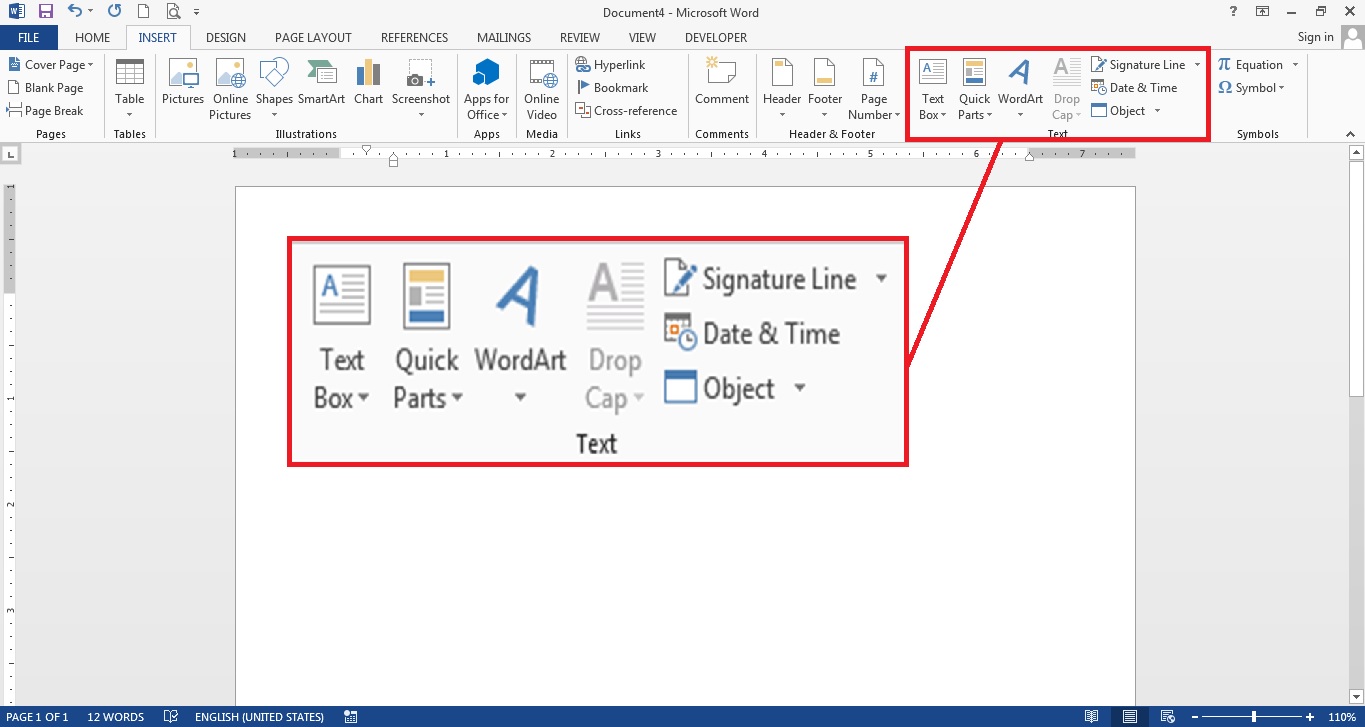
- I dit Word-dokument, gå til fanen "Indsæt" og vælg "Objekt".
- I det vindue, der vises, skal du vælge fanen "Opret fra fil".
- Klik på "Undersøge…" og vælg den Excel-fil, du vil bruge.
- Nu har du to muligheder:
- Integrer filenDu indsætter en kopi af Excel-filen i Word, som forbliver som et separat objekt.
- Link til fil: Vælg "Link til fil" så ændringer foretaget i den oprindelige Excel-fil automatisk afspejles i Word-dokumentet.
- Hvis du vil have, at objektet vises som et ikon og ikke som en tabel, skal du markere "Vis som ikon".
- Klik på "OK".
Dette indsætter en kopi af Excel-arket eller et direkte link , afhængigt af dine behov. Du kan til enhver tid dobbeltklikke på objektet for at redigere det direkte fra Word (hvis det er integreret) eller for at opdatere det (hvis det er linket).
Avanceret metode: Indsæt speciel for at linke specifikke data
Der er en anden interessant mulighed, ideel hvis du kun har brug for at linke en tabel eller en bestemt del af Excel og ikke hele filen. Brug "Indsæt speciel" med funktionen "Indsæt link":
- Markér celleområdet i Excel, og kopier det (Ctrl + C eller højreklik og "Kopier").
- Gå til Word, vælg hvor du vil have indholdet, og åbn fanen "Start"Viser mulighederne "Sæt ind" og vælg "Speciallim...".
- Vælg i det vindue, der vises "Indsæt link" og vælg derefter i listen til højre "Regneark med Microsoft Excel Objekt".
- Klik på "OK".
På denne måde er den indsatte tabel knyttet til den originale Excel-fil og opdateres hver gang du ændrer kildeværdierne, hvilket er meget nyttigt, hvis dataene kan ændres ofte.
Brevfletning: Den perfekte løsning til personlige breve
En af de mest kraftfulde, men mindre kendte, anvendelser af Excel- og Word-forholdet er brevfletning . Det er en livredder for alle, der har brug for at sende mange personlige breve, fakturaer, etiketter eller e-mails , og som kun ændrer én information (f.eks. navne eller adresser), mens den samme tekst bevares.
Hvordan fungerer brevfletning med et Excel-regneark?
Konceptet er simpelt: Word bruger Excel-tabellen som en database til automatisk at indsætte oplysningerne fra hver række (f.eks. navn, adresse, dato osv.) på det tilsvarende sted i dokumentet.
- Forbered din Word-dokument med basisteksten i det brev eller dokument, du vil personliggøre.
- Opret din Excel ark med de data, du planlægger at bruge (f.eks. én kolonne for "Navn", en anden for "Adresse" osv.). Gem Excel-filen, og sørg for, at den første række indeholder kolonneoverskrifterne.
- I Word skal du gå til fanen "Korrespondance" og vælg "Start brevfletning".
- Vælg den type dokument, du vil oprette (breve, kuverter, etiketter osv.).
- Vælg "Brug en eksisterende liste" og søg efter din Excel-fil.
- Når du vælger filen, skal du sørge for at markere indstillingen for, at den første række indeholder overskrifter, hvis det er relevant.
- Vælg bestemte modtagere, hvis du ikke vil inkludere alle på listen.
- Placer nu markøren der, hvor du vil have Word til at indsætte de brugerdefinerede data. Gå til "Indsæt flettefelt", og vælg feltet (navn, adresse osv.).
- Fortsæt gennem fletteguiden, og få et eksempel på, hvordan hvert dokument vil se ud med de faktiske navne eller data.
- Til sidst skal du fuldføre fletningen og udskrive eller gemme dine tilpassede dokumenter.
Denne proces gør det muligt at generere hundredvis af brugerdefinerede dokumenter på få minutter . Derudover kan du kombinere den med formateringsfunktioner for at bevare stilen og konsistensen i din korrespondance.
Formatér data for at undgå fejl ved linkning
En af de største hovedpiner er ofte, når man linker kolonner med specielle formater i Excel, såsom postnumre, procenter, telefonnumre osv. Hvis man ikke håndterer dette ordentligt, kan de miste foranstillede nuller, ændre format eller forårsage fejl ved kombination.
- For data som postnumre skal du vælge kolonnen i Excel og gå til fanen "Start" og vælg "Format" → "Tekst", før import eller linkning.
- Hvis du importerer data fra .txt eller .csv, skal du bruge importguiden til at markere hver kolonne som tekst eller det relevante format.
- Hvis du har brug for at vise i brevfletning symboler valuta eller procentdel, skal du tilføje dem manuelt i Word-fletfeltet for at undgå formateringsfejl.
Hvis du bruger et par minutter på at gennemgå og justere disse detaljer, sparer du dig besværet, når du udskriver snesevis af vigtige breve eller dokumenter.

Passioneret forfatter om bytes-verdenen og teknologien generelt. Jeg elsker at dele min viden gennem skrivning, og det er det, jeg vil gøre i denne blog, vise dig alle de mest interessante ting om gadgets, software, hardware, teknologiske trends og mere. Mit mål er at hjælpe dig med at navigere i den digitale verden på en enkel og underholdende måde.