- Tjek altid faktura, support og licenstype; vær forsigtig med tilbud uden sporbarhed.
- Vælg mellem permanent betaling (engangsbetaling) eller Microsoft 365 (abonnement) baseret på dit faktiske forbrug.
- Aktivér kun fra Office eller Microsofts hjemmeside; undgå aktivatorer og software fra tredjeparter.
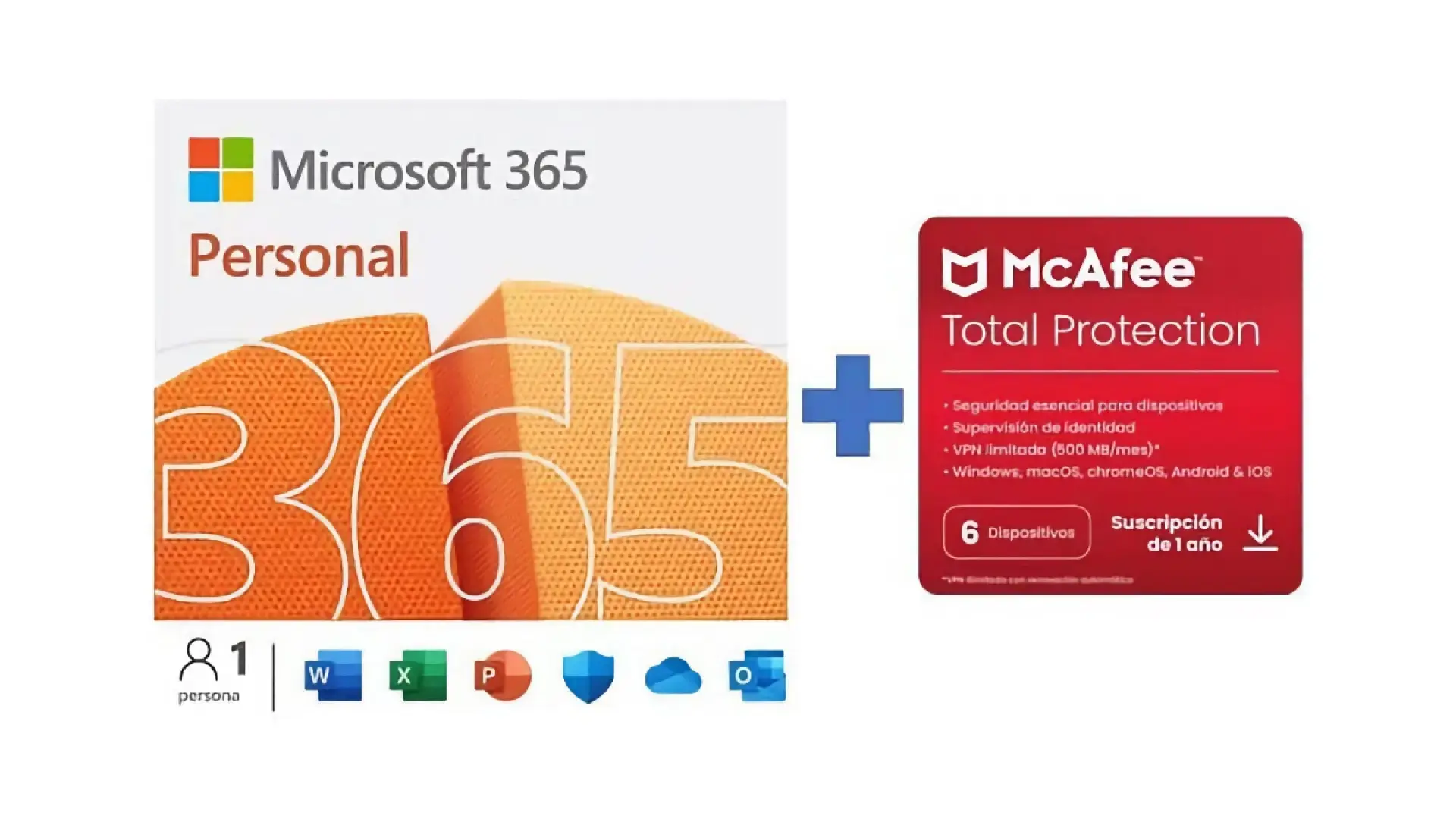
Lad os se det i øjnene: mere end én gang har vi skrevet noget i retning af "billig Office-licens" i en søgemaskine i håb om at finde et tilbud, der passer til vores budget. Mellem annoncer, obskure butikker og tvivlsomme tilbud står det store spørgsmål stadig: er det muligt at købe ægte, lovlige Microsoft Office (og Windows ) til en god pris uden besvær? Det korte svar er ja, men det er vigtigt at vide hvor og hvordan.
Jeg har i årevis administreret licenseret software for enkeltpersoner og virksomheder, og jeg ved af egen erfaring, at markedet for digitale nøgler er mindre simpelt, end det ser ud til . Hvis du overvejer at købe Office (eller opgradere Windows) til hjemmet, arbejdet eller skolen, er her en klar, praktisk og jargonfri guide til at identificere legitime licenser, vælge den rigtige type og undgå almindelige svindelnumre.
Hvad er en Office-licens præcist, og hvorfor skal den være ægte?
En licens er ikke bare en nøgle: det er den juridiske ret til at bruge Word , Excel, PowerPoint, Outlook og andre Microsoft- apps under specifikke betingelser. Installation og brug af software uden aktivering eller med ugyldige nøgler kan føre til dyre tekniske og juridiske problemer.
Selvom Office nogle gange kan "synes at virke" uden aktivering, er konsekvenserne vidtrækkende: funktioner, der blokeres (lagring, eksport, aktivering af tilføjelsesprogrammer) , opdateringer, der mislykkes, vedvarende aktiveringsmeddelelser og, i professionelle miljøer, risiko for revisioner og sanktioner.
Udover det juridiske aspekt er der sikkerhed: Manipulerede versioner eller tredjepartsaktivatorer kan introducere malware , åbne bagdøre og kompromittere dine data, som illustreret af Windows XP-nøglelækagen . Derfor er det vigtigere end at lede efter gode tilbud at verificere licensens oprindelse og understøttelsen bag den.
Typer af Microsoft Office-licenser: hvilken er den rigtige for dig
Ikke alle muligheder er skabt lige. Microsoft grupperer Office i engangsbetalingsmodeller (perpetual) og abonnementsmodeller (Microsoft 365), samt kanaler som OEM, Detailhandel og Volumen, der hver især har betydelige forskelle. Ved at vælge klogt undgår du at betale for meget eller komme til kort.
Permanente licenser: Office 2016, 2019, 2021 og 2024
Du betaler én gang og bruger den version på én computer på ubestemt tid. Perfekt, hvis du ikke har brug for skyen eller konstante opdateringer . De inkluderer normalt Word, Excel og PowerPoint, og professionelle udgaver inkluderer også Outlook og Access.
Vigtigste fordele: lokal installation, ingen gebyrer og stabilitet. Ulemper: ingen automatisk opgradering til den næste større version (når en ny udgave udgives), og support af sikkerhedsopdateringer har en udløbsperiode.
Microsoft 365 (tidligere Office 365)
Det er et Microsoft-abonnement, der inkluderer desktop-, web- og mobilapps plus 1 TB OneDrive-lagerplads på nogle abonnementer. Det tillader installation på flere enheder og er altid opdateret . Når du stopper med at betale, mister du redigeringsrettigheder og visse funktioner.
Det er ideelt til studerende, familier og teams, der samarbejder ofte. OneDrive, premium-funktioner og løbende forbedringer retfærdiggør gebyret for alle, der bruger Office i vid udstrækning dagligt.
Kanaler: OEM, Detailhandel og Volumen
Her ændres den måde, hvorpå licenser bruges og overføres: OEM-licenser er normalt knyttet til en enkelt computer (typisk forudinstalleret på nye pc'er), detaillicenser giver dig mulighed for at overføre dem til en anden computer, og i nogle tilfælde kan du ændre Windows-udgaven . Volumenlicenser er beregnet til virksomheder (masseinstallationer eller KMS/MAK-aktiveringer).
Der er forvirring på det sekundære marked: Nogle butikker videresælger nøgler til usolgte forretningspartier eller udstyr . Disse er risikable situationer; det er bedst kun at købe fra steder, der garanterer legitim oprindelse, en faktura og reel support.
Lovlighed: videresalg af licenser, doktrin og betingelser for første salg
I Den Europæiske Union findes der en ramme, der tillader videresalg af software under specifikke betingelser. Direktiv 2009/24/EF og EU-Domstolens afgørelse i sag C-128/11 (UsedSoft mod Oracle) fastslår, at distributionsretten udtømmes ved det første salg af en tidsubegrænset licens. Dette åbner døren for videresalg af "brugte" licenser, forudsat at visse krav er opfyldt.
Hvad betyder dette i praksis? Det betyder, at sælgeren skal bevise softwarens legitime oprindelse, den korrekte overførsel af brugsrettigheder og dens forudgående deaktivering, uanset hvor den blev installeret. Bemærk: Blanding af lydstyrketaster eller licenser fra forskellige miljøer end det, du har til hensigt at bruge, kan være i strid med kontraktvilkårene.
Nyttig konklusion: køb fra en sælger, der forklarer licenstypen, udsteder en faktura og yder support . Hvis sælgeren ikke kan påvise sporbarhed, er der risiko for fremtidig ugyldiggørelse.
Hvor man sikkert kan købe Office- (og Windows-) licenser
Du finder nøgler online for 5, 10 eller 15 euro. Nogle virker i et stykke tid, andre aktiveres ikke, og andre udløber uger senere. Forskellen mellem et billigt køb og et dyrt problem ligger i udbyderen.
Gode tegn før betaling: faktura med moms, synlig eftersalgssupport (rigtig e-mail/telefon), tydelig adresse og juridiske meddelelser samt verificerede anmeldelser på sider som Trustpilot eller Ekomi.
Det er også værd at evaluere gennemsigtighed: Angiver de licenstypen (Detail, OEM, Volume)? Advarer de om nogen begrænsninger? Hvis de kun sender dig en kode via e-mail og siger "hvis den fejler, sender jeg dig en ny", er det et rødt flag.
I Spanien og EU henvender mange brugere sig til specialforretninger og velkendte markedspladser. Store detailhandlere og Amazon skiller sig ud med deres kampagner og garantier , og der findes softwarefokuserede butikker, der tilbyder fakturaer, kundesupport og nøgleverifikation.
Vejledende priser for at give dig en idé om priserne (og hvorfor de varierer)
Officielle priser er et referencepunkt, men der er forskelle afhængigt af kampagner, formater (fysiske eller digitale) og aftaler. Du vil se priser i intervaller som Microsoft 365 Personal mellem ~€69 og ~€99/år og Microsoft 365 Family mellem ~€99 og ~€129/år , med lejlighedsvise rabatter på Black Friday eller andre specialtilbud.
For en enkelt betaling koster permanente udgaver typisk omkring: Office Home & Student ~€149 , Home & Business ~€299, og Professional kan overstige €400. I butikker og under kampagner kan prisen være lavere, men stadig være lovlig.
Den opfattede værdi ændrer sig over tid : Efter tre år med Microsoft 365 har du måske betalt mere end et permanent abonnement, men til gengæld får du konstante opgraderinger, mobilapps, cloudlagring og premium-funktioner . Hvis du kun skriver lejlighedsvise dokumenter, kan et permanent abonnement være mere omkostningseffektivt.
Et nyttigt tip: Amazon tilbyder ofte forskellige priser for øjeblikkelige digitale licenser og fysiske kort ; den fysiske mulighed er nogle gange billigere, men tager et par dage at ankomme. Hvis du har brug for det hurtigt, så overvej pris/tid-afvejningen.
Sådan verificerer du, om en licens er gyldig, før du køber den
Det er nemmere at undgå ubehagelige overraskelser, hvis du bruger en simpel tjekliste. Stil sælgeren spørgsmål, og tjek deres hjemmeside: Udsteder de fakturaer? Yder de support? Forklarer de nøgletypen? Vurder deres offentlige omdømme, og om de tilbyder en sikker betalingsmetode.
Vær forsigtig med tilbud, der virker "for gode til at være sande", og lydstyrketaster til hjemmebrug. Velrenommerede butikker angiver normalt kanalen (Detailhandel/OEM) og inkluderer legitime aktiveringsvejledninger med nøglen.
Hvis du arbejder for en virksomhed, er dette endnu vigtigere: en softwarerevision kan kræve købsbevis og sporbarhed . Tydelige fakturaer og kontrakter sparer dig for en masse hovedpine.
Aktivér korrekt: Perpetual Office og Microsoft 365
Med en engangsbetaling (Office 2019/2021/2024) skal du installere pakken fra den officielle kanal og aktivere den i en app (f.eks. Word) . Når du åbner den, vil du se en besked, der angiver, at der mangler en licens. Indtast din produktnøgle, og bekræft. Hvis der opstår en fejl (f.eks. 0xc0000142 ), skal du følge de trin, der anbefales af supporten.
For Microsoft 365 sker aktivering via din konto: gå til office.com, log ind med dit Microsoft ID , indløs koden, og download. Husk, at automatisk fornyelse er aktiveret som standard: deaktiver den, hvis du ikke ønsker den.
Gylden regel: Installer ikke tredjeparts "aktiverings"-programmer eller butiksassistenter . Aktivering bør altid ske via Office eller Microsofts websted. Dette vil forhindre malware og efterfølgende udlåsning.
Almindelige risici og hvad du skal gøre, hvis din adgangskode ikke fungerer
Duplikerede, massesolgte eller tilbagekaldte nøgler er den mørke side af lyssky butikker. Hvis din licens udløber efter et par dage eller ikke aktiveres , skal du følge den etablerede procedure for at få dine penge tilbage eller en legitim erstatning.
Trin 1: Dokumenter fejlen med tydelige skærmbilleder (dato og klokkeslæt kan ses) . Trin 2: Kontakt sælgeren via platformens officielle kanal (Amazon, butik osv.). Trin 3: Hvis der ikke er noget svar, skal du oprette en klage (f.eks. Amazons A-til-Z-garanti). Trin 4: Hvis problemet ikke er løst, skal du anmode om en chargeback fra din bank eller PayPal og fremvise dokumentation.
Ekstra forholdsregler: Brug virtuelle kort eller engangskort, når du køber fra nye butikker, og undgå at downloade eksekverbare filer fra andre kilder end Microsoft. Forsigtighed med betalinger og installationer reducerer risikoen betydeligt.
Og Windows? En kort guide til at undgå at snuble
Selvom vi primært taler om Office her, gælder en lignende logik for Windows: prioritér nøgler med en kvittering, tydelig oprindelse og support . OEM-nøgler er normalt knyttet til en bestemt computer; detailnøgler tillader migrering; hvis du har brug for hjælp til at ændre aktiveringsnøglen , skal du gå til Indstillinger > System > Aktivering. Undgå aktivatorer og "mirakel"-metoder.
Med Windows 10/11, hvis du allerede har en digital nøgle (via hardware eller en opgradering), vil den normalt genaktiveres automatisk ved geninstallation . Når du køber en ny nøgle, skal du aktivere den fra Indstillinger > System > Aktivering; brug ikke eksterne værktøjer.
Studerende og lærere: sparemuligheder
Hvis du har en e-mailadresse fra din uddannelsesinstitution, kan du få adgang til Microsoft 365 online gratis eller desktop-app-abonnementer med særlige priser (afhængigt af institutionens aftale). Nogle universiteter tilbyder meget fordelagtige vilkår.
Tjek din institutions portal: Nogle gange findes der campuslicenser eller A3-abonnementer med reducerede gebyrer . For mange studerende dækker webudgaven af Office plus OneDrive deres daglige behov uden ekstra omkostninger.
Gratis (og meget anstændige) alternativer til Microsoft Office
Hvis din prioritet er at holde styr på dine penge og samtidig opretholde en rimelig kompatibilitet med .docx/.xlsx/.pptx-filer, findes der modne muligheder i dag. LibreOffice tilbyder en yderst kapabel tekstbehandlings-, regnearks- og præsentationspakke.
Google Docs kører i en webbrowser, synkroniserer med Google Drev og giver mulighed for samarbejde i realtid. Oplevelsen er ligetil, selvom den kræver en almindelig internetforbindelse , og dens avancerede funktioner er mere begrænsede sammenlignet med desktopversionen af Office.
Inden for Apples økosystem er iWork (Pages, Numbers, Keynote) yderst avanceret og gratis for Apple-brugere. Bemærk filformaterne: det anbefales at eksportere til .docx, .xlsx eller .pptx til deling med tredjeparter uden for Apple.
ONLYOFFICE og Apache OpenOffice er open source-alternativer med god kompatibilitet, og FreeOffice dækker det essentielle til basale opgaver. Til hurtige noter er WordPad tilstrækkelig, og Microsoft Office Online giver dig mulighed for at oprette og redigere basale dokumenter på nettet.
Internetforbindelse og offline brug: Sådan fungerer det i virkeligheden
Office-skrivebordsapps kan bruges offline, når de er installeret, men Microsoft 365 skal oprette forbindelse med jævne mellemrum (hver 30.-31. dag) for at bekræfte dit abonnement. Ellers går programmet i en begrænset funktionalitetstilstand (kun visning/udskrivning), indtil du genopretter forbindelsen. I virksomhedsmiljøer sikrer Windows 365 Reserve kontinuitet og afbøder afbrydelser.
For at administrere din konto, installere OneDrive på andre enheder eller få adgang til dokumenter i OneDrive, skal du have en internetforbindelse . Permanente licenser fungerer uden denne periodiske verifikation, selvom det altid anbefales at holde din sikkerhed opdateret.
Tegn på en troværdig butik: hurtig tjekliste
Tjek disse ting, før du køber: faktura med moms ; support med reel kontakt; klarhed over licenstypen (Detailhandel/OEM/Volumen) ; synlige retur- og garantibetingelser; og verificerede anmeldelser.
En offentlig tilstedeværelse (en fuldt funktionel hjemmeside, aktive sociale mediekonti, officielle aktiveringsvejledninger) øger tilliden. Hvis du ser Office 2021 til €4,99 uden sælgeroplysninger , er det bedst at blive ved med at lede.
Antivirus og bedste praksis
Ud over licensering reducerer et pålideligt og opdateret antivirusprogram din eksponering for malware, phishing og kompromitterede installationsprogrammer. Download altid fra officielle kilder, og hold dit system opdateret.

Passioneret forfatter om bytes-verdenen og teknologien generelt. Jeg elsker at dele min viden gennem skrivning, og det er det, jeg vil gøre i denne blog, vise dig alle de mest interessante ting om gadgets, software, hardware, teknologiske trends og mere. Mit mål er at hjælpe dig med at navigere i den digitale verden på en enkel og underholdende måde.
Index
- 1 Hvad er en Office-licens præcist, og hvorfor skal den være ægte?
- 2 Typer af Microsoft Office-licenser: hvilken er den rigtige for dig
- 3 Lovlighed: videresalg af licenser, doktrin og betingelser for første salg
- 4 Hvor man sikkert kan købe Office- (og Windows-) licenser
- 5 Vejledende priser for at give dig en idé om priserne (og hvorfor de varierer)
- 6 Sådan verificerer du, om en licens er gyldig, før du køber den
- 7 Aktivér korrekt: Perpetual Office og Microsoft 365
- 8 Almindelige risici og hvad du skal gøre, hvis din adgangskode ikke fungerer
- 9 Og Windows? En kort guide til at undgå at snuble
- 10 Studerende og lærere: sparemuligheder
- 11 Gratis (og meget anstændige) alternativer til Microsoft Office
- 12 Internetforbindelse og offline brug: Sådan fungerer det i virkeligheden
- 13 Tegn på en troværdig butik: hurtig tjekliste
- 14 Antivirus og bedste praksis