- Havnene i routerbåde virtuelle og fysiske (LAN, WAN, USB(DSL), styr hvordan datatrafik kommer ind og ud mellem dit lokale netværk og internettet.
- Åbning af porte via port forwarding er afgørende for tjenester, der er tilgængelige udefra, men det skal gøres med præcise regler og altid med prioritet til sikkerhed.
- Routerens USB-porte giver dig mulighed for at dele printere og diske, oprette små filservere og endda bruge 4G/5G-modemer som backupforbindelse.
- Korrekt brug af firewalls, lukning af unødvendige porte og opdatering af firmware minimerer risikoen for angreb mod din router og tilsluttede enheder.
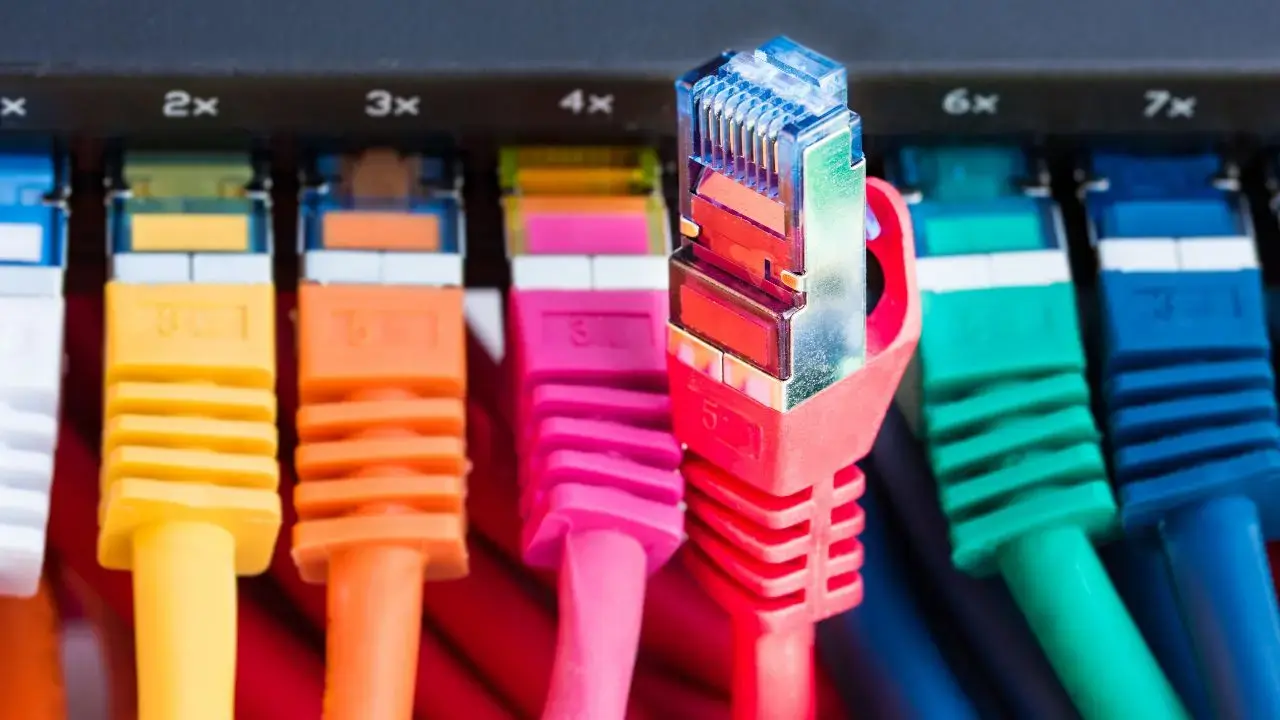
Hvis du nogensinde har haft problemer med onlinespil med langsomme forsinkelser, videoopkald, der bliver ved med at afbrydes, eller descargas evig, er det meget sandsynligt, at problemet var relateret til porte på din router og hvordan de er konfigureretPorte er en central del af, hvordan information bevæger sig på tværs af internettet, men vi er næsten aldrig opmærksomme på dem, før noget går galt.
Udover de "virtuelle" porte, der administrerer datatrafik, inkluderer mange moderne routere også fysiske porte såsom LAN, WAN og USB-porteDisse porte bruges til at forbinde enheder, oprette hjemmeservere eller endda konfigurere backupsystemer. At forstå formålet med hver type port og hvordan man administrerer den, gør hele forskellen mellem et problematisk netværk og et stabilt, hurtigt og sikkert netværk.
Hvad er routerporte, og hvordan fungerer de?
Når din computer, konsol eller mobilenhed opretter forbindelse til internettet, sender den ikke data "i sin rå form", men snarere via nummererede kanaler kaldet porteHver port identificerer en specifik tjeneste eller applikation (web, e-mail, spil, downloads osv.), og routeren er ansvarlig for at levere hver datapakke til den korrekte destination, både inden for og uden for dit lokale netværk.
I praksis din router Den fungerer som mellemled mellem dit lokale netværk og det eksterne netværk.Udadtil bruger den sin offentlige IP-adresse, og indadtil fordeler den trafikken mellem de forskellige enheder på netværket ved hjælp af private IP-adresser (f.eks. 192.168.1.x) og portnumre for at vide, hvilken computer og hvilket program der skal levere hvert enkelt data.
Alle routere arbejder med en afstand på 65.536 virtuelle porte nummereret fra 0 til 65.535Denne nummerering er standardiseret af IANA, som grupperer dem som følger:
- Porte fra 0 til 1023Disse er de såkaldte "velkendte" porte. De er reserveret til operativsystemet og grundlæggende tjenester såsom HTTP (80), HTTPS (443), FTP (21) og SMTP (25). Du behøver normalt ikke at konfigurere dem manuelt, da de er defineret af standardprotokoller.
- Porte fra 1024 til 49151Disse kaldes registrerede porte. De bruges af applikationer og spil, der er installeret på dine enheder. De konfigureres ofte automatisk under programinstallationen.
- Porte fra 49152 til 65535Disse er dynamiske eller private porte. De bruges typisk midlertidigt af systemet til udgående forbindelser og af mange P2P-klienter og -applikationer, der skal oprette forbindelse til eksterne servere.
Når du åbner din browser og går til en hjemmeside, opretter du faktisk forbindelse til en server, der lytter på en bestemt port (80 for HTTP, 443 for HTTPS, medmindre andet er ændret). Hvis du ligeledes vil tilbyde en tjeneste eksternt (en spilserver, et IP-kamera, en hjemmewebserver osv.), skal du eksponere en port på din router til internettet.
Hvorfor er det nødvendigt at åbne (eller lukke) porte på routeren
På et typisk hjemmenetværk er næsten alt, hvad du gør på internettet, udgående forbindelser initieret fra dine enhederDu åbner en hjemmeside, starter et onlinespil, foretager et videoopkald… I disse tilfælde husker routeren, hvem der startede forbindelsen, og sender svaret tilbage, uden at du behøver at røre ved noget i portindstillingerne.
Problemet opstår, når en applikation skal andre enheder fra internettet opretter forbindelse til dit hjemDette omfatter enheder som en spilserver, du er vært for, et IP-kamera, der er tilgængeligt via fjernadgang, en hjemmewebserver eller visse fjernskrivebordsværktøjer. Hvis routeren ikke ved, hvilken intern enhed den indgående trafik skal dirigere til, afvises forbindelsen.
Det er her, det, der almindeligvis kaldes åbning af porte, kommer ind i billedet, eller mere teknisk set, Konfigurer regler for portvideresendelseDisse regler fortæller routeren: "alt, der ankommer til port X fra internettet, skal sendes til enhed 192.168.1.Y, port Z." Uden denne regel går indgående forbindelser tabt undervejs.
Nogle gange, på grund af installationsfejl eller forkert konfiguration, kan et program, der er afhængig af en bestemt port, ikke åbne den automatisk, og du begynder at bemærke Typiske symptomer: langsomme downloads, overdreven forsinkelse i spil, afbrudte videoopkald eller tjenester, der simpelthen ikke svarer. I disse tilfælde skal du tilgå routeren og oprette reglerne manuelt.
Af sikkerhedsmæssige årsager leveres routere som standard med de eksterne porte lukkedeHvis de alle var åbne, ville det være som at lade sin hoveddør være ulåst: alle kunne forsøge at bryde ind. Derfor er den gyldne regel meget klar: Åbn kun de porte, du virkelig har brug for, og luk dem, når de ikke længere er nødvendige.især hvis du åbnede dem manuelt.
Sådan åbner og administrerer du routerporte
For at kunne få adgang til din routers porte, er det første, du skal vide... den private IP-adresse på selve routeren og enhederne på dit netværkRouteren har normalt en IP-adresse af typen 192.168.1.1 eller 192.168.0.1. Windows, macOS eller Linux Du kan se standardgatewayen i netværksindstillingerne eller bruge kommandoer som ipconfig (Windows) eller ip a / ifconfig (Linux, macOS).
Når du kender din routers IP-adresse, skal du åbne din webbrowser og indtaste den i adresselinjen. Når du er logget ind, skal du... Log ind med administratorbrugernavn og adgangskodeHvis du stadig bruger operatørens standardlegitimationsoplysninger, anbefales det kraftigt, at du ændrer dem til mere robuste.
De specifikke muligheder afhænger i høj grad af modellen og firmwaren, men portstyring findes normalt i afsnit som NAT, portvideresendelse, virtuel server eller avancerede netværksindstillingerNogle operatører, såsom Movistar, tilbyder webportaler (f.eks. Portal Alejandra), hvor du også kan oprette disse regler.
Når du redigerer eller opretter en regel for portvideresendelse, vises disse ofte Campos som:
- Navn: Beskrivende betegnelse for reglen (spil, IP-kamera, webserver…). Den er der kun, så du ved, hvad den gør.
- LAN IP-adressePrivat IP-adresse på den interne enhed, der modtager trafikken (f.eks. 192.168.1.50).
- WAN-IPDen er normalt tom eller udfyldes automatisk med routerens offentlige IP-adresse.
- WAN-port: den port eller det portområde, du vil åbne til internettet.
- LAN-port: den interne port, som trafikken omdirigeres til. Den stemmer ofte overens med WAN'et, men du kan bruge andre numre.
- ProtokolUDP, TCP eller begge dele (TCP/UDP), afhængigt af hvad applikationen har brug for.
Efter indtastning af dataene skal du Gem indstillingerne, og genstart enheden på nogle routere For at ændringerne kan træde i kraft, kan du bekræfte, at porten rent faktisk er blevet åbnet, ved hjælp af online scanningsværktøjer (såsom GRC's ShieldsUP! eller lignende tjenester), der viser dig, hvilke porte internettet ser som åbne på din IP-adresse.
Automatisk portåbning: UPnP og CG-NAT
For at undgå at brugeren skal pille ved routeren, inkluderer mange modeller funktioner som f.eks. UPnP (Universal Plug and Play)Med UPnP aktiveret kan visse applikationer bede routeren om automatisk at åbne og lukke porte, mens de er i brug, og lukke dem, når de ikke længere er nødvendige.
Det gør livet lettere, men det indebærer også en sikkerhedsrisiko ved skadelig applikation Dette bruges til at åbne porte uden din viden. Hvis du derfor ikke fuldt ud stoler på alt, hvad du installerer på dine enheder, kan det være en god idé at deaktivere UPnP og kun åbne de vigtigste porte manuelt.
En anden faktor, der komplicerer port forwarding, er brugen af CG-NAT af nogle operatørerMed denne teknik deler flere klienter den samme offentlige IP-adresse fra udbyderen, og port forwarding administreres af udbyderens netværk, ikke din router. Under disse forhold kan din computer stadig være utilgængelig fra internettet, selvom du åbner porte.
Hvis du har brug for at eksponere tjenester udadtil (f.eks. til spil, VPN (egne, IP-kameraer osv.) og du er bag CG-NAT, skal du Bed din operatør om en individuel offentlig IP-adresse (normalt statisk eller i det mindste uden CG-NAT)Nogle virksomheder tilbyder det gratis, andre opkræver ekstra, og i nogle tilfælde er det ikke tilgængeligt på helt basale abonnementer.
Sikkerhed: risici ved at lade porte være åbne
At have en åben port er i sig selv ikke et problem. Den virkelige risiko ligger i Hvilken tjeneste ligger bag den port, og hvordan er den konfigureret?Enhver åben port er et potentielt indgangspunkt, som en angriber automatisk kan teste.
Mange stykker af malware og automatiserede angreb er netop baseret på massive portscanninger at finde sårbare enheder, der er eksponeret på internettet: forkert konfigurerede routere, IP-kameraer uden adgangskoder, servere med forældede versioner osv. Værktøjer som Shodan katalogiserer offentligt eksponerede tjenester og bruges af både forskere og cyberkriminelle.
Mellem angreb De mest almindelige trusler mod routere og dårligt beskyttede tjenester omfatter:
- DNS-ændringHvis nogen får adgang til routeren, kan de ændre DNS-serverne og omdirigere dig til falske websteder, der efterligner originalerne (bank, e-mail, offentlig administration...), med det formål at stjæle loginoplysninger.
- Man-in-the-middleAngriberen opfanger og ændrer datatrafikken, der passerer gennem routeren, og kan potentielt spionere på information eller manipulere kommunikation.
- DoS-angreb eller brug i botnetsDin router bliver blot endnu en "zombie" i et botnet, der lancerer massive angreb mod tredjeparter.
- Falske WiFi-netværkNogle angreb er afhængige af at replikere din netværkskonfiguration og narre brugere til at oprette forbindelse til et dobbeltnetværk, der kontrolleres af angriberen.
For at reducere angrebsfladen er det vigtigt at kombinere en god Portstyring med firewalls og netværkssegmenteringRouterens firewall (og, hvis den er til stede, enhedernes firewalls) bør kun tillade strengt nødvendig trafik. At anvende princippet om mindste privilegier på porte betyder, at du kun åbner dem, du rent faktisk vil bruge.
Derudover er det en god idé med jævne mellemrum at tjekke, hvilke porte du har åbne, både fra routerindstillingerne og ved hjælp af eksterne scanningsværktøjerHvis du finder nogle, du ikke længere har brug for, så fjern dem. Og hvis du er i tvivl, er det bedst at kontakte routerproducenten eller udbyderens support i stedet for at forsøge at finde ud af det i blinde.
LAN- og WAN-porte: intern tilslutning og internetadgang
Ud over virtuelle porte vil du se adskillige fysiske stik på bagsiden af enhver router. De mest almindelige er LAN-porte (Local Area Network), normalt fire, og en WAN-port (Wide Area Network), som er den, der forbinder til dit modem eller direkte til fiber-/ADSL-stikket.
masse LAN-porte De bruges til at forbinde enheder i dit lokale netværk via kabel: computere, spillekonsoller, fjernsyn, netværksprintere, NAS-enheder osv. Disse Ethernet-forbindelser tilbyder meget højere hastighed og stabilitet end Wi-Fi, med lavere latenstid og mindre interferens, hvilket gør dem ideelle til online spil, videokonferencer, streaming i overførsler af høj kvalitet eller store filer.
masse WAN-porte De er porten til omverdenen. Routeren opretter forbindelse til din internetudbyder via denne port, uanset om den er tilsluttet et kabel-/ADSL-modem eller direkte til den fiberoptiske ONT. Hele det lokale netværk opretter forbindelse til internettet via WAN-porten, der fungerer som en tragt, der styrer og distribuerer trafikken.
Når forbindelsen konfigureres, henter WAN-porten normalt sin IP-adresse og andre parametre automatisk via DHCP fra operatøren. I nogle professionelle miljøer eller avancerede forbindelser kan det dog være ønskeligt at... tildel en statisk IP til WAN-porten, manuelt indtaste IP-adressen, masken, gatewayen og DNS'en, som internetudbyderen har leveret.
Hvis du har brug for flere kabelforbindelser, end din router tilbyder (f.eks. mere end fire stationære computere), kan du tilføje en netværksswitch tilsluttet en af LAN-porteneDette vil øge antallet af tilgængelige porte uden at du behøver at skifte router.
DSL-porten og andre specifikke stik
I routere designet til telefonlinjeforbindelser er det almindeligt at finde en DSL-portDette stik er designet til at blive tilsluttet direkte til et telefonstik og bruge en ADSL- eller VDSL-forbindelse (Digital Subscriber Line). Routeren fungerer selv som et DSL-modem og synkroniserer med operatørens centrale kontor.
I andre modeller vil du se ekstra stik som f.eks. konsolporte (bruges til avanceret administration, især i professionelt udstyr) eller specifikke fiberporte (såsom SFP/SFP+ i high-end routere). Hver af dem opfylder en meget specifik funktion i miljøer, der er mere avancerede end et simpelt hjemmenetværk.
Routerens USB-portes rolle
Mange moderne routere, især mellemklasse- og high-end-modeller, inkluderer en eller flere USB-porte (2.0, 3.0 eller endda 4.0 med USB-C) hvilket åbner op for en ret interessant række muligheder ud over blot at surfe på internettet. Hvad du rent faktisk kan gøre, afhænger dog i høj grad af routerens firmware og de funktioner, som producenten har aktiveret.
Først og fremmest er det vigtigt at være klar over, at USB 3.0 og højere tilbyder højere hastighed og kraft USB 2.0. Hvis du vil bruge en ekstern harddisk til videostreaming eller sikkerhedskopiering, skal du tilslutte den til den hurtigst tilgængelige port. Mange routere markerer 3.0-porte med blåt, men det er bedst at tjekke etiketten eller manualen.
Blandt de mest almindelige anvendelser af routerens USB-porte er tilslutning af printere, brug af memory sticks eller diske som filserver, brug af en 4G/5G-dongle som backupforbindelse eller endnu mere usædvanlige anvendelser som f.eks. oplad din mobiltelefon, tilslut en ventilator eller tænd små LED-lamper.
Tilslut printere og andre USB-enheder til netværket
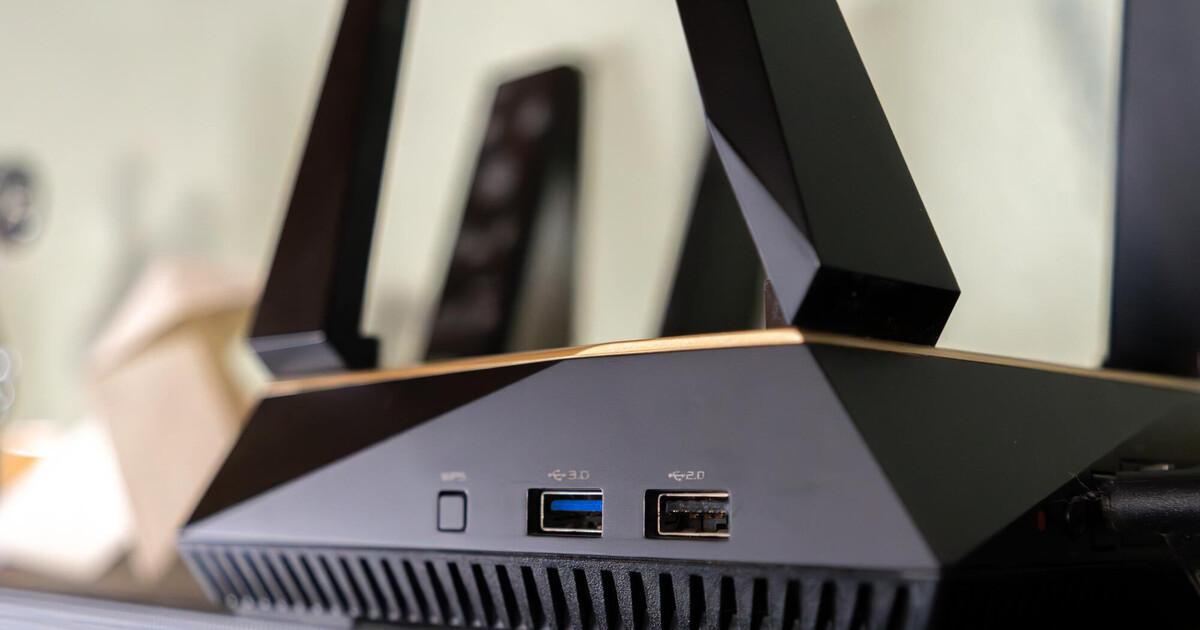
En af de klassiske anvendelser af routerens USB-port er at bruge den til Konverter en USB-printer til en netværksprinterVed at tilslutte printeren til routeren og aktivere printerserverfunktionen (hvis firmwaren understøtter det), kan enhver computer på netværket sende dokumenter til den printer uden at skulle have den tilsluttet en bestemt pc.
Denne fremgangsmåde er især nyttig i små kontorer eller hjem, hvor flere personer har brug for at udskrive, fordi centraliserer adgang til printeren uden at komplicere infrastrukturen for meget. Nogle routere tillader endda deling af andre enheder såsom scannere eller visse USB-kameraer, selvom dette helt afhænger af firmwarekompatibilitet.
Routeren kan også give dig mulighed for at dele IP-kameraer eller webkameraer, der er tilsluttet via USB, og styre dem fra andre enheder på netværket. I disse tilfælde bruges USB-porten som et forbindelsespunkt, så routeren kan fungere som en hub. "gateway" mellem enheden og resten af LAN'et.
Opret en hjemmefilserver ved hjælp af et USB-flashdrev eller en harddisk
En anden yderst praktisk anvendelse er at tilslutte en USB-flashdrev eller ekstern harddisk tilsluttet USB-porten og brug den som en lille NAS-server til hjemmet. Mange routere giver dig mulighed for at dele det opbevaring over netværket ved hjælp af SMB/CIFS, FTP eller endda DLNA til multimedieindhold.
På denne måde kan du f.eks. have en centraliseret mappe med film, musik eller dokumentkopier, som dine tv'er, computere eller mobile enheder, der er tilsluttet det lokale netværk, kan få adgang til. Det er en simpel og relativt billig måde at Øg delt lagerkapacitet derhjemme uden at investere i en dedikeret NAS.
Ydeevnen og mulighederne vil naturligvis være lavere end, hvad en professionel NAS tilbyder, men til mange hjemmebrug er det mere end nok: streaming af videoer, lagring af basale sikkerhedskopier eller deling af filer mellem flere computere uden at skulle slæbe rundt på et USB-drev.
I små virksomhedsmiljøer kan den samme fremgangsmåde bruges til at administrere automatiske sikkerhedskopier eller dele intern dokumentationSelvom det ikke er den mest avancerede løsning, kan den tjene som et første skridt i centraliseret lagring, hvis den konfigureres klogt og med de passende sikkerhedsforanstaltninger.
Tilslut et 3G/4G/5G-modem til routeren
Nogle routere giver dig mulighed for at bruge USB-porten til at tilslutte en Brug en 3G-, 4G- eller 5G-dongle som din primære eller backupforbindelseDette er især nyttigt i områder, hvor fast bredbånd ofte svigter eller simpelthen ikke findes.
Ved at konfigurere den som et failover-link, kan routeren, hvis din fiber- eller ADSL-forbindelse går ned, skifter automatisk til mobillinketDette holder dit hjemme- eller kontornetværk kørende ved hjælp af USB-modemet. Når fastnetforbindelsen genoprettes, vender routeren tilbage til sin normale forbindelse.
Det er også en interessant mulighed for fritidshuse eller midlertidige boliger, hvor en fastnetlinje ikke er umagen værd, men du stadig ønsker have flere enheder forbundet via en enkelt mobiladgangVær dog forsigtig med dataforbruget, hvis dit mobilabonnement ikke er helt ubegrænset.
Databackup og -gendannelse ved hjælp af routerens USB-port
Hvis du kombinerer routerens USB-lager med noget software backup På dine computere kan du nemt oprette en automatisk backupsystemFor eksempel ved at konfigurere, at bestemte mapper kopieres til det drev, der er tilsluttet routeren, hver dag på et bestemt tidspunkt.
I Windows 10 og 11 er funktionen “Sikkerhedskopiering med filhistorikDenne funktion giver dig mulighed for at vælge en netværksmappe (som den, der deles af din router) for at gemme versioner af dine dokumenter. Hvis du ved et uheld sletter noget, eller dine filer er krypteret af ransomware, kan du gendanne dem. tidligere versioner gemt på routerens disk.
I små virksomheder kan denne type opsætning fungere som simpelt system til filgendannelseForudsat at du omhyggeligt kontrollerer, hvad der kopieres, hvor ofte og hvor meget ledig plads der er tilbage, erstatter det ikke professionelle off-site løsninger, men det tilføjer et ekstra lag af sikkerhed mod hverdagens fejl.
Alternative anvendelser af USB-porten: opladning, ventilation og mere
Ud over netværksfunktioner kan routerens USB-port også fungere som strømforsyning til små enhederDu kan for eksempel tilslutte din mobiltelefon for at oplade den, selvom opladningsintensiteten generelt vil være meget lavere end ved en dedikeret hurtigoplader.
Den samme idé gælder for små USB-blæsere, LED-lys eller gadgets. IoT der bruger lidt energi. Om sommeren kan de for eksempel placeres en USB-blæser rettet mod selve routeren for at hjælpe med at aflede varme, hvis enheden bliver for varm, eller for at bruge USB til at strømforsyne en lampe et sted, hvor du ikke har et stik ved hånden.
Det er dog tilrådeligt at være forsigtig: routerens USB-port er ikke designet til at forsyne krævende enheder med strøm eller til at have mange enheder tilsluttet samtidigt via strømskinner eller hubs med højt strømforbrug. For hård belastning af porten kan forårsage overophedning og reducere udstyrets levetid.
Opdater eller skift routerens firmware via USB
En anden avanceret funktion, der tilbydes af visse modeller, er muligheden for at opdater router firmware fra en USB-nøgleDette er meget nyttigt, når computeren er blevet ustabil, ikke reagerer godt via internettet, eller du vil installere en bestemt version, som du har downloadet fra producentens hjemmeside.
På nogle routere kan du endda oplade alternative firmwares såsom OpenWrt eller DD-WRT (forudsat at modellen understøttes). Disse open source-firmwarer tilføjer avancerede netværksfunktioner, bedre portkontrol, forbedrede firewallmuligheder, VPN, QoS osv. Det er dog vigtigt at vide, hvad du laver, da forkert installation kan gøre routeren ubrugelig.
I disse tilfælde fungerer USB-porten som en "nødrute"For at gendanne routeren, når webgrænsefladen ikke længere reagerer, eller firmwaren er blevet beskadiget, ved at indlæse et rent image fra USB-drevet efter en specifik procedure angivet af producenten."
Almindelige begrænsninger ved routerens USB-porte
Trods alle de anvendelsesmuligheder, de tilbyder, har routerens USB-porte adskillige tekniske og kompatibilitetsbegrænsninger hvilket er noget at huske på for at undgå skuffelse.
Først udgangseffekt Det er normalt begrænset: en USB 2.0-router kan ikke oplade en mobiltelefon lige så hurtigt som en moderne vægoplader, og den kan muligvis ikke engang forsyne visse eksterne harddiske ordentligt med strøm uden deres egen strømforsyning.
For det andet faktisk læse-/skriveydelse Brugen af et USB-drev som hjemme-NAS er ikke kun begrænset af portversionen (2.0, 3.0), men også af routerens processor og firmware. Selv hvis du tilslutter et hurtigt drev, er det sandsynligt, at routeren i sig selv er flaskehalsen.
Desuden er ikke alle USB-enheder kompatible. Mange routere understøtter kun masselagring og basale printereAvancerede webkameraer, specifikke dongler eller enheder, der kræver drivere Individuelle enheder vil ikke fungere, hvis firmwaren ikke er designet til dem.
Endelig har nogle modeller kun én enkelt USB-portDette tvinger dig til at vælge mellem for eksempel at have en backup-harddisk eller et 4G-flashdrev som backup. Selvom du kan bruge en USB-hub, kan ydeevne og stabilitet blive påvirket negativt, hvis du tilslutter for mange enheder.
Samlet set hjælper det dig med at forstå din routers og dens USB-ports faktiske funktioner. for at få mest muligt ud af det uden at overskride dets grænserundgår ydeevneproblemer eller unødvendig overophedning.
Korrekt administration af både virtuelle porte (åbning, lukning og videresendelse) og fysiske porte (LAN, WAN, DSL, USB) på din router er fundamentet for et pålideligt hjemme- eller lille kontornetværk. hurtig, stabil og rimelig sikkerVed at være forsigtig, når du åbner porte, bruger USB til nyttige funktioner og holder firmwaren opdateret, undgår du mange hovedpiner med spil, videoopkald, tilsluttede enheder og frem for alt med sikkerheden på hele dit netværk.


Passioneret forfatter om bytes-verdenen og teknologien generelt. Jeg elsker at dele min viden gennem skrivning, og det er det, jeg vil gøre i denne blog, vise dig alle de mest interessante ting om gadgets, software, hardware, teknologiske trends og mere. Mit mål er at hjælpe dig med at navigere i den digitale verden på en enkel og underholdende måde.