- Omfattende konfiguration af ChromeOS-flåder til uddannelsesbrug fra Googles administrationskonsol.
- Bedste fremgangsmåder til overvågning, beskyttelse og optimering af Chromebook-enheder i stor skala.
- Licensstyring, obligatoriske politikker, applikationer, kiosker og gæstesessioner.
- Yderligere værktøjer såsom Chromebook Getter til bulklager og rapportering.
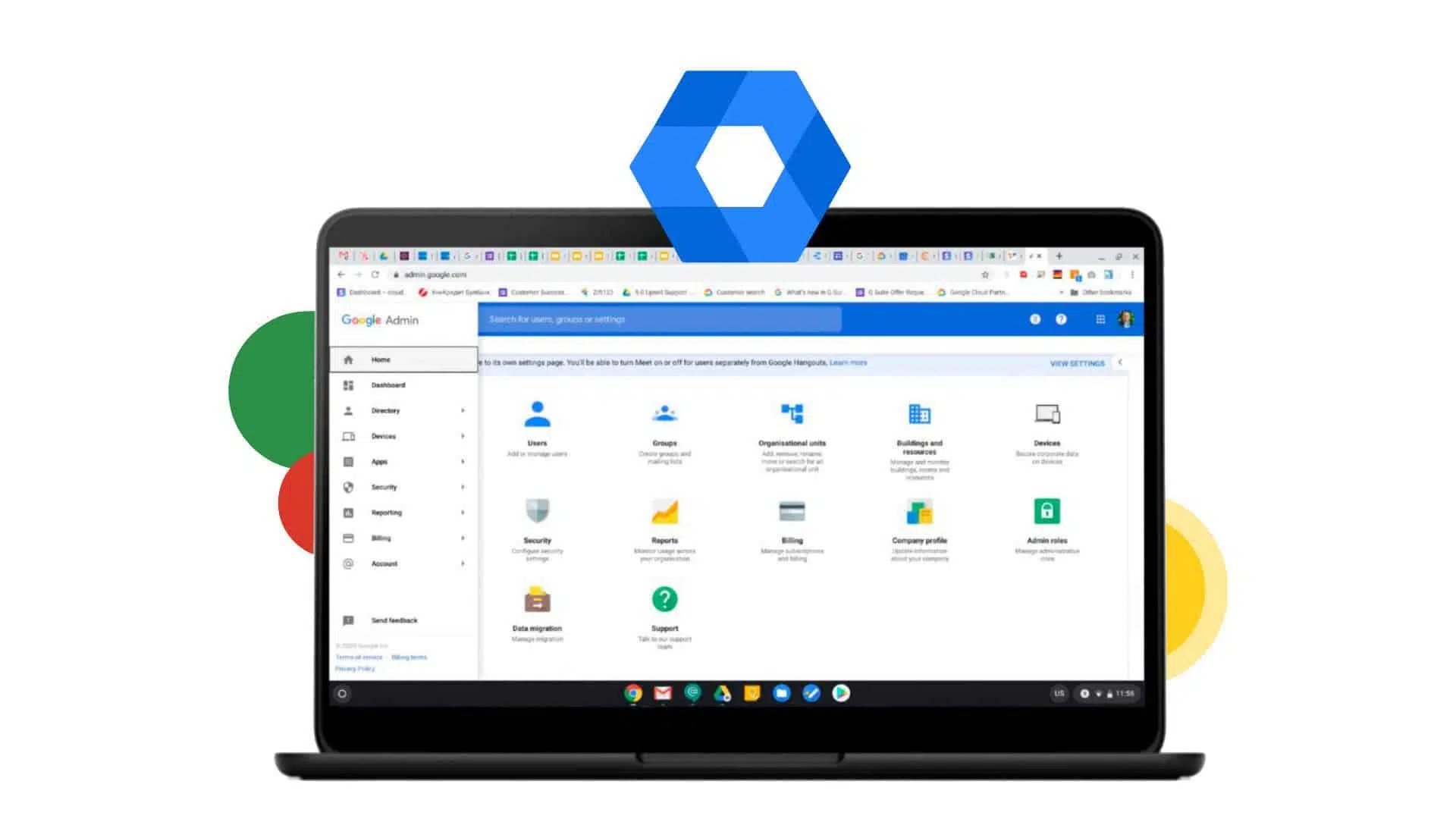
Det kan være en leg at administrere en hel flåde af Chromebooks på en skole, et universitet eller et gymnasium ... eller rent kaos, afhængigt af hvordan Googles administrationskonsol er konfigureret. Efterhånden som antallet af enheder vokser, er det ikke længere nok at administrere dem én efter én: du har brug for en klar strategi, bedste praksis og de rigtige værktøjer.
Hvis du er IT-administrator i et uddannelses- eller forretningsmiljø og arbejder med ChromeOS, er Google Admin Console dit kommandocenter: derfra styrer du politikker, sikkerhed, applikationer, netværk og meget mere. I denne artikel vil du i detaljer og med en praktisk tilgang se, hvordan du udnytter konsollen til at administrere store flåder af Chromebooks, hvilke licenser du har brug for, hvordan du organiserer brugere og enheder, og hvilke bedste fremgangsmåder du skal følge for at opretholde en sund og let administreret flåde.
Hvad er Google Admin Console, og hvorfor er den afgørende for ChromeOS i uddannelsessektoren?
Google Admin Console er det centrale dashboard til administration af brugere, grupper, enheder og tjenester på tværs af Google Workspace-domæner, herunder uddannelsesdomæner (tidligere Google Apps for Education). I forbindelse med Chromebooks er det den afgørende komponent, der sikrer, at alt kører problemfrit og sikkert.
Som IT-administrator på en skole eller virksomhed kan du administrere Chromebooks og andre ChromeOS-enheder på tværs af din organisation direkte fra konsollen. Det handler ikke kun om at tænde og slukke ting: du kan håndhæve politikker, konfigurere Chrome-browserfunktioner, så brugerne kun har det, de virkelig har brug for, gennemtvinge installation af apps og udvidelser og definere, hvordan enheder opretter forbindelse til interne Wi-Fi- og VPN-netværk.
Derudover fungerer konsollen på to hovedniveauer: brugerniveau og enhedsniveau . På brugerniveau arbejder du med kontorelaterede politikker (ideelt for centre, der bruger Chrome på Windows eller Linux). På enhedsniveau styrer du ChromeOS-hardware (Chromebooks, Chromeboxes osv.): låsning, tilmelding, kamera, mikrofon, kioskbrug, administrerede gæstesessioner og mere.
Der er en vigtig forskel: De præcise funktioner, du har adgang til, afhænger af kontotypen . Hvis din organisation er uddannelsesmæssig, og du bruger enheder med ChromeOS Enterprise Upgrade designet til virksomheder, vil der være funktioner reserveret til virksomhedskonti, som du ikke vil se i et uddannelsesdomæne. Det er vigtigt at forstå dette, før du begynder at implementere store flåder.
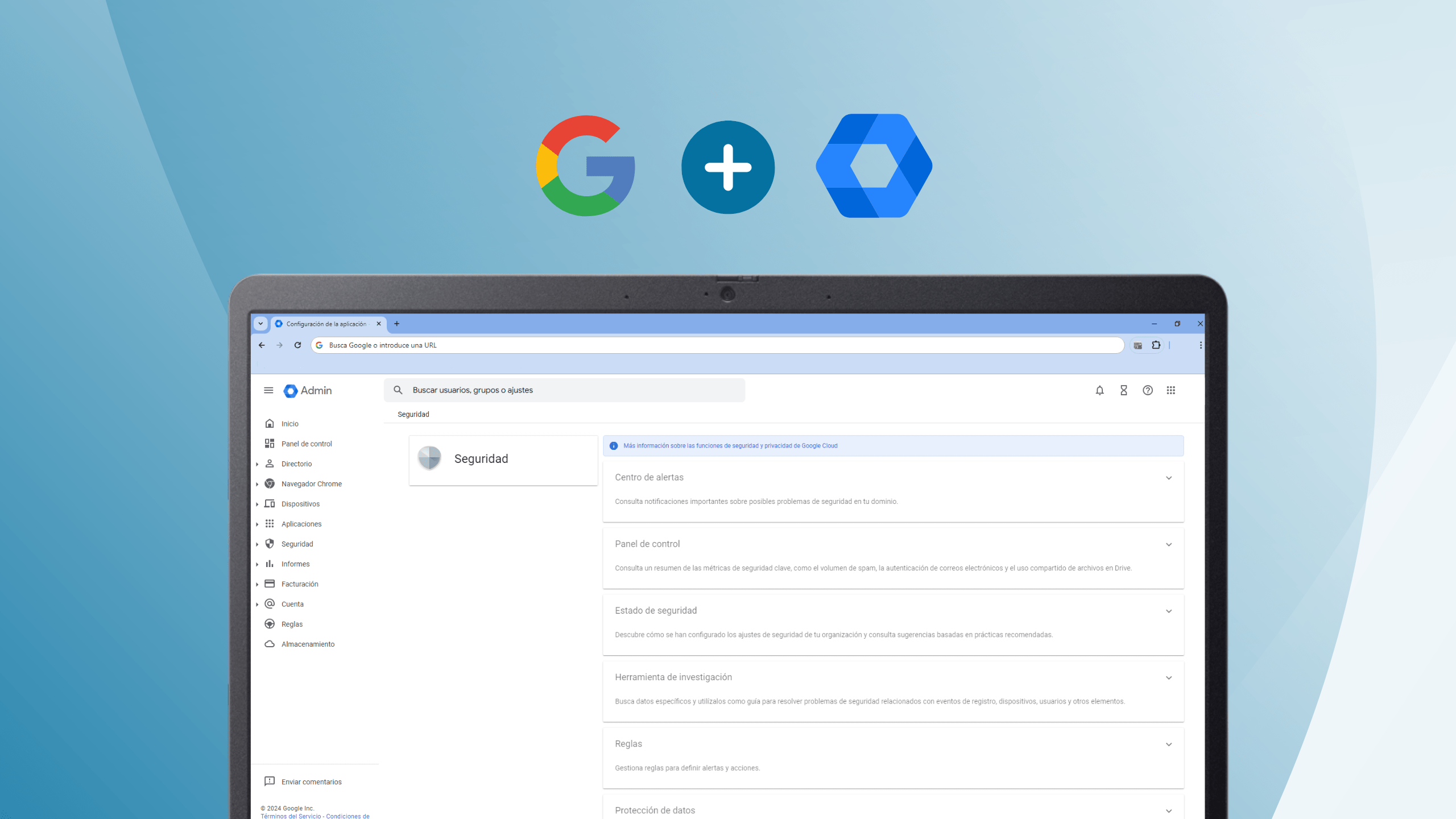
ChromeOS-licenser: Enterprise, Education og Kiosk
For at gå fra grundlæggende brug til reel kontrol over Chromebooks , skal du bruge specifikke licenser. Det er her ChromeOS Enterprise Upgrade, ChromeOS Education Upgrade og Kiosk and Signage License kommer ind i billedet.
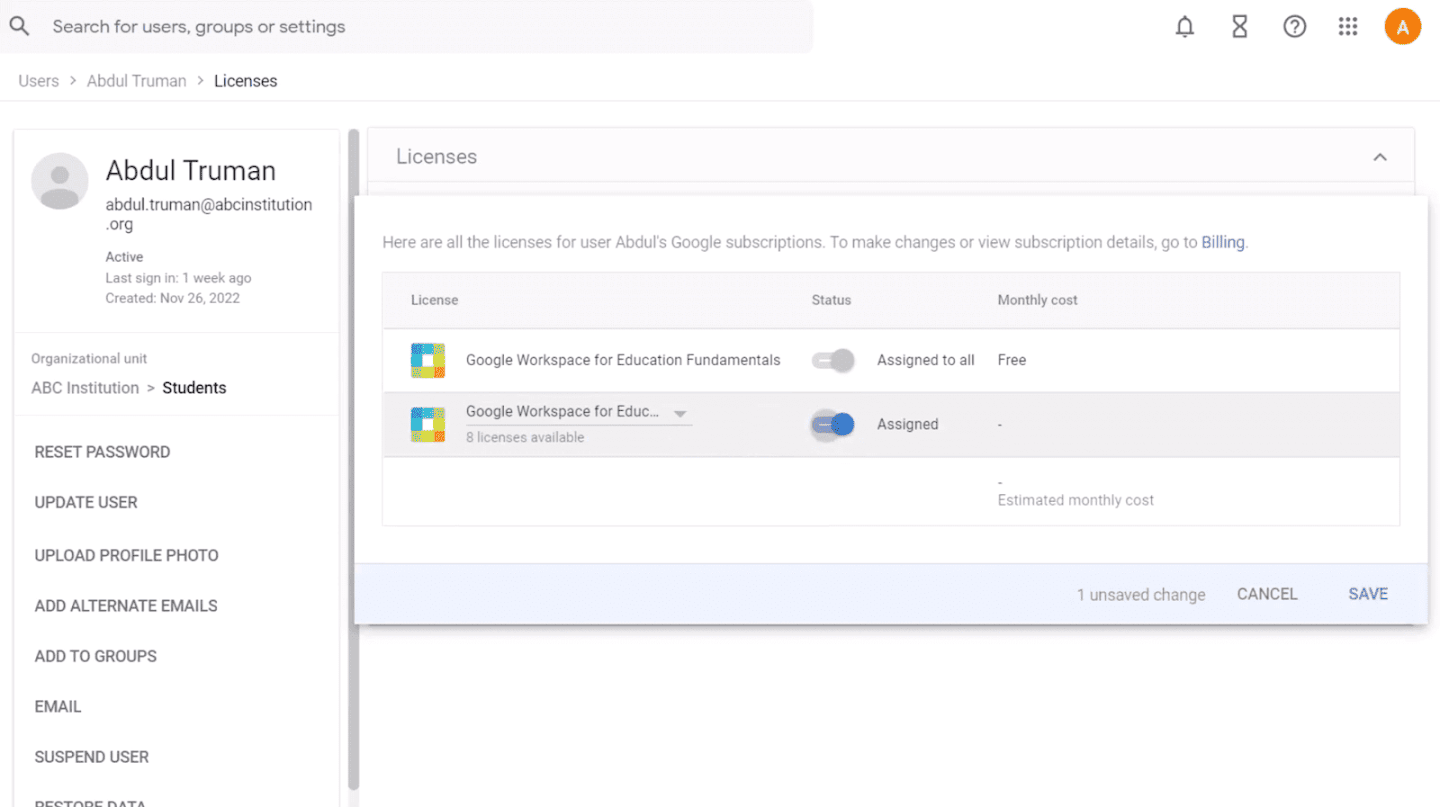
I tilfælde af Chromebooks, der bruges i uddannelsessektoren, er det almindeligt at betale en enhedslicens for hver enhed, du vil administrere på hardwareniveau. Traditionelt var prisen en engangsbetaling pr. enhed (f.eks. omkring 23 € + moms i nogle tilfælde), selvom dette kan variere afhængigt af aftaler og aktuelle modeller. Denne licens giver dig adgang til funktioner som kamera- og mikrofonstyring, fjernlåsning og mange andre politikker på enhedsniveau.
Mange producenter sælger allerede enheder med integrerede licenser , så Chromebook inkluderer ChromeOS Enterprise Upgrade eller ChromeOS Education Upgrade som standard, og du behøver ikke at købe licenser separat. I så fald betragtes enhederne som "med integrerede licenser", og du behøver kun at registrere dem i dit domæne for at begynde at anvende politikker.
Hvis du køber Chromebooks enkeltvis uden en licens, skal du købe en ChromeOS Enterprise Upgrade-, ChromeOS Education Upgrade- eller Kiosk and Signage-licens for at administrere dem fra konsollen. I så fald skal du købe en licens for hver enkeltstående ChromeOS-enhed, du vil administrere.
Kiosk- og skiltelicensen er derimod designet til enheder dedikeret til specifikke funktioner : informationspunkter, digitale skiltedisplays, eksamener, salgsterminaler osv. Den deler flere funktioner med Enterprise og Education, men er optimeret til scenarier med "offentlig visning" eller meget kontrolleret brug.
Første trin: organisering, registrering og tilmelding af Chromebooks
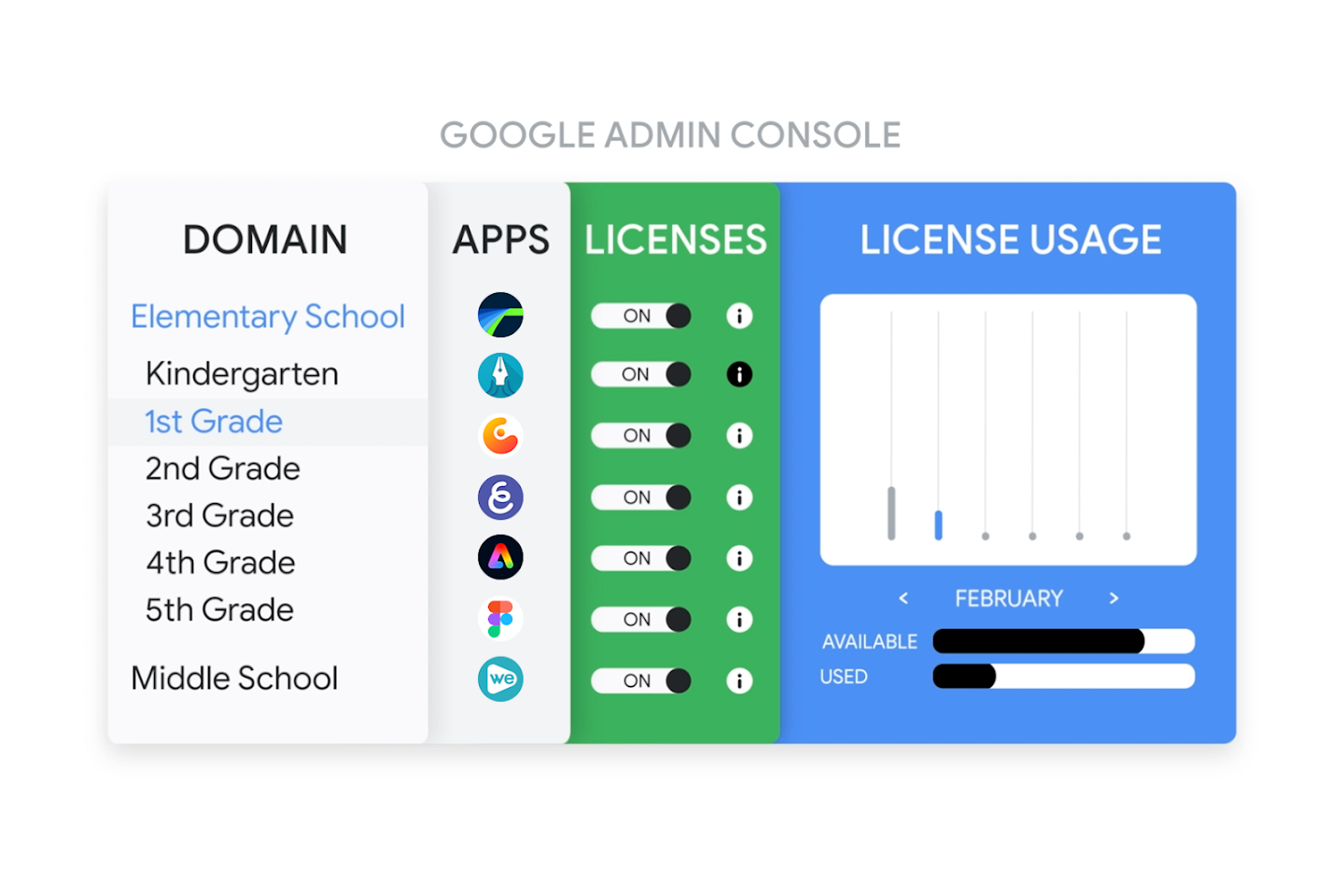
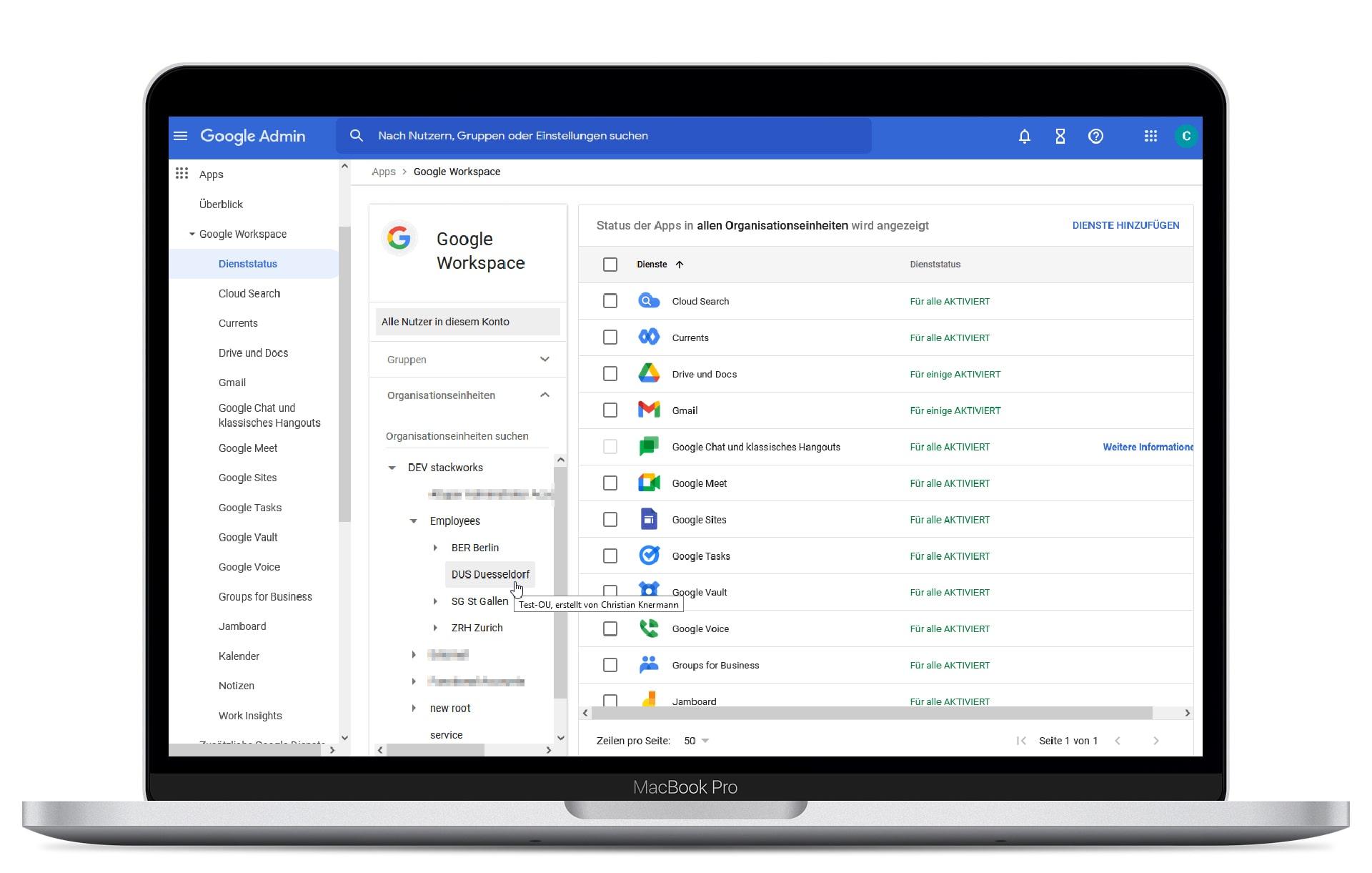
Før du begynder at registrere computere overhovedet, er det vigtigt at have en klar forståelse af, hvordan du vil strukturere dit domæne. Nøglen ligger i organisationerne og underorganisationerne (OU'er) i administrationskonsollen, fordi det er der, du vil anvende de fleste af politikkerne.
Når du opretter brugere, uanset om det er manuelt eller ved at importere en fil, er det vigtigt først at definere organisationer og underorganisationer, der afspejler virkeligheden på dit center : for eksempel lærere, folkeskoleelever, gymnasieelever, administrativt personale osv. Hver OU kan have forskellige begrænsninger, Chrome-indstillinger, skrivebordsbaggrunde, forudinstallerede applikationer eller tilladelser.
For studerende er dette rent guld: du kan anvende aldersbegrænsninger, browsergrænser eller forskellige tilladelser afhængigt af kurset, eller endda oprette en specifik underorganisation for studerende, der har brug for særlig supervision (på grund af intensiv spil, digitale adfærdsproblemer osv.). Muligheden for at flytte brugere mellem OU'er bliver dit finjusteringsværktøj.
Når du har en klar forståelse af din OU-struktur, er det tid til at registrere ChromeOS-enheder i din organisation . Dette kræver en administreret brugerkonto, der opfylder administratorkravene. Efter at have erhvervet enheder med forudinstallerede licenser eller købt licenser separat, sker tilmeldingsprocessen typisk ved Chromebookens første opstart, enten ved at logge ind med en administratorkonto eller ved at følge organisationens obligatoriske registreringsproces.
Efter registreringen er enhederne knyttet til dit domæne, og du kan begynde at anvende obligatoriske politikker : hvem kan bruge enheden, hvilke netværk den har forudkonfigureret, hvilke applikationer der er installeret uden at spørge, eller om enheden kan logge ind med konti uden for domænet.
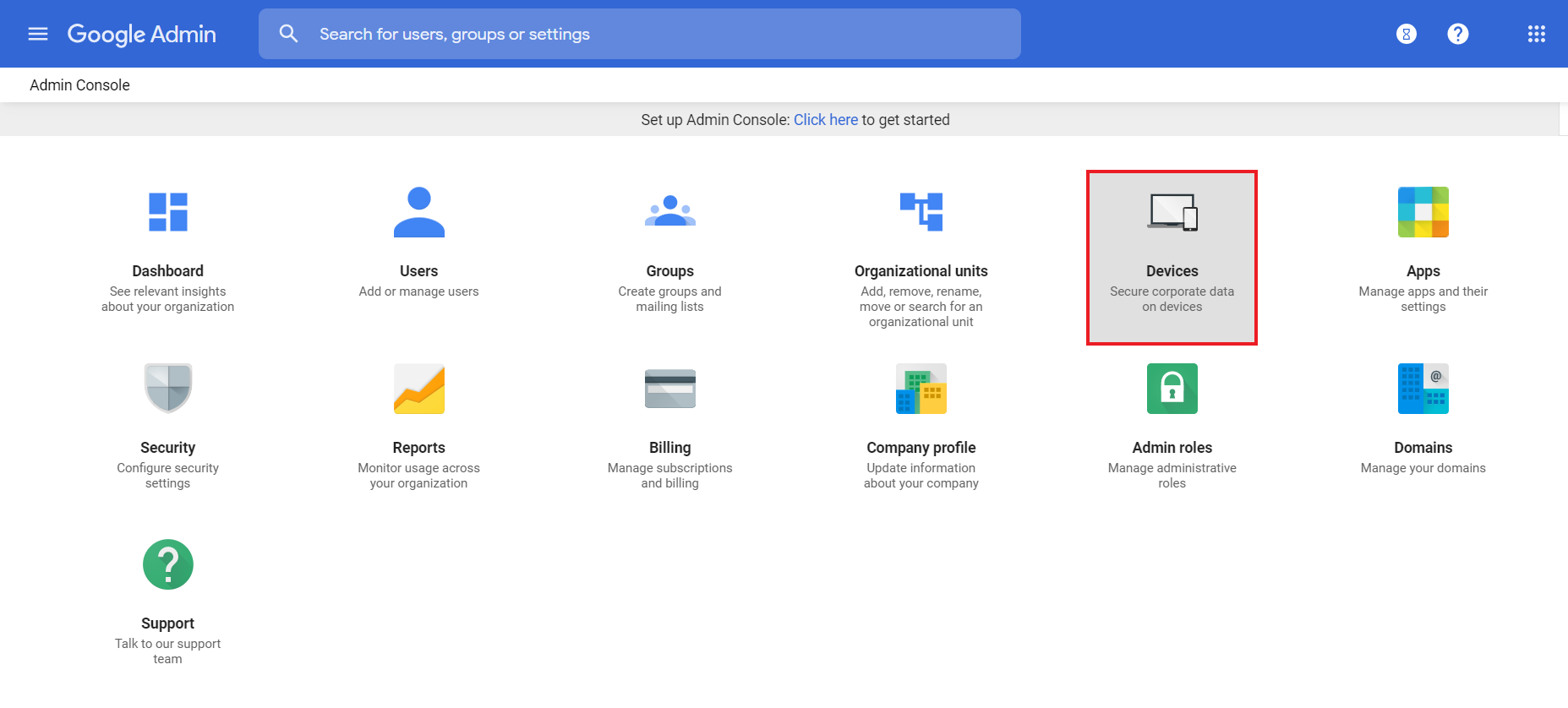
Brugeradministration: politikker ved brug af Chrome på ethvert system
Administrationskonsollen er ikke kun til Chromebooks: den er også meget nyttig, hvis dine brugere arbejder med Windows, Linux eller andre operativsystemer som Aluminium OS , men bruger Chrome-browseren . I det scenarie foregår administrationen primært på brugerniveau.
Der er dog en detalje her, der ofte forårsager problemer: det er ikke nok, at brugeren blot logger ind på Gmail eller Drive . De skal logge ind på selve Chrome-browseren (i browserens indstillingsmenu) med deres domænekonto. Først derefter vil de politikker, du har defineret i administrationskonsollen for den pågældende bruger, blive anvendt.
I miljøer, hvor elever deler Windows- eller Linux-computere med en fælles lokal konto , kan det være svært for hver elev at logge ind individuelt på Chrome. Et alternativ er at oprette en generisk bruger i konsollen og konfigurere alle browsere til at logge ind med den. Problemet er, at du i dette tilfælde ikke vil kunne skelne mellem elever, og du vil miste nyttige funktioner såsom brugeraktivitetsrevisioner.
Hvis dine elever derimod har Chromebooks, men du kun konfigurerer politikker på brugerniveau, vil du støde på en alvorlig begrænsning: de kan blot logge ind med en standard Gmail-konto for at omgå domænebegrænsninger. Dette understreger vigtigheden af enhedslicenser og politikker på hardwareniveau i uddannelsesmiljøer.
Med lærere og voksne medarbejdere er administration på brugerniveau derimod ofte tilstrækkelig uden behov for en enhedslicens, især når man har tillid til, at de vil bruge værktøjerne ansvarligt og ikke har brug for stærke restriktioner.
Politikanvendelse, netværk og applikationsadministration
Når du har registreret brugere og enheder, er det tid til at komme i gang med den daglige drift: definere politikker, administrere applikationer og konfigurere netværk . Det er her, en veldesignet konsol virkelig skinner.
Fra konsollen kan du anvende Wi-Fi- og proxyindstillinger, så Chromebooks automatisk opretter forbindelse til institutionens interne netværk, uden at studerende behøver at kende adgangskoder eller avancerede konfigurationer. På samme måde kan du implementere VPN-konfigurationer for at give adgang til interne ressourcer, når enheden er uden for campus.
Med hensyn til applikationer og udvidelser giver konsollen dig mulighed for at tvinge installation af apps og udvidelser på brugere eller enheder inden for en specifik OU. Dette er perfekt til at sikre, at studerende har alt, hvad de har brug for fra dag ét: produktivitetsværktøjer, evalueringsapps, skærmlæsere osv., uden at spilde tid på manuelle installationer.
Stien til denne indstilling er noget skjult, så det er nyttigt at vide, hvor du finder den. Fra konsollen skal du gå til afsnittet Programmer (nogle gange skal du først klikke på "Flere kontrolelementer" nederst på siden), derefter gå til Yderligere tjenester , rulle ned til Chrome-administration , klikke på Brugerindstillinger , og når du er der, skal du vælge den ønskede brugerorganisation og klikke på Administrer tvungen installation af apps . I det vindue kan du søge efter apps i Chrome Webshop og tildele dem til den valgte OU.
Derudover kan du begrænse adgangen til kun autoriserede domænebrugere, begrænse hvilke typer udvidelser der kan installeres, eller helt deaktivere installation af gratis udvidelser, så kun IT-godkendte udvidelser kan bruges. Alt dette hjælper med at reducere distraktioner, forbedre sikkerheden og forhindre ydeevneproblemer.
Kiosker, administrerede gæstesessioner og delt databehandling
En af de mest effektive anvendelser af ChromeOS i uddannelses- og virksomhedsmiljøer er at udnytte enheder som kiosker eller delte arbejdsstationer . Her spiller ChromeOS Enterprise Upgrade, ChromeOS Education Upgrade og Kiosk and Signage License en nøglerolle.
Med disse licenser kan du konfigurere Chromebooks som kiosk-enheder dedikeret til én enkelt funktion : for eksempel terminaler til studentereksamener, informationspunkter på et bibliotek, referencecomputere i et læserum eller endda salgssteder i en lille butik. Enheden starter direkte i den konfigurerede kioskapplikation, og brugeren har ikke adgang til resten af systemet.
Derudover understøtter konsollen administrerede gæstesessioner . Disse sessioner giver forskellige personer mulighed for at bruge den samme Chromebook uden at logge ind med deres egne konti, hvilket er særligt nyttigt på biblioteker, internetcaféer eller forretningscentre. Selv som "gæst" kan du kontrollere, hvad der kan gøres, hvilke websteder der er tilladt, og hvilke applikationer der er tilgængelige.
Alt dette stemmer overens med ChromeOS' tilgang til "delt og forenklet databehandling" : du implementerer enheder på kontorer, biblioteker eller klasseværelser og centraliserer administrationen fra konsollen. Opdateringer implementeres automatisk, sikkerhed er integreret på systemniveau, og IT-arbejdsbyrden reduceres sammenlignet med traditionelle miljøer med tungere systemer.
Med korrekt konfiguration bliver interaktive læringsstationer stabile og sikre adgangspunkter for studerende, uden at IT-teamet konstant skal "slukke brande" eller geninstallere maskiner.
Bedste fremgangsmåder til overvågning af ChromeOS-flåder
Med tiden har Google samlet et sæt bedste praksisser til overvågning af ChromeOS-flåder , specielt designet til IT-administratorer i virksomheder og uddannelsesinstitutioner, der bruger administrationskonsollen. Selvom der findes officiel dokumentation og PDF-vejledninger, forbliver kerneprincipperne de samme: synlighed, forebyggelse og hurtig reaktion.
En vigtig anbefaling er at lære at finde og fortolke rapporter om enheder , der ikke er synkroniseret med de seneste politikker. Hvis en Chromebook holder op med at oprette forbindelse til konsollen eller ikke modtager de seneste politikker, er det et rødt flag: den kan være ude af kontrol, mistet, i de forkerte hænder eller simpelthen ubrugt. Det er vigtigt at vide, hvordan man finder disse enheder og træffer passende foranstaltninger (blokering, deprovisionering, gennemgang).
En anden vigtig fremgangsmåde er at oprette notifikationer for enheder, der gentagne gange gentilmeldes på dit domæne. En enhed, der konstant afmeldes og gentilmeldes, kan indikere tekniske problemer, arbejdsgangsfejl eller endda forsøg på at omgå begrænsninger. Automatiske advarsler giver dig mulighed for at registrere disse mønstre uden at skulle kontrollere alt manuelt.
Det er også afgørende at forhindre brugere i at tilmelde uautoriserede enheder . Hvis en bruger kunne registrere sin personlige Chromebook på domænet, risikerer man at blande personlige enheder med virksomheds- eller uddannelsesudstyr med alle de tilhørende sikkerheds- og compliance-risici. Politikker bør klart definere, hvilke konti der er godkendt til tilmelding, og hvilke registreringsflows der er aktiveret.
Overvågning er ikke begrænset til administrerede enheder. Det er også tilrådeligt at overvåge ikke-administrerede enheder, der opretter forbindelse til dit domæne eller dine ressourcer, for at få et komplet overblik over, hvad der kommer ind og forlader dit netværk. Selvom du måske ikke har samme niveau af kontrol over dem, kan du stadig opdage mistænkelig adfærd, usædvanlig adgang eller mønstre, der kræver opmærksomhed.
Endelig indeholder Googles egen guide til bedste praksis en anbefalet konfiguration , der fungerer som udgangspunkt: politikindstillinger, minimumssikkerhedsniveauer, synkroniseringsmuligheder, adgangskontroller og andre parametre, der hjælper dig med at undgå at efterlade løse ender i den indledende opsætning.
Chromebook Getter og andre værktøjer til masselager og rapportering
Efterhånden som din Chromebook-flåde vokser, bliver administrationskonsollen effektiv, men nogle gange har du brug for yderligere værktøjer til store operationer . En af de mest populære i uddannelsesmæssige sammenhænge er Chromebook Getter, et Google Sheets-tilføjelsesprogram.
Chromebook Getter er designet specifikt til G Suite/Google Workspace-domæneadministratorer , der administrerer ChromeOS-licenserede enheder. Målet er at forenkle processen med at vedligeholde en præcis oversigt og foretage ændringer på tværs af flere enheder samtidigt, uden at man manuelt skal administrere hver enhed individuelt i konsollen.
Med dette værktøj kan du få adgang til din Chromebook-beholdning i store mængder, inklusive tildelt bruger, enhedsplacering og yderligere metadata såsom statusnoter, oplysninger om funktionsfejl, købsdatoer osv. Alle disse oplysninger eksporteres direkte til et regneark og holdes synkroniseret med det, du har på konsollen.
En af de største fordele er, at det eliminerer behovet for manuelt at scanne stregkoder, når man modtager nye enheder. Chromebook Getter kan direkte udtrække enhedernes serienumre fra Chrome-administrationskonsollen og importere dem til dit regneark sammen med alle metadata, du har defineret i dashboardet.
Det er også særligt nyttigt til opgaver som masseopdatering af enheders organisatoriske enheder efter tilmelding (f.eks. når udstyr tildeles et andet kursus eller en anden bygning), deaktivering eller genaktivering af Chromebooks på én gang eller gruppering af enheder til massedeprovisioneringsprocesser fra regnearksrækker.
I øjeblikket er en del af applikationen oversat til flere sprog, herunder spansk og japansk , og der arbejdes på at udvide kompatibiliteten. Logikken er enkel: Hvis du indstiller Chromes sprog til et af de understøttede sprog, tilpasser brugerfladen sig, hvilket gør den nemmere at bruge i miljøer, hvor engelsk ikke er det primære sprog.
Ved at kombinere konsollens kraft med værktøjer som Chromebook Getter og en klar strategi for OU'er, politikker og licenser er det muligt at administrere store flåder af Chromebooks med langt mindre friktion , holde lagerbeholdningerne opdaterede og sikre, at udstyret bruges som tilsigtet.
Med hele dette økosystem velintegreret – fra organisationsstrukturen og relevante licenser til politikker, kiosker, gæstesessioner og overvågningsværktøjer – bliver Google Admin Console en slags "kontroltårn", hvorfra det er fuldt ud muligt at orkestrere hundredvis eller tusindvis af Chromebooks i uddannelsessektoren og opretholde en rimelig balance mellem kontrol, sikkerhed og fleksibilitet, så teknologien understøtter læring snarere end at komplicere den.


Passioneret forfatter om bytes-verdenen og teknologien generelt. Jeg elsker at dele min viden gennem skrivning, og det er det, jeg vil gøre i denne blog, vise dig alle de mest interessante ting om gadgets, software, hardware, teknologiske trends og mere. Mit mål er at hjælpe dig med at navigere i den digitale verden på en enkel og underholdende måde.