- Hvad er selvreparationsløkken, dens symptomer og de mest almindelige årsager.
- Sådan redder du dine data før reparation: USB de støvle eller fjernelse af disk.
- Effektive reparationer fra WinRE: start, Sikker tilstand, SFC/CHKDSK og BOOTREC.
- Sidste muligheder: nulstilling eller geninstallation Windows og forebyggende foranstaltninger.
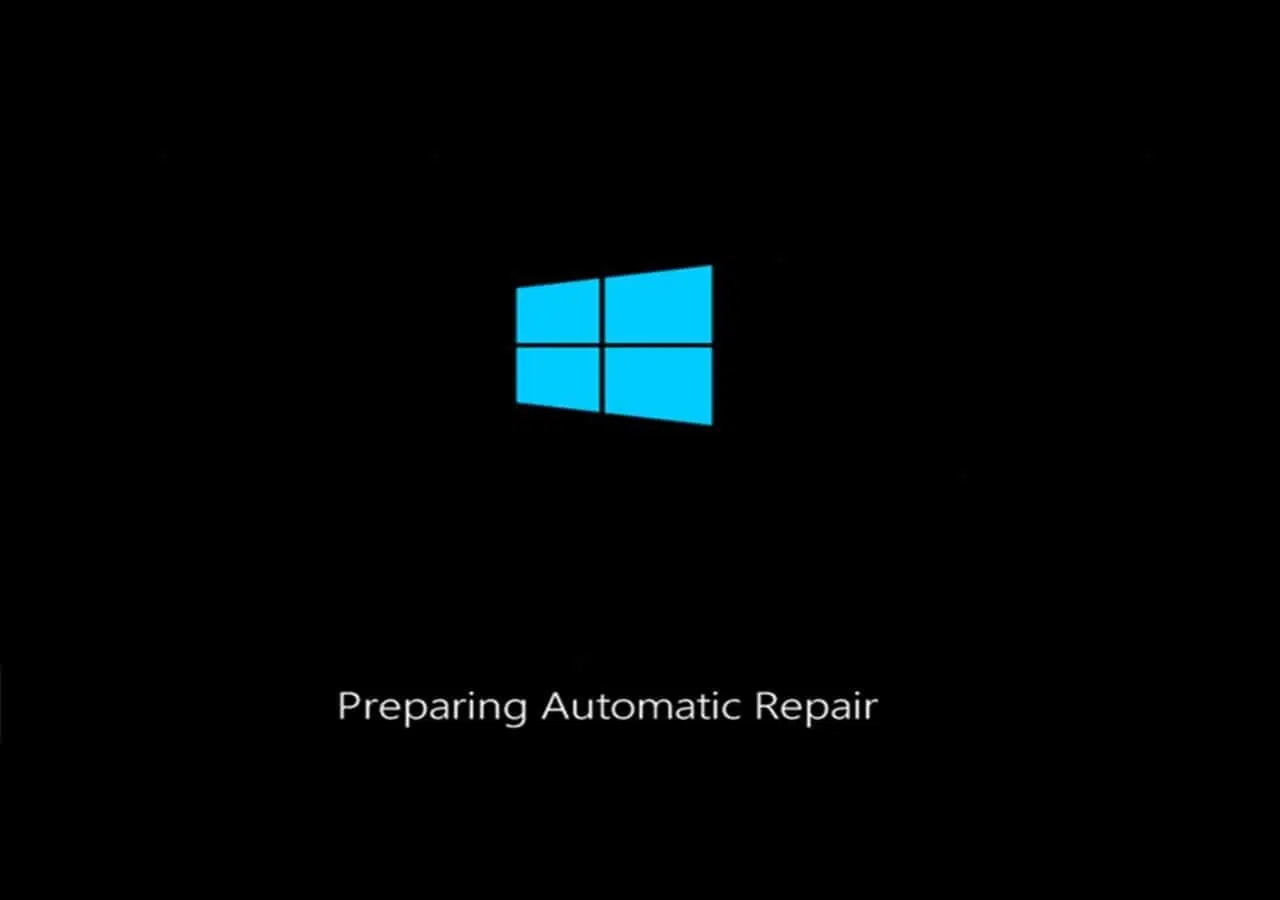
Når Windows viser meddelelsen "Forbereder automatisk reparation" og genstarter gentagne gange, kan oplevelsen være frustrerende. Nogle gange, efter en nylig opdatering eller en pludselig nedlukning, sidder denne proces, som formodes at løse opstartsproblemerne, fast i en løkke. Den gode nyhed er, at der er klare trin til at gendanne dine data og få dit system til at fungere igen , uden at du behøver at være ekspert.
Denne guide viser dig, hvorfor løkken opstår, hvordan du genkender dens symptomer, hvad der forårsager den, og vigtigst af alt, hvordan du løser den ved hjælp af forskellige strategier. Vi starter med at sikkerhedskopiere dine filer , fortsætter med hurtige reparationer fra Windows Recovery Environment (WinRE) og afslutter med avancerede muligheder såsom reparation af boot manager, gendannelse af registreringsdatabasen eller geninstallation af Windows, mens du bevarer dine data.
Hvad betyder "Forberedelse af bilreparation", og hvordan manifesterer det sig?
Automatisk reparation er en indbygget Windows-funktion, der er designet til at diagnosticere og løse opstartsproblemer uden brugerindgriben. Når der opstår to opstartsfejl i træk, forsøger den at løse problemet automatisk. Løkken opstår, når denne reparation ikke fuldføres , og computeren genstarter gentagne gange.
De mest almindelige tegn på dette problem inkluderer flere skærme og meddelelser, der ikke går videre eller vender tilbage til startskærmen. At genkende disse symptomer hjælper med at vælge den rigtige løsning i hvert enkelt tilfælde.
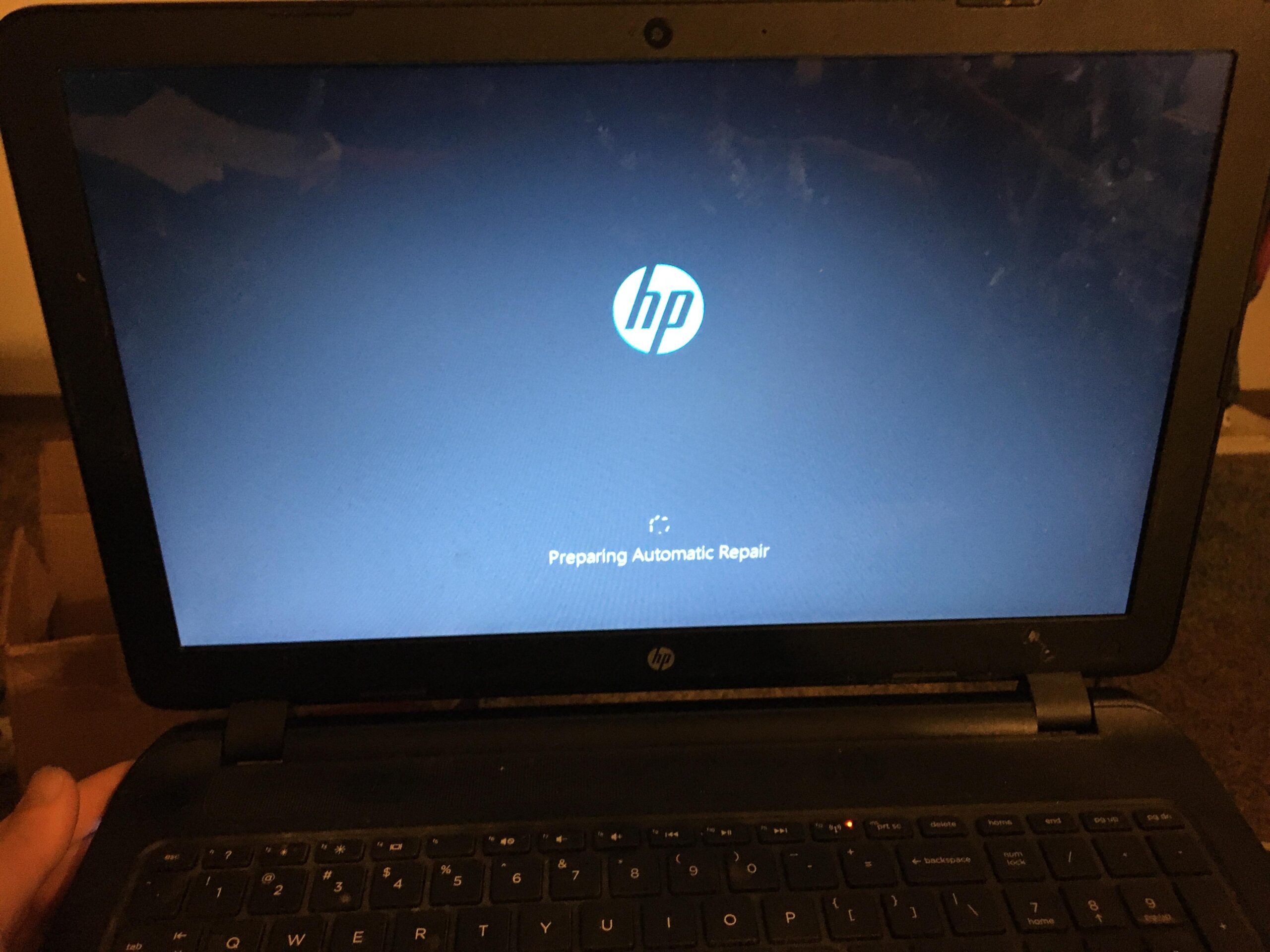
- Sort skærm med “Forberedelse af automatisk reparation” eller “Diagnostisering af din pc”.
- Meddelelsen "Forbereder automatisk reparation" slutter med en sort skærm uden fremskridt.
- Blå skærm med "Din pc startede ikke korrekt" eller "Automatisk reparation kunne ikke reparere din pc"; når du trykker på Genstart, systemet vender tilbage til løkken.
Hvis du har ventet i timevis, skal du være opmærksom på, at eksperter og support anbefaler, at du ikke venter mere end 2-3 timer. Hvis det ikke går fremad inden for den tid, vil det ikke gå fremad . I så fald bør du gå videre til de løsninger, du ser nedenfor.
Almindelige årsager til selvreparationsløkken
Denne fejl forekommer oftere i Windows 11/10/8.1/8 og falder ofte sammen med nylige systemændringer. Forståelse af årsagen styrer reparationen og forhindrer, at det sker igen.
- Windows Update afbrudt eller defekt.
- Manglende eller beskadigede systemfiler.
- Problemer med Windows-registreringsdatabasen (beskadigede eller inkonsistente nøgler).
- Beskadiget BOOTMGR/BCD (bootloader/store).
- Chauffører hardware problematisk (disk, bundkort, grafik) eller forældet firmware.
- Strømafbrydelser og tvungne nedlukninger, der efterlader systemet i en inkonsekvent tilstand.
- Andre mindre almindelige årsager, såsom dårlige sektorer eller en inkompatibel disk.
Automatisk reparation udløses for at løse ovenstående, men hvis den fejler, går den ind i en endeløs cyklus. Derfor er den klogeste fremgangsmåde at sikkerhedskopiere dine data, før du piller ved systemet.
Først og fremmest: Gendan dine data, hvis Windows ikke starter
Når du oplever boot loops, sorte skærme eller blå skærme, er det vigtigt at sikkerhedskopiere dine filer. Du har to muligheder: brug gendannelsessoftware med bootbare medier eller fjern disken fysisk og kopier den til en anden computer.
Metode 1. Gendannelsessoftware med bootbar USB
Med bootbare gendannelsesprogrammer kan du starte en ødelagt pc fra et USB-drev og scanne disken for at gendanne dokumenter, fotos og andre filer. Fordelen er, at du ikke er afhængig af den beskadigede Windows-installation , og du kan gemme dataene på et eksternt drev.
- På en fungerende pc skal du installere gendannelsessoftware med mulighed for at oprette en bootbar USB-stick og køre den. Vælg indstillingen "PC'en starter ikke" eller lignende.
- Indsæt et tomt USB-flashdrev (8 GB eller større), og opret det bootbare USB-drev. Forsigtig: Det vil blive formateret; Lav en kopi, hvis USB-nøglen indeholder vigtige data.
- Tilslut USB-nøglen til den berørte pc, og gå ind i BIOS/UEFI (f.eks. ved at trykke på F2, Delete eller Esc ved opstart). Skift opstartsrækkefølgen til at starte fra "Flytbare enheder". Gem med F10 og genstart.
- Når USB-miljøet indlæses, skal du vælge det interne drev og udføre en grundig scanning. Forhåndsvis og gendan til en sikker destination (et andet USB-drev eller eksternt drev). Gem ikke på den beskadigede disk for at undgå overskrivning..
Denne metode er hurtig og nem. Hvis du ikke er fortrolig med BIOS'en , undgår følgende metode at røre ved bootkonfigurationen. Du skal dog bruge en anden computer og nogle gange en SATA-til-USB-adapter.
Metode 2. Fjern disken og kopier dataene til en anden computer
Hvis du kan åbne computeren, fjerne harddisken og tilslutte den som et eksternt drev til en anden fungerende maskine, er det en ligetil løsning til at gendanne filer. Det fungerer med både harddiske og SSD'er.
- Sluk den problematiske pc og tag stikket ud. Åbn forsigtigt kabinettet.
- Frakobl kablerne fra drevet, og fjern drevet. Håndter hardware med forsigtighed for at undgå skader.
- Tilslut drevet til en anden computer ved hjælp af en kabel eller adapter egnet eller installer den som en sekundær disk.
- Indtast i File Explorer og få adgang til indholdet af disken på den forrige computer.
- Kopier dine mapper og dokumenter til en sikker destination (et andet internt drev eller et eksternt drev).
Når dine data er sikre, kan du fokusere på at reparere systemet uden frygt for at miste noget. Lad os se på de mest effektive metoder.
Sådan åbner du Windows Gendannelsesmiljø (WinRE)
WinRE er "driftscentret" til reparation af Windows, når det ikke vil starte. Den nemmeste måde at få adgang til det på er via tvungen nedlukning: afbryd opstartsprocessen to eller tre gange ved at holde tænd/sluk-knappen nede i 5-10 sekunder, når indlæsningsskærmene vises. Ved tredje forsøg burde Windows åbne WinRE.
På mange computere kan du også gå ind i gendannelsestilstand ved hjælp af dedikerede taster: for eksempel F9 eller F12 til gendannelse, eller F8/Shift+F8 på ældre modeller. Hvis intet af dette virker, skal du oprette et Windows-installations-USB-drev ved hjælp af det officielle værktøj og starte fra det for at vælge "Reparer din computer".
Husk denne tommelfingerregel: Hvis "Forberedelse af automatisk reparation" tager mere end 2-3 timer, skal du stoppe processen og tvinge WinRE som beskrevet ovenfor. Derfra har du adgang til Startup Repair, Systemgendannelse, Kommandoprompt , Startupindstillinger (Safe Mode) og mere.
Hurtige reparationer fra WinRE
Når du er på skærmen "Vælg en mulighed", skal du gå til Fejlfinding og derefter Avancerede indstillinger. Prøv disse indstillinger i denne omtrentlige rækkefølge for at maksimere dine chancer og minimere din risiko.
1) Opstartsreparation
Vælg Startreparation, og lad Windows diagnosticere og rette almindelige opstartsproblemer. Hvis det virker, genstarter din computer normalt . Hvis ikke, skal du vende tilbage til WinRE.
2) Systemgendannelse
Hvis problemet opstod pludseligt efter en opdatering, driver- eller programopdatering, kan Systemgendannelse gendanne dit system til en tidligere tilstand uden at påvirke dine personlige filer. Vælg et gendannelsespunkt fra før problemet opstod, og lad processen fuldføre.
3) Fortsæt med Windows
I nogle isolerede tilfælde lykkes det systemet at fuldføre opstartsprocessen efter at have åbnet WinRE og klikket på Fortsæt. Hvis det starter, bør du benytte lejligheden til at opdatere Windows, BIOS/UEFI og drivere for at forhindre fremtidige problemer.
4) Frakobl periferiudstyr og genstart
Tastaturer, mus, eksterne harddiske, printere, SD-kort eller endda ekstra skærme kan blokere opstartsprocessen. Sluk din computer, frakobl alt, og tænd den igen . Hvis du kan starte Windows, skal du opdatere dine komponenter og drivere hurtigst muligt.
Gå ind i sikker tilstand og ryd op
Sikker tilstand starter Windows med det absolut nødvendige, ideelt til at afinstallere problematisk software, fjerne malware eller opdatere drivere. Fra WinRE skal du gå til Fejlfinding > Avancerede indstillinger > Opstartsindstillinger og klikke på Genstart.
I menuen skal du vælge Sikker tilstand (F4) eller Sikker tilstand med netværk (F5), hvis du har brug for internetadgang. Når du er inde, skal du afinstallere de senest installerede apps , reparere eller opdatere drivere fra Enhedshåndtering og køre din antivirusscanning.
Genstart normalt efter rensning. Hvis løkken fortsætter, skal du fortsætte til kommandolinjeværktøjerne og reparation af boot manager. Disse er meget effektive trin mod beskadigede filer og strukturer.
Nøglekommandoer: disk, systemfiler og opstart
Fra Avancerede indstillinger > Kommandoprompt kan du starte værktøjer, der reparerer disken, systemfiler og boot store. Kør disse kommandoer med den korrekte partition (normalt C:).
1) Tjek og reparer disken med CHKDSK
Sådan finder du dårlige sektorer og logiske fejl: chkdsk C: /r . Accepter tidsplanen for scanningen, hvis du bliver bedt om det, og lad den afslutte. Dette kan tage et stykke tid på store diske.
2) Reparer systemfiler med SFC
Åbn kommandoprompten, og kør: sfc /scannow . Hvis du er i et gendannelsesmiljø, og Windows ikke registreres, skal du bruge offline-stiparametrene (eksempel): sfc /scannow /offbootdir=C:\ /offwindir=C:\Windows . Dette gendanner kritiske, beskadigede filer.
3) Genopbyg BCD og MBR med BOOTREC
Når boot manageren er beskadiget, skal du omskrive den med denne sekvens og trykke på Enter efter hver linje: bootrec /fixmbr , bootrec /fixboot , bootrec /scanos , bootrec /rebuildbcd . Hvis /fixboot giver en "access denied"-fejl, skal du starte fra et installations-USB-drev og gentage kommandoerne.
4) Gendan registreringsdatabasen fra RegBack
I nogle tilfælde kan gendannelse af sikkerhedskopier af registreringsdatabasen løse problemer med beskadigede nøgler, der forhindrer opstart. Klassisk kommando: `kopiér C:\Windows\System32\config\regback\* C:\Windows\System32\config\` og bekræft for at overskrive. Bemærk: I nyere versioner kan RegBack være tom ; hvis det er tilfældet, skal du springe dette trin over.
5) Deaktiver automatisk opstartsreparation
Hvis du tror, at systemet muligvis starter op, men WinRE afbryder processen, skal du midlertidigt deaktivere gendannelse: `bcdedit /set {default} recoveryenabled no` . Hvis det ikke virker, kan du prøve `bcdedit /set {current} recoveryenabled no` . Genstart for at se, om løkken stopper.
Brug af en Windows-installations-USB/DVD
Hvis du ikke kan få adgang til WinRE, skal du oprette et officielt installationsmedie ved hjælp af Microsoft-værktøjet på en anden pc (du skal bruge 8 GB). Download værktøjet , opret USB-drevet, og start den berørte computer fra det. Klik ikke på "Installer nu" på startskærmen: vælg "Reparer din computer" for at få adgang til WinRE og udføre de reparationer, der er nævnt tidligere.
Hvis intet andet virker, kan du også geninstallere Windows på den samme partition ved hjælp af det USB-drev. Guiden flytter den tidligere installation til C:\Windows.old, så du kan gendanne dine filer bagefter. Læs skærmbillederne omhyggeligt, og bekræft det korrekte drev (normalt C:).
Nulstil eller geninstaller Windows
Når reparationer mislykkes, er Nulstil denne pc den sidste udvej. Fra WinRE skal du gå til Fejlfinding > Nulstil denne pc og vælge mellem "Gem mine filer" eller "Fjern alt". Den første gemmer dine dokumenter, men fjerner apps og indstillinger ; den anden sletter alt og gendanner Windows til fabriksindstillingerne.
Når det er færdigt, starter systemet op uden problemer. Sørg for at installere alle opdateringer, drivere og, hvis det tilbydes af din producent, supportværktøjer til din model. Opdatering af BIOS/UEFI, Windows og drivere reducerer risikoen for at vende tilbage til løkken.
Hurtige ofte stillede spørgsmål
Hvor lang tid tager det at "Forberede automatisk reparation"? Typisk fra 5 minutter til lidt over en time, afhængigt af disken og antallet af fejl. Hvis der går 2-3 timer uden fremskridt, skal du fortsætte med WinRE.
Hvordan bryder man hurtigt ud af løkken? Tving en nedlukning under opstart (to gange) for at starte i WinRE på tredje forsøg. Derfra kan du prøve Startreparation, Systemgendannelse, Fejlsikret tilstand og, om nødvendigt, Nulstil denne pc. Dette er den sti, der anbefales af support.
Hvordan får jeg adgang til opstartsindstillinger, hvis jeg kun har et dvd-/USB-drev? Start fra mediet, vælg dit sprog/tastatur, og klik på "Reparer din computer". Under Fejlfinding > Avancerede indstillinger skal du gå til opstartsindstillinger og klikke på Genstart. Når din computer starter, kan du vælge fejlsikret tilstand ved hjælp af F4/F5.
Forebyggende foranstaltninger for at undgå tilbagevenden til sløjfen
Forebyggelse er bedre end helbredelse. Med et par rutiner og gode fremgangsmåder reducerer du sandsynligheden for, at din computer går i automatisk reparationstilstand igen, betydeligt. Disse anbefalinger vil spare dig tid og hovedpine.
- Periodisk vedligeholdelsediskoprydning, fejlkontrol og grundlæggende optimering.
- SikkerhedsrettelserInstaller regelmæssigt kvalitets- og sikkerhedsopdateringer.
- Aktiv antivirus og opdateret mod malware, der beskadiger systemet.
- Hyppige sikkerhedskopier af data og systembilleder.
- Overvåg hardwarenMærkelige lyde på disken, nedbrud eller SMART med advarsler.
- Afbryd ikke installationer eller igangværende nedlukninger; undgå strømafbrydelser.
- Installer software med omtankeVær opmærksom på unødvendige eller mistænkelige programmer.
- Producentens hjemmeside For drivere og værktøjer: download officielle versioner.
- Kontroller brugen af ressourcerHvis du mangler ressourcer, bør du overveje at opgradere din RAM eller SSD.
Med trinnene i denne vejledning kan du gemme dine data, diagnosticere problemet metodisk og anvende den passende løsning til din situation, lige fra hurtige løsninger til avancerede foranstaltninger. Lad ikke meddelelsen "Forbereder automatisk reparation" overraske dig: med WinRE, CHKDSK/SFC, genopbygning af opstart og om nødvendigt en systemnulstilling kan du gendanne normal drift og forhindre problemet i at komme igen.

Passioneret forfatter om bytes-verdenen og teknologien generelt. Jeg elsker at dele min viden gennem skrivning, og det er det, jeg vil gøre i denne blog, vise dig alle de mest interessante ting om gadgets, software, hardware, teknologiske trends og mere. Mit mål er at hjælpe dig med at navigere i den digitale verden på en enkel og underholdende måde.
Index
- 1 Hvad betyder "Forberedelse af bilreparation", og hvordan manifesterer det sig?
- 2 Almindelige årsager til selvreparationsløkken
- 3 Først og fremmest: Gendan dine data, hvis Windows ikke starter
- 4 Sådan åbner du Windows Gendannelsesmiljø (WinRE)
- 5 Hurtige reparationer fra WinRE
- 6 Gå ind i sikker tilstand og ryd op
- 7 Nøglekommandoer: disk, systemfiler og opstart
- 8 Brug af en Windows-installations-USB/DVD
- 9 Nulstil eller geninstaller Windows
- 10 Hurtige ofte stillede spørgsmål
- 11 Forebyggende foranstaltninger for at undgå tilbagevenden til sløjfen