- Anvendelse af kommandoer CMD Grundlæggende og avancerede metoder til håndtering af filer og mapper i Windows.
- Praktiske eksempler på automatisering med .cmd batchfiler og FOR-løkker.
- Forskelle mellem filhåndteringsopgaver i CMD og i terminal Linux.
- Vigtige diagnostiske og systemkommandoer, der er nyttige sammen med filhåndtering.
Hvis du ofte arbejder med mange dokumenter, mapper eller projekter, kan det at lære at bruge Windows-kommandoer og .cmd-filer spare dig enormt meget tid. I stedet for at klikke for at klikke kan du automatisere gentagne opgaver såsom at kopiere, flytte, omdøbe, oprette hele mappestrukturer eller endda udføre små systemrevisioner fra kommandolinjen.
I denne artikel ser du eksempler fra den virkelige verden på fil- og mappehåndtering ved hjælp af CMD , hvor du kombinerer grundlæggende kommandoer med mere avancerede kommandoer og løkker. Der er også referencer til diagnosticeringsværktøjer, og hvor det er relevant, foretages sammenligninger med tilsvarende kommandoer på Linux-lignende systemer for at give dig en mere omfattende forståelse. Målet er, at du skal være i stand til at kopiere, tilpasse og genbruge disse eksempler i dine egne .cmd-scripts og lære, hvordan du automatiserer filhåndteringsopgaver i Windows.
Grundlæggende kommandoer til administration af mapper og filer i CMD
Før vi dykker ned i scripts og automatisering, er det en god idé at mestre de vigtige mappe- og filkommandoer , som du konstant vil bruge i Windows -kommandoprompten .
For at navigere gennem systemmapper bruger du primært CD og CHDIRBegge gør det samme: viser eller ændrer den aktuelle mappe. Typiske eksempler ville være cd \ at nå til bunds i enheden, cd .. at stige i niveau eller cd /d D:\Proyectos at skifte drev og mappe i ét trin.
Hvis du vil se, hvad der er i en mappe, er stjernekommandoen DIRUden parametre, dir Viser filer og undermapper i den aktuelle mappe, men med dir /b Du får kun navnene i simpelt format, og med dir /a Du vil også inkludere skjulte elementer og systemelementer. Andre nyttige modifikatorer er /o For at sortere (efter navn, størrelse, dato osv.) og til avancerede søgninger kan du bruge værktøjer fra øjeblikkelig filsøgning.
For at oprette nye mapper har du MD y MKDIRsom er ækvivalente: mkdir NuevaCarpeta o md Datos\2025Systemet skifter ikke automatisk til den mappe, det opretter den kun, så du bliver nødt til at navigere til den senere. cd hvis du vil ind.
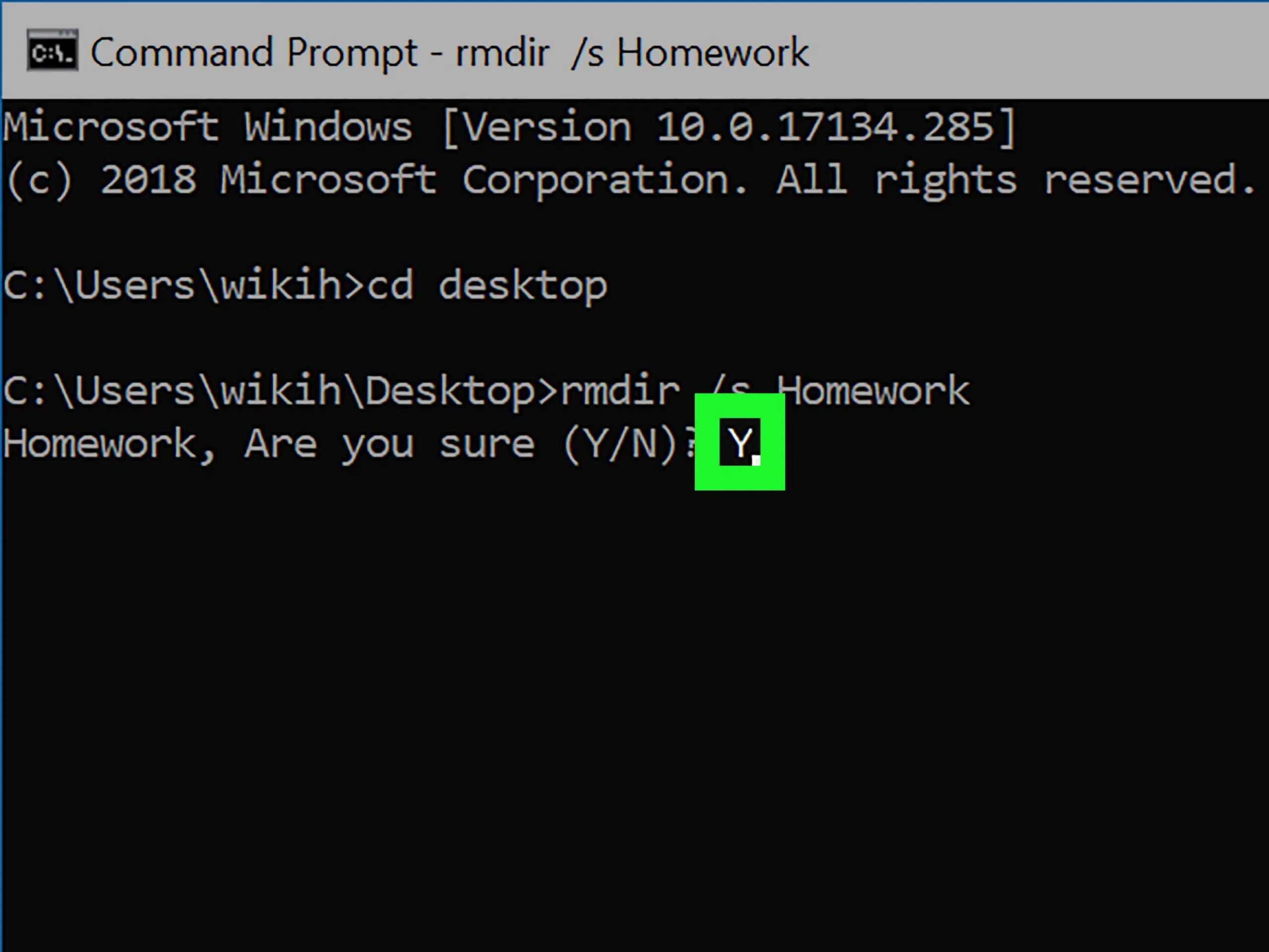
Når du har brug for at slette mapper, skal du RD og RMDIRDen grundlæggende anvendelse ville være rmdir NombreCarpetahvilket kun virker, hvis mappen er tom. For at slette en mappe med alt dens indhold, bruger du normalt rmdir /s /q CarpetaHvor /s sletter undermapper og filer og /q undgå bekræftelser.
Hvad angår individuelle filer, er den mest direkte kommando til at slette dem DEL (eller dets alias ERASE). Du kan bruge del archivo.txt, del /q /f *.* at fremtvinge lydløs sletning selv af skrivebeskyttede filer eller del /s *.tmp at rense midlertidige filer fra en hel mappestruktur.
For at kopiere filer bruger du COPYsom bruges til at duplikere en eller flere filer på en anden placering, for eksempel copy informe.docx D:\CopiasFor at flytte eller omdøbe dem skal du... MOVEsom bruges både til at ændre en fils mappe og til at give den et nyt navn: move viejo.txt nuevo.txt o move archivo.txt C:\Destino.
De mest massive navneændringer foretages med REN eller OMNAVNDens grundform er ren archivo1.txt archivo2.txtMen den understøtter også jokertegn, som giver dig mulighed for at ændre mange filer på én gang, noget vi senere vil se kombineret med løkker.
Liste, dokumentere og visualisere filstrukturer
En af de almindelige opgaver, når man administrerer meget indhold, er at indhente fillister eller mappekort for at dokumentere projekter, lave opgørelser eller blot have en klar reference.
Den mest grundlæggende kommando til at lave en liste er DIRMen kombineret med omdirigeringer giver det dig mulighed for at generere rapporter. For eksempel, dir /b > listado.txt Opret en tekstfil, der kun indeholder navnene på elementerne i den aktuelle mappe. Du kan anvende filtre som f.eks. dir *.ext /o:-s > lista_ext.txt for kun at liste filer med en bestemt filtypenavn og sortere dem.
Hvis du har brug for en mere visuel repræsentation af strukturen, kommandoen TREE Viser mappetræet ved hjælp af ASCII-tegn. tree Ruta Du vil se mapperne fra det tidspunkt og fremefter, og hvis du tilføjer modifikatoren /f (f.eks tree C:\Proyectos /fDu vil også se filerne i hver mappe, og for en hurtigere forhåndsvisning af filer er det bedst at bruge værktøjer som øjeblikkelig filforhåndsvisning.
Disse lister er meget praktiske til teknisk dokumentation, e-mails eller manualer , fordi de giver dig mulighed for at visualisere et projekts organisering med et hurtigt overblik, fra hovedmapperne til de endelige filer, der udgør det.
For at vise indholdet af tekstfiler uden at åbne en editor tilbyder CMD følgende: TYPE. Med type notas.txt Indholdet udskrives til konsollen. Hvis filen er meget lang, er det almindeligt at kombinere den med MEREved hjælp af noget som type log.txt | more for at se indholdet side for side.
CMD husker også tidligere kommandoer takket være DOSKEY , som giver dig mulighed for at hente og redigere tidligere kommandoer. Det er ikke en fillistekommando, men kombineret med mønstergentagelse kan det i høj grad fremskynde din arbejdsgang, når du kompilerer flere lignende lister.
Masseoprettelse af filer og mapper med FOR-løkker
Når du skal oprette snesevis eller hundredvis af elementer, er det vanvittigt at gøre det manuelt. Det er her, FOR- kommandoen kommer ind i billedet, som i .cmd-filer bliver et af de mest kraftfulde værktøjer til at automatisere opgaver.
En meget nyttig variant er FOR /Lsom itererer gennem en række tal. For eksempel, for at oprette nummererede filer kan du bruge noget i retning af:
for /L %i in (0,1,10) do echo. > "%i hola.md"Denne kommando genererer filer fra "0 hola.md" til "10 hola.md". Hvis du vil have mapper i stedet for filer, skal du blot ændre echo. > af mkdir.
Et andet typisk tilfælde er, når du har en liste over navne i en tekstfil Og du vil konvertere hver linje til en fil eller mappe. Det er her, det kommer ind i billedet. FOR /F. For eksempel:
for /f "tokens=*" %i in (nombres.txt) do mkdir "%i"
opretter en mappe for hver linje af nombres.txtPå samme måde kan du generere filer med echo. > "%i.md" inde i løkken.
En meget praktisk måde at organisere projekter på er at oprette en mappe til hver eksisterende fil og flytte til den tilsvarende filMed noget i retning af:
for %i in (*) do mkdir "%~ni" && move "%i" "%~ni"
Systemet opretter en mappe med samme navn som filen (uden filtypenavnet) og flytter den automatisk til den.
FOR-løkker er også nyttige til sammenkæde flere tekstfiler i én. For eksempel:
for %i in (*.txt) do type "%i" >> salida.txt && echo. >> salida.txt
Den læser alle .txt-filerne i mappen og dumper deres indhold i salida.txt og tilføje linjeskift mellem dem for at gøre det mere læsbart.
Hvis du ønsker, at den resulterende fil også skal indeholde navnet på hver originalfil Før indholdet kan du ændre løkken:
for %i in (*.txt) do echo %i >> salida.txt && type "%i" >> salida.txt && echo. >> salida.txtDette vil give dig noget, der ligner et sammenkædet indeks.
Kopiering, flytning og kloning af mappestrukturer
Filhåndtering i Windows er ikke begrænset til at kopiere et dokument fra et sted til et andet. Du har ofte brug for at klone hele strukturer, replikere en fil på tværs af flere mapper eller flytte store mængder data med præcision.
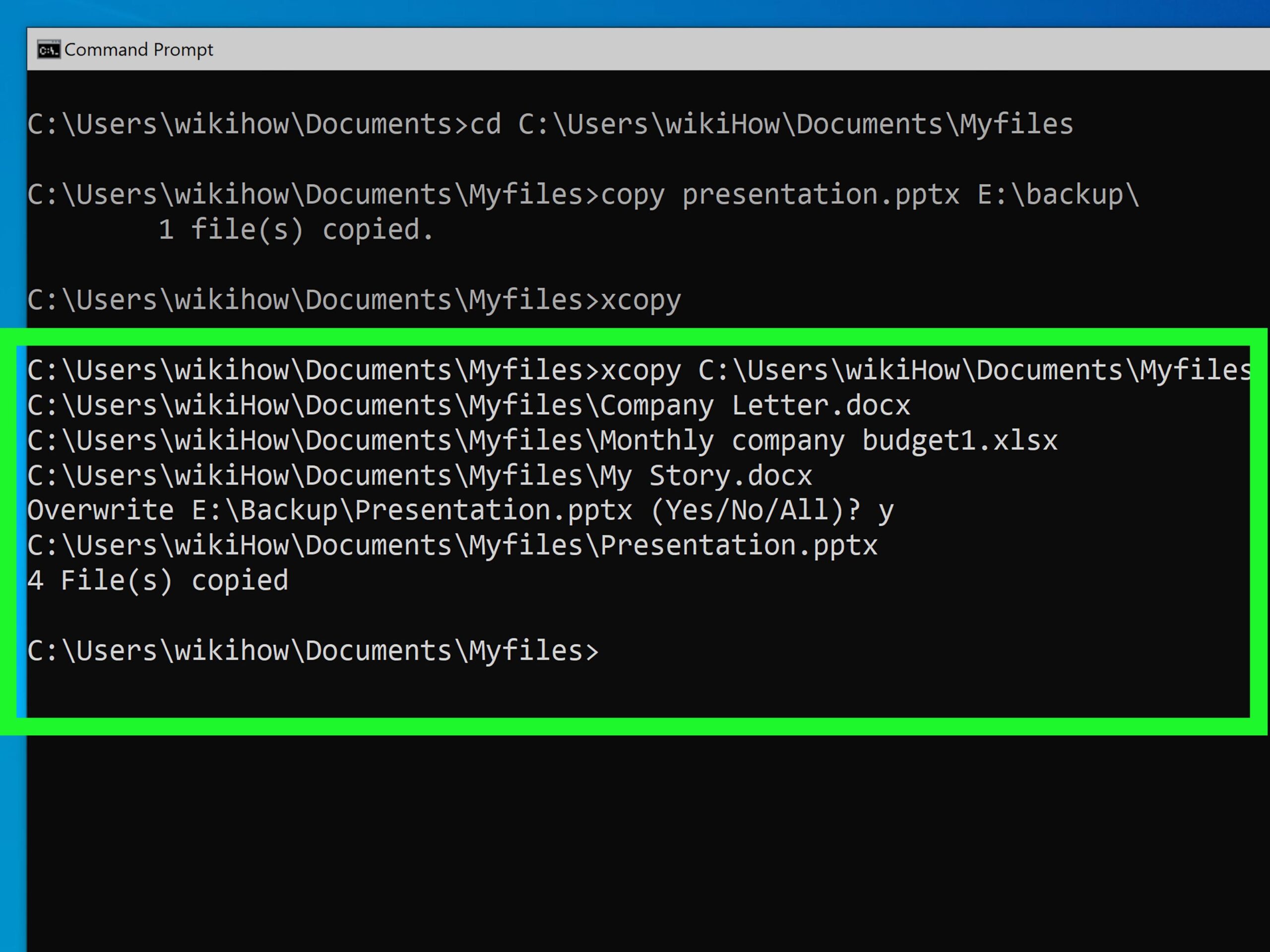
For simple kopier, COPY Det fungerer godt: copy archivo.txt D:\DestinoHvis du vil kopiere flere filer på én gang, kan du bruge jokertegn: copy *.docx C:\InformesDenne kommando giver dig også mulighed for at sammenkæde filer, når du bruger +-tegn, selvom det til mere komplekse opgaver normalt er bedre at bruge FOR-løkker, som vi har set før.
Når du har brug for noget mere robust, kommer dette i spil. XCOPYsom kopierer hele mappetræer. Med xcopy Origen Destino /t Du kloner kun mappestrukturen, uden filer, hvorimod med /t /e Du inkluderer også tomme undermapper. Dette er perfekt til montering projektskabeloner eller duplikere komplekse arkitekturer uden endnu at trække indholdet.
Til virkelig avanceret kopiering er det meget populært i moderne Windows. RobocopyDet tillader nye forsøg, genoptagelse af afbrudte sikkerhedskopier, filtrering efter dato, størrelse, attributter osv. Et simpelt eksempel ville være:
robocopy C:\Origen D:\Destino /E
Dette kopierer alle filer og undermapper, inklusive tomme. For at spare plads kan du desuden Komprimer og dekomprimer filer med kommandoer når du forbereder kopier. Det er ideelt til datamigreringer eller synkroniser store mapper.
Hvis det, du vil, er kopier en enkelt fil til alle undermapper af en mappe (for eksempel en readme.txt), kan du kombinere FOR med XCOPY:
for /D %a in (*) do xcopy /Y readme.txt "%a"Modifikatoren /D Dette får løkken til kun at iterere gennem mapper.
Angående flytning af genstande, kommandoen MOVE Den bruges både til at flytte filer mellem mapper og til at omdøbe mapper. For eksempel:
move C:\Temp\archivo.txt C:\Datos\archivo.txt
O brønd:
move CarpetaAntigua CarpetaNueva
at omdøbe en mappe, mens den forbliver på samme niveau.
Masseomdøbning og manipulation af filnavne
En anden meget almindelig opgave i administration med CMD er at omdøbe mange filer på én gang , for eksempel for at tilføje et præfiks, et suffiks eller ændre en filtypenavn på en homogen måde.
Nøglekommandoen her er REN (eller OMNAVN). For noget simpelt, en ren foto1.jpg viaje1.jpgMen dens sande kraft viser sig, når du kombinerer den med jokertegn og FOR-løkker. For eksempel, for at tilføje tekst til alle filer i en mappe, kan du bruge:
for %a in (*.*) do ren "%a" "prefijo - %a".
Hvis det der interesserer dig, er tilføj et suffiks For hver fil ville mønsteret være det samme:
for %a in (*.*) do ren "%a" "%~na - sufijo%~xa"
Donde %~na repræsenterer navnet uden endelsen og %~xa den originale forlængelse. På denne måde undgår du at forlængelserne ødelægges.
Når du skal omdøbe den samme fil i mange mapper og undermapper, kan du bruge FOR /R, som rekursivt gennemløber et mappetræ. Et eksempel:
for /R %G in (readme.txt) do ren "%G" "readme.md"
vil søge efter alle readme.txt fra den aktuelle mappe og nedad, og vil ændre dem til readme.md.
Husk at REN kun fungerer med navne, så hvis du vil foretage mere komplekse eller mønsterbaserede substitutioner, kan du kombinere CMD med andre værktøjer eller sprog, men til hurtige sorterings- og oprydningsopgaver dækker REN sammen med FOR de fleste behov.
Slet filer og mapper sikkert
I enhver administrativ opgave kommer der et tidspunkt, hvor man skal slette filer og mapper, der ikke længere er nødvendige . At gøre det korrekt fra CMD kræver, at man kender et par muligheder for at undgå overraskelser eller unødvendige bekræftelser.
For individuelle filer er standardkommandoen DELDu kan bruge det uden parametre, men det er mere praktisk at arbejde med:
del /Q archivo.log
så den ikke beder om bekræftelse, eller med /F Hvis du vil tvinge sletning af skrivebeskyttede filer, eller slette mange filer med en bestemt filtypenavn i et helt træ, del /S *.bak Den vil være ansvarlig for at gennemgå undermapper.
Hvis du har brug for at slette indholdet af en mappe, men lader mappen være tom, kan du kombinere AF og FOR at finjustere, hvad du eliminerer, og hvad du ikke gør, eller at trække på del /Q /F *.* i den ønskede mappe, og kontroller på forhånd, at der ikke er noget kritisk.
Angående telefonbøger, som tidligere nævnt, RMDIR eller RD med parameter /S De sletter både mappen og alt, hvad den indeholder: rmdir /S /Q C:\Temp\Antiguo. Brug /Q Det undgår bekræftelser og er almindeligt i automatiserede scripts.
Selvom disse kommandoer sletter filer for brugeren, er de på et lavt niveau ikke altid uoprettelige, så i følsomme miljøer er det tilrådeligt at kombinere denne oprydning med specifikke sikre sletningsværktøjer . Fra et dagligt administrationsperspektiv er DEL og RMDIR dog normalt tilstrækkelige.
Avancerede CMD-kommandoer relateret til filer og systemet
Ud over rene filhandlinger indeholder Windows-kommandoprompten et godt repertoire af avancerede kommandoer, der påvirker attributter, tilladelser eller dataintegritet , hvilket er meget nyttigt, når du allerede er fortrolig med det grundlæggende.
En klassiker er attrib, som viser eller ændrer attributterne for en fil: skrivebeskyttet, skjult, system osv. For eksempel:
attrib +r +h archivo.txt
Den markerer den som skrivebeskyttet og skjult, mens den markeres med minustegn (-r -hDu ville fjerne disse attributter. Dette kan anvendes rekursivt med /S mapper allerede med /DFor mere dybdegående inspektioner af attributter og kryptering, se inspicer filattributter og kryptering.
Sammenhængene mellem filtypenavne og filtyper administreres ved hjælp af ASSOC og FTYPE . ASSOC relaterer en filtypenavn (f.eks. .txt) til en logisk filtype, og FTYPE forbinder denne type med en bestemt kommando. Sammen giver de dig mulighed for at tilpasse, hvordan bestemte filer åbnes fra filstifinderen eller kommandolinjen.
Til at arbejde med NTFS- tilladelser findes ICACLS , som genererer, ændrer og gendanner adgangskontrollister (DACL'er). Med den kan du f.eks. eksportere tilladelserne for en mappe til en fil og derefter gendanne dem et andet sted – meget nyttigt, når du flytter følsomme data mellem servere eller diske.
Hvis du har mistanke om beskadigede filer, er SFC og CHKDSK dine allierede. SFC kontrollerer integriteten af systemfiler og reparerer beskadigede filer ved hjælp af cachelagrede kopier, mens CHKDSK kontrollerer både filsystemets logiske struktur og diskoverfladen, markerer dårlige sektorer og retter mappeproblemer.
Til mere omfattende administrative opgaver giver DISKPART dig mulighed for at administrere partitioner og volumener fra kommandolinjen, FSUTIL tilbyder avancerede funktioner til volumener og filsystemer, og BCDEDIT bruges til at ændre Windows- opstartskonfigurationen . Selvom disse ikke er filkommandoer i traditionel forstand, påvirker de direkte, hvordan og hvor data gemmes og administreres.
Miljøvariabler, .cmd-scripts og udførelsesflow
Når du begynder at skrive dine egne .cmd-batchfiler , er det ikke nok at kende individuelle kommandoer: du skal kontrollere udførelsesflowet, variabler og konsolmiljøet.
Kommandoen SET Det giver dig mulighed for at vise, oprette eller ændre miljøvariabler. For eksempel, set RUTA_PROYECTO=C:\Proyectos\Web definere en variabel, som du derefter kan genbruge i samme script som %RUTA_PROYECTO%For at sikre at ændringerne er begrænset til batchens omfang, anvendes følgende: SETLOCAL og ENDLOCAL, som starter og afslutter et afsnit med lokale variabler.
Med IF kan du udføre betinget behandling i .cmd-filen, for eksempel kontrollere, om en fil findes, før du kopierer eller omdøber den. I mellemtiden giver GOTO dig mulighed for at hoppe til specifikke etiketter i scriptet for at kontrollere udførelseslogikken, og CALL bruges til at kalde andre batchfiler fra en hovedfil.
For at sætte et script på pause, mens du venter på brugerindgriben, skal du bruge PAUSEsom viser en generisk besked og venter på, at du trykker på en tast, og med ECHO Du kan styre, hvad der vises på skærmen (herunder at slå visningen af kommandoer til eller fra med echo on/off).
Kommandoer som PUSHD og POPD gør det nemt at skifte mapper i en batch uden at miste overblikket over din nuværende placering: PUSHD gemmer den aktuelle mappe og flytter til den nye, og POPD returnerer dig til den gemte mappe. Dette er meget nyttigt, når et script hopper mellem mange forskellige stier for at udføre sikkerhedskopier, lister eller oprydninger.
Andre kommandoer som SHIFT (skift parametre), REM (kommentarer) eller TITLE (ændre vinduestitel) fuldender økosystemet for at skabe mere læsbare, genanvendelige og nemmere at fejlsøge .cmd-filer.
Diagnostiske og systemkommandoer, der er nyttige for administratorer
Selvom hovedformålet er at administrere filer, vil du i det daglige ofte bruge diagnosticerings- og systemkommandoer , der også udføres fra CMD, og som passer rigtig godt ind i vedligeholdelsesscripts, og endda udskrive filer fra CMD.
For et omfattende overblik over maskinen findes SYSTEMINFO , som returnerer data om operativsystem, processor, RAM, opstartstid, installerede hotfixes og mere. Det er ideelt til at dokumentere systemer eller udføre hurtige revisioner.
I netværksfeltet viser IPCONFIG grænsefladeoplysninger, herunder IP, maske og gateway; NETSTAT viser aktive forbindelser og protokolstatistik; og TRACERT giver dig mulighed for at spore pakkernes vej til en bestemt destination, hvilket er meget nyttigt til at diagnosticere forbindelsesproblemer.
Hvis du vil gennemgå kørende processer, Tasklist List alt, der kører, sammen med dets hukommelsesforbrug. taskkill Det giver dig mulighed for at lukke en proces ved at angive dens PID eller billednavn, for eksempel taskkill /PID 1234.
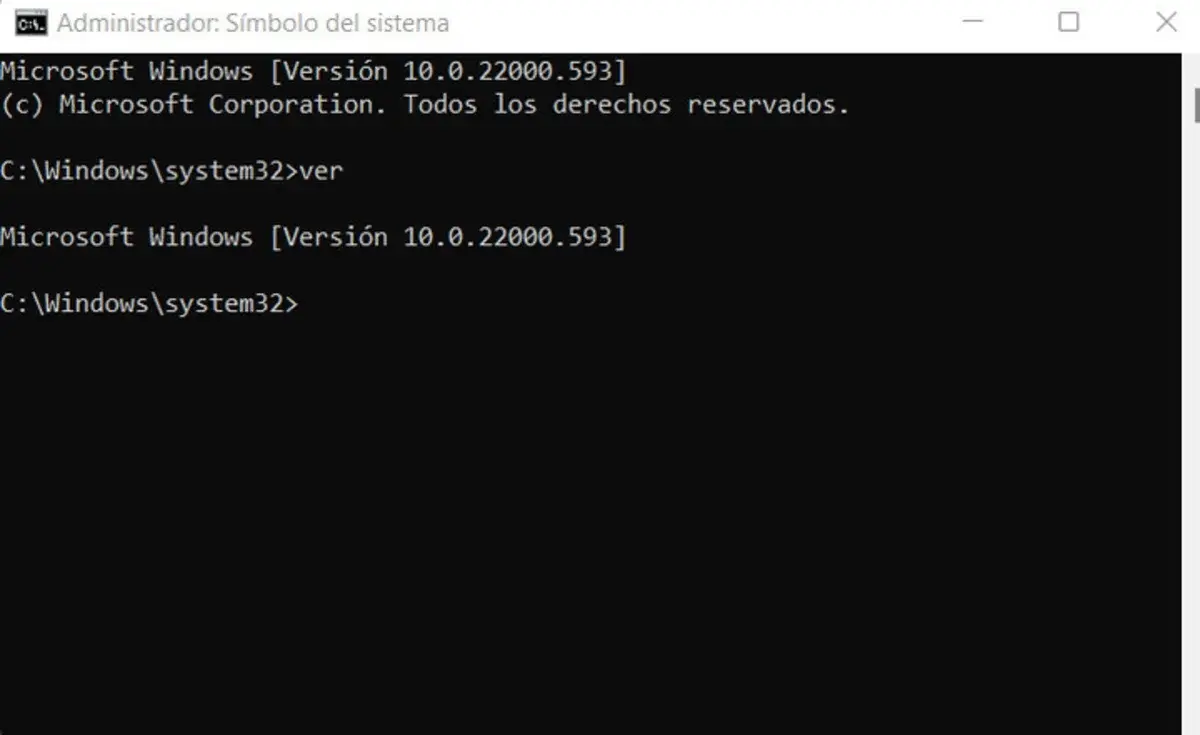
For at finde den nøjagtige Windows-version skal du bruge VER , men for mere detaljerede oplysninger er det bedre at gå tilbage til SYSTEMINFO. Hvis du vil kontrollere installerede drivere, returnerer DRIVERQUERY den komplette liste med modulnavne og drivertyper.
Hvad angår diskvedligeholdelse, er der udover CHKDSK DEFRAG til defragmentering af mekaniske drev og CLEANMGR til at starte diskoprydningsværktøjet fra konsollen. Og til planlægning af handlinger på bestemte tidspunkter er der SCHTASKS , som giver dig mulighed for at oprette, se, ændre og slette planlagte opgaver.
Endelig, når du vil lukke ned, genstarte eller logge af direkte fra CMD, kan du bruge LUKNING med forskellige parametre (f.eks. shutdown -s -t 60 at slukke om 60 sekunder eller shutdown -r at genstarte) og Logoff at logge den nuværende bruger af, mens computeren forbliver tændt.
Alle disse kommandoer, kombineret med dem til fil- og mappestyring, giver dig mulighed for at bygge meget komplette .cmd-scripts , der automatiserer alt fra sikkerhedskopier og indholdsorganisering til små systemadministrations- og diagnosticeringsopgaver, hvilket reducerer manuelle fejl og opnår en masse hastighed i det daglige arbejde.


Passioneret forfatter om bytes-verdenen og teknologien generelt. Jeg elsker at dele min viden gennem skrivning, og det er det, jeg vil gøre i denne blog, vise dig alle de mest interessante ting om gadgets, software, hardware, teknologiske trends og mere. Mit mål er at hjælpe dig med at navigere i den digitale verden på en enkel og underholdende måde.
Index
- 1 Grundlæggende kommandoer til administration af mapper og filer i CMD
- 2 Liste, dokumentere og visualisere filstrukturer
- 3 Masseoprettelse af filer og mapper med FOR-løkker
- 4 Kopiering, flytning og kloning af mappestrukturer
- 5 Masseomdøbning og manipulation af filnavne
- 6 Slet filer og mapper sikkert
- 7 Avancerede CMD-kommandoer relateret til filer og systemet
- 8 Miljøvariabler, .cmd-scripts og udførelsesflow
- 9 Diagnostiske og systemkommandoer, der er nyttige for administratorer