- Indbygget integration mellem Android y Windows giver dig mulighed for at administrere filer trådløst direkte fra browseren.
- Alt du behøver er Android 11+, en opdateret Windows 10/11 og de officielle apps til at forbinde begge enheder.
- Du kan overføre, ændre og slette filer med sikker adgang og avancerede funktioner som synkroniseret papirkurv.
Teknologien udvikler sig med stormskridt, og med den bliver enhedsintegration stadig mere problemfri. Adgang til filer på en Android-telefon fra Windows Stifinder er gået fra at være en besværlig opgave – hvor man skulle lede efter et USB- kabel og håndtere tilladelser og notifikationer – til en trådløs, ligetil og problemfri oplevelse. Hvor det tidligere kun var teknologientusiaster, der nemt kunne synkronisere deres enheder, kan næsten enhver bruger i dag gøre det med blot et par trin.
Microsoft og Android har slået sig sammen for at gøre det nemmere at administrere fotos, dokumenter og andre filer fra din telefon ved hjælp af din pc . Nu behøver du ikke længere at slæbe kabler eller ty til cloud -lagring eller andre løsninger . Med et par enkle justeringer og gratis apps kan du se din telefon som et andet drev i Windows Stifinder og administrere dine mapper, som om de var indbyggede i din computer.
Hvad skal du bruge for at få adgang til din telefons lagerplads fra Windows?
Før du begynder, er der et par krav, du skal opfylde for at integrationen fungerer korrekt , og det er vigtigt at gennemgå dem for at undgå overraskelser undervejs. Denne funktion er primært designet til Android-telefoner, da integrationen med iOS er meget mere begrænset. Nedenfor gennemgår vi de vigtigste elementer:
- Mobil med Android 11 eller nyereTidligere versioner har ikke alle integrationsfunktionerne.
- Windows 10 eller 11 opdateret til den nyeste version (tjek i Indstillinger > Windows Update hvis du har ventende opdateringer).
- Bluetooth aktiveret på computeren og mobiltelefonen, da den oprindelige forbindelse kræver dette link, selvom den faktiske filoverførsel sker via WiFi.
- "Link til Windows"-applikation installeret og opdateret på mobilen (fra Google Spil).
- "Mobillink"-applikationen på pc (fås i Microsoft Store).
Sørg også for, at begge enheder er forbundet til det samme Wi-Fi-netværk, når du vil opnå maksimale overførselshastigheder.
Opsætning af alt for at forbinde din Android til Windows Stifinder
Parring og den indledende opsætning er hurtig og retfærdigt guidet, men der er flere trin, der bør tages langsomt for at sikre, at der ikke opstår problemer. Her er processen, opdelt med alle detaljer fra de bedste kilder:
- På mobil, Download og installer appen “Link til Windows” fra Google Play. Sørg for at du har den nyeste version.
- På pc'en, Åbn Microsoft Store, og søg efter appen 'Mobile Link'.Installer det eller opdater det, hvis du allerede havde det.
- Forbind din mobil og pcÅbn appen på begge enheder.
- PC'en viser en QR-kode, som du skal scanne med din telefon. Denne proces er sikker og hurtig.
- Indtast bekræftelseskoden, hvis du bliver bedt om det, og giv alle nødvendige tilladelser fra din telefon (kontakter, filer, fotos, SMS'er, opkald, baggrundsafspilning osv.).
- Kontroller, at begge enheder er parret:
- I Windows skal du gå til Indstillinger > Bluetooth og enheder > Mobile enhederDin Android-enhed burde vises som en parret enhed.
- Aktivér funktionen for at vise mobilen i filoversigten:
- I den samme menu for Mobile enheder skal du gå til 'Administrer enheder' og aktivere indstillingen 'Vis mobilenhed i Stifinder'.
- Tjek tilladelser på Android:
- Gå til Indstillinger > Forbindelse og deling > Forbind til Windows på din telefon. Sørg for, at det er aktiveret og har de korrekte tilladelser.
Når dette er gjort, er du klar: din telefon skal vises som et andet drev i venstre kolonne i Windows Stifinder (normalt under skrivebordssektionen).
Hvad du kan gøre fra Windows Stifinder på din mobil
Den største fordel ved denne integration er, at du kan administrere din Android-lagerplads som enhver anden harddisk eller USB-flashdrev direkte fra Windows . Blandt andet vil du kunne:
- Gennemse alle mapper og filer gemt på din mobil, ligesom hvis de var på din pc.
- Åbn filer (fotos, videoer, dokumenter) uden at skulle overføre dem først.
- Kopiér, flyt, omdøb eller slet filer og mapper mellem mobiltelefonen og computeren.
- Overfør filer med maksimal hastighed (Overførslen er trådløs med hastigheder på op til 1,2 Gbps via WiFi, men det afhænger af dit netværk.)
- Søg direkte efter filer fra Windows-proceslinjen, da den mobile lagring tilsyneladende er integreret i pc'ens søgesystem.
- Synkroniseret papirkurvHvis du sletter noget fra Windows, går filen til en separat papirkurv på din telefon (den slettes ikke med det samme, og du har op til 30 dage til at gendanne den).
Fordele ved at få adgang til din mobiltelefon fra Windows uden kabler
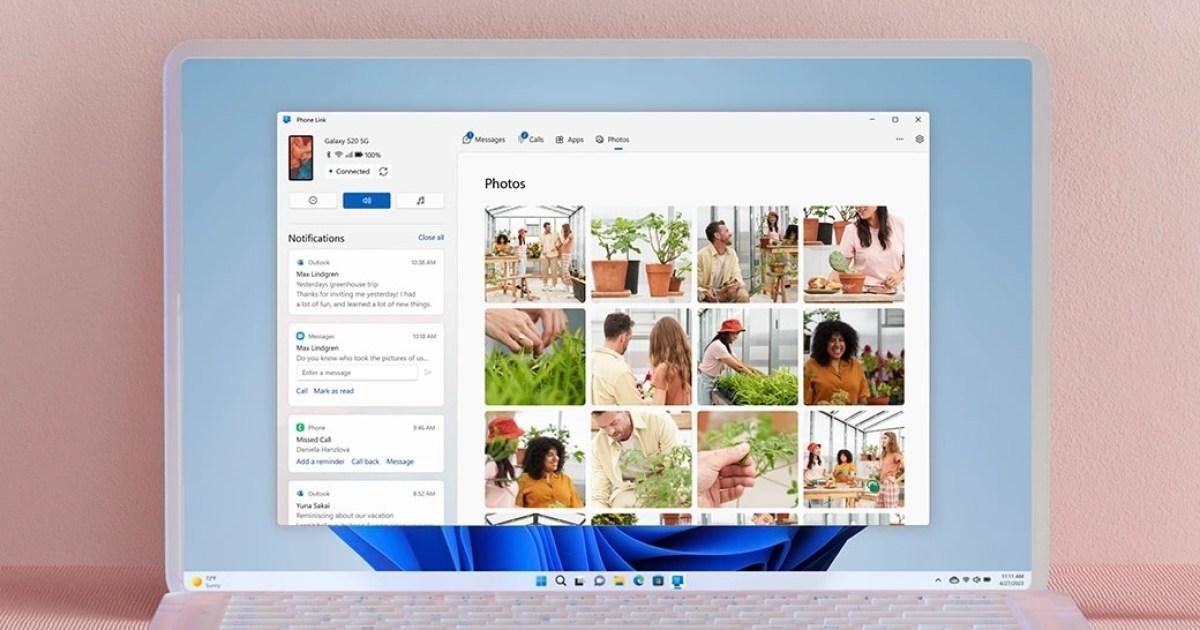
Denne funktion medfører adskillige praktiske ændringer. Nu kan du nemt overføre filer, administrere mapper og få adgang til fotos og dokumenter trådløst fra hvor som helst i dit hjem , uden at bekymre dig om mistede eller beskadigede kabler. De vigtigste fordele inkluderer:
- Tidsbesparelse: : hele processen er hurtigere og mere direkte.
- Du undgår kabler og kompatibilitetsproblemer.
- Omfattende mobiladministration uden at være afhængig af tredjepartsapplikationer eller skyen.
- Mulighed for adgang til flere forbundne Android-enheder og skift nemt mellem dem fra Windows-indstillinger.
Forbindelsen er altid klar: du behøver ikke at parre enhederne igen, hver gang du vil flytte en fil.
Hvad skal du gøre, hvis du ikke kan se din telefon i Stifinder
Selvom systemet er designet til at være automatisk, vises funktionen muligvis ikke med det samme , især hvis din Windows- eller Mobile Link-app ikke er opdateret, eller hvis funktionen rulles gradvist ud til brugerne. Hvis dette er tilfældet for dig, bedes du være opmærksom på følgende:
- Søg efter opdateringer fra Windows og begge apps (Mobile Link på din pc og Link til Windows på din Android).
- Genstart begge enheder efter opdatering.
- Kontroller Bluetooth-forbindelsen og WiFi, skal begge være aktive på begge enheder for at opretholde integration og optimal hastighed.

Sådan administrerer du flere telefoner og skifter mellem dem
En af de interessante nye funktioner er, at hvis du har flere Android-enheder knyttet til din Windows-konto , kan du nemt skifte mellem dem:
- Åbn Indstillinger på din pc, og gå til 'Bluetooth og enheder'.
- Gå til 'Mobilenheder' og vælg 'Administrer enheder'.
- Du kan se alle dine tilsluttede telefoner under 'Mine enheder'.
- Du kan individuelt aktivere eller deaktivere funktionen 'Vis mobilenhed i Stifinder' for hver enhed baseret på dine behov.
Sådan deaktiverer du adgang til mobillager
Ikke alle ønsker konstant at have deres mobiltelefon tilgængelig fra enhver computer, især hvis I deler en pc derhjemme eller på arbejdet. For at deaktivere integrationen er processen enkel:
- Gå til Indstillinger > Bluetooth og enheder > Mobile enheder i Windows.
- Gå til Administrer enheder.
- Deaktiver indstillingen 'Vis mobilenhed i Stifinder' for den enhed, du vil skjule.

Sådan sletter du lokale kopier af filer og administrerer papirkurven
En mindre kendt avanceret funktion er, at når du tilgår og åbner filer på din telefon fra Windows Stifinder, kan systemet oprette midlertidige lokale kopier på din pc for at fremskynde efterfølgende adgang. Hvis du vil holde din harddisk ren og fri for dubletter, kan du nemt slette disse lokale kopier :
- Åbn Windows File Explorer.
- Naviger til rute: C:\Brugere\ \CrossDevice.
- Vælg og slet de filer eller mapper, du vil fjerne. Dette påvirker ikke de originale filer på din telefon.
Med hensyn til håndtering af papirkurven, hvis du sletter filer fra filoversigten på den mobile enhed, forbliver de i enhedens papirkurv , som opbevarer filerne i 30 dage for at lette deres gendannelse.


Passioneret forfatter om bytes-verdenen og teknologien generelt. Jeg elsker at dele min viden gennem skrivning, og det er det, jeg vil gøre i denne blog, vise dig alle de mest interessante ting om gadgets, software, hardware, teknologiske trends og mere. Mit mål er at hjælpe dig med at navigere i den digitale verden på en enkel og underholdende måde.