
For nylig har spillere ikke været i stand til at starte Warzone fra Blizzard-klienten på grund af en fejlmeddelelse. Når de forsøger at starte Call of Duty : Warzone, ser spillerne fejlmeddelelsen " Der opstod en fejl under start af spillet. Tjek venligst for opdateringer, eller scan og reparer for at løse dette problem ."
Dette problem kan opstå, når spillet ikke har nok tilladelser til at starte korrekt. Men ifølge brugerrapporter begyndte fejlmeddelelsen at dukke op, efter de havde opdateret deres spil, så det kunne også indikere en fejl i spillet. Uanset årsagen vil vi i denne artikel vise dig, hvordan du løser den pågældende fejlmeddelelse, så læs videre.

Sådan løses fejlen Der opstod en fejl ved start af spillet?
Det viser sig, at der er flere måder at løse fejlen " Der opstod en fejl under start af spillet" . Selvom dette kan tyde på, at problemet stammer fra flere problemer, er vi ikke helt sikre. Dette skyldes primært, at problemet opstod for mange brugere efter opdatering af deres spil. Uanset hvad er det vigtigt at liste de forskellige ting, der angiveligt forårsager problemet for forskellige brugere, så du kan se, om det gælder for nogen af dem.
For det første kan utilstrækkelige tilladelser forårsage det pågældende problem, i hvilket tilfælde du bliver nødt til at køre spillet som administrator. Oven i det ser problemet også ud til kun at være relateret til launcheren for de fleste brugere.
Det betyder, at de kan starte spillet korrekt uden at bruge den dedikerede launcher. På den anden side, for nogle brugere, ser det ud til at have opstartsmuligheder udløst det pågældende problem, så det er også noget at huske på. Når det er sagt, så lad os komme i gang og vise dig de forskellige metoder, du kan bruge til at løse det aktuelle problem.
Kør Warzone som administrator
Det første du skal gøre, når du støder på fejlmeddelelsen "Der opstod en fejl under start af spillet", er at køre spillet som administrator. I mange tilfælde starter spil på dit system ikke, når en tredjepart forstyrrer dem, eller når en baggrundsproces, f.eks. dit antivirusprogram, forhindrer dem i at starte. I nogle tilfælde kan disse processer også forårsage, at Warzone går ned.
Oven i det, i tilfældet med Warzone, har mange brugere rapporteret, at de var i stand til at starte spillet uden problemer, når de ikke brugte spillets dedikerede launcher. Det betyder, at du kan starte spillet direkte fra installationsmappen uden startprogrammet. Ligeledes kan du køre det som administrator for at forhindre, at baggrundsprocesser forstyrrer det. For at opnå det korrekt, anbefaler jeg, at du følger instruktionerne, som vi vil beskrive her:
- Åbn først blizzard klient og naviger til Krigszone.
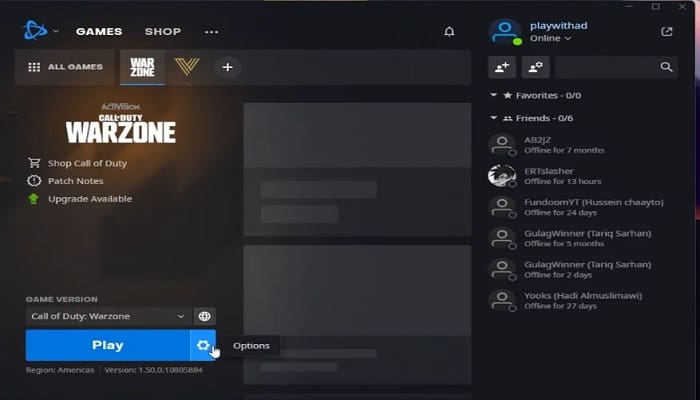
- Klik på tandhjulsikon placeret ved siden af knappen Afspil.
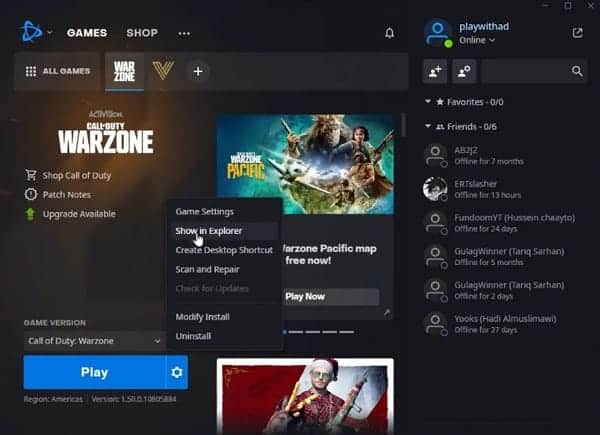
- I den menu, der vises, skal du vælge indstillingen Vis i Stifinder.
- Dette åbner et File Explorer-vindue. Nu skal du åbne mappen kaldet Call of Duty Modern Warfare.
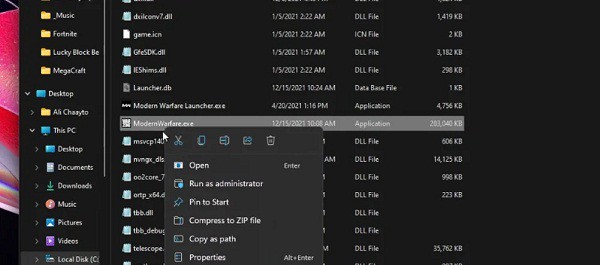
- Find filen i mappen ModernWarfare.exe. Brug ikke Modern Warfare Launcher-filen, da den ikke virker.
- Højreklik på ModernWarfare.exe og vælg indstillingen i menuen, der vises Kør som administrator stillet til rådighed.
- Se, om det lancerer spillet for dig.
Skift spilregion
Det viser sig, at en anden ting, du kan gøre for at løse det aktuelle problem, er at ændre området for dit spil. Mange brugere har rapporteret, at efter at have stødt på den pågældende fejlmeddelelse, var de i stand til at løse problemet ved at ændre spilregionen. Ved at ændre regionen fik de en ny opdatering, hvorefter spillet kunne lanceres uden problemer.
Derfor bør du også prøve at ændre serverregionen for at se, om det virker for dig. For at gøre dette skal du følge instruktionerne, som vi viser dig lige nu:
- Åbn klienten for at komme i gang Battle.net på dit system, og naviger derefter til Warzone.
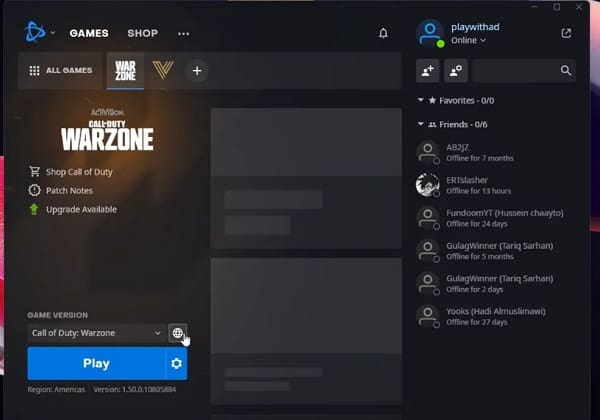
- Klik derefter på for at ændre din region kloden ikon vist over knappen Afspil.
- Når du har ændret din region, skal du se, om det løser fejlen. Der opstod en fejl ved start af spilfejlen.
Fjern startindstillinger
Hvis problemet fortsætter, selv efter at have prøvet de to ovenstående metoder, er det muligt, at problemet er relateret til de opstartsindstillinger, du har angivet. Opstartsindstillinger, eller kommandolinjeargumenter , giver dig mulighed for at ændre spillets adfærd eller bestemte funktioner. Selvom dette kan hjælpe i nogle tilfælde, ser det ud til, at opstartsindstillinger forårsager fejlmeddelelsen for flere brugere.
Så hvis denne sag gælder for dig, skal du gå videre og fjerne dine startmuligheder for at se, om det løser problemet for dig. For at gøre dette skal du følge hver af instruktionerne, som vi giver dig med det samme:
- Først og fremmest skal du starte klienten Battle.net på din pc og skift til fanen Warzone.
- Der, ved siden af Play-knappen, skal du klikke på gearikon stillet til rådighed.
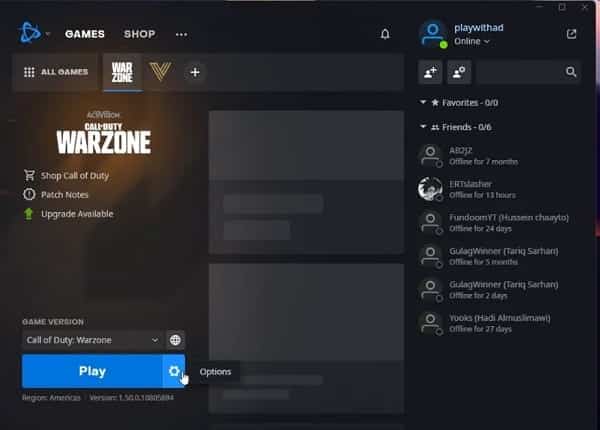
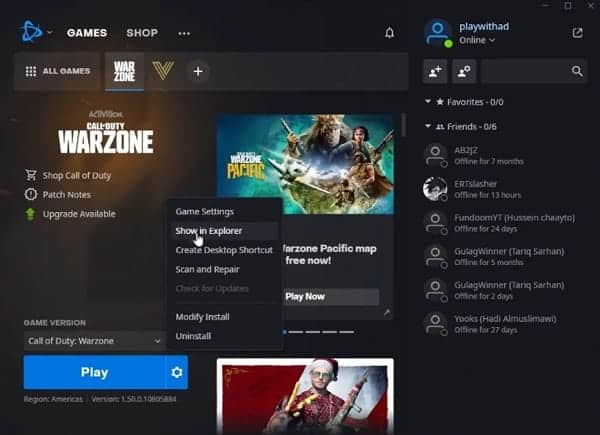
- Vælg muligheden i menuen konfiguration den spil.
- Når du først er der, ind Yderligere kommandolinjeargumenter, skal du sørge for, at den medfølgende bjælke er tom.
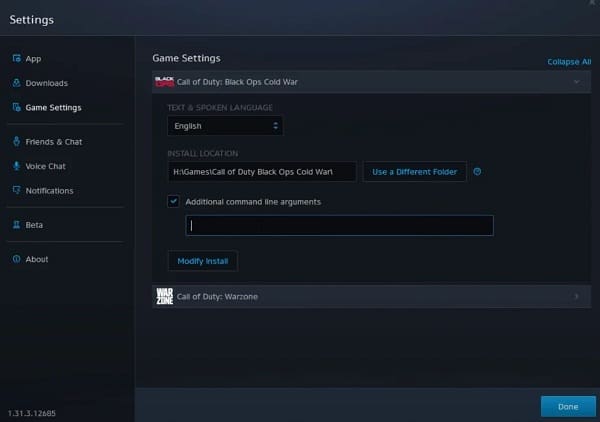
- Alternativt kan du blot fjerne markeringen i afkrydsningsfeltet Yderligere kommandolinjeargumenter.
- Når du har gjort det, skal du klikke på knappen Udført og derefter prøve at starte spillet.
- Se om det løser problemet for dig.
Slet cache-filer
Det viser sig, at en anden måde at rette den pågældende fejlmeddelelse på er ved at rydde Blizzard-klientens cache på dit system. Cachen består af midlertidige filer , der gemmer grundlæggende oplysninger om, hvordan du bruger applikationen på din pc, for at gøre oplevelsen hurtigere. I nogle tilfælde, når cachefilerne er beskadiget, kan der opstå forskellige problemer.
Derfor bliver du i et sådant scenarie nødt til at rydde cachefilerne, og det er ret sikkert, da de alligevel er midlertidige filer. Filerne vil blive genereret igen, når du har startet klienten igen. For at rydde cache-filer skal du følge instruktionerne nedenfor:
- Luk først Blizzard-klienten på din pc.
- Åbn derefter dialogboksen Kør ved at trykke på nøgle Windows + R på dit tastatur.
- I dialogen Ejecutar, skriver %localappdata% og derefter trykke nøglen Intro.
- Der, se efter mapperne Battle.net o Blizzard Entertainment. Når du har fundet dem, skal du gå videre og fjerne dem.
- Når du er færdig, genstart Battle.net-klienten for at se, om problemet fortsætter.
Skift spilmapper
Endelig, hvis ingen af de ovennævnte metoder har løst problemet, skal du som en sidste udvej ændre spilinstallationsmappen. Dette er blevet rapporteret af forskellige brugere, som selv var i stand til at løse problemet ved at ændre spilbiblioteket på deres systemer.
Derfor, hvis denne sag er relevant for dig, kan du gå videre og ændre spilinstallationsmappen på din pc og derefter se, om fejlmeddelelsen stadig vises.

Mit navn er Javier Chirinos, og jeg brænder for teknologi. Så længe jeg kan huske, var jeg glad for computere og videospil, og den hobby endte i et job.
Jeg har udgivet om teknologi og gadgets på internettet i mere end 15 år, især i mundobytes.com
Jeg er desuden ekspert i online kommunikation og markedsføring og har kendskab til WordPress udvikling.