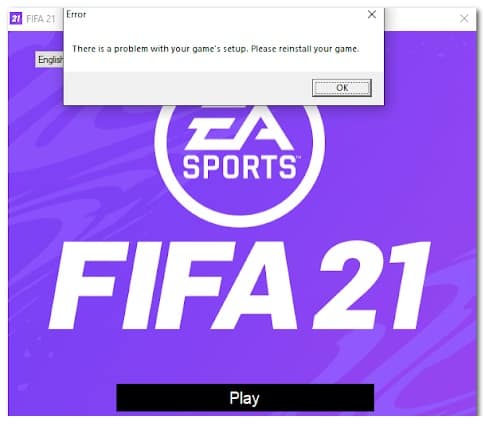
En af de mest almindelige fejl, som FIFA 22 PC-spillere i øjeblikket står over for, er fejlen Der er et problem med dine spilindstillinger. Denne fejl tillader dig ikke at starte dit spil og tvinger dig til at blive i startmenuen på ubestemt tid.
Den ledsagende meddelelse foreslår, at du skal geninstallere spillet, men mange berørte brugere rapporterede, at det var ineffektivt til at løse problemet. For at du kan lære, hvordan du løser denne fejl, inviterer jeg dig til at fortsætte med at læse vores publikation.
Hvad forårsager fejlen Der er et problem med dine spilindstillinger i FIFA 22?
Efter at flere og flere spillere er stødt på dette problem, har vi lavet en dybdegående undersøgelse og er faktisk kommet med en liste over syndere, der kan udløse denne særlige FIFA 22-fejl:
- Redist-pakker mangler fra Visual C++- Spillere rapporterer, at dette problem kan være forårsaget af Visual C++ Redist-pakker, der mangler fra systemet. For at løse dette kan du downloade dem fra det officielle Microsoft-websted og følge de officielle instruktioner for at installere dem.
- DirectX mangler- Denne fejl kan også være forårsaget af manglen på DirectX på din computer. Enten dette, eller også har du ikke den nødvendige version. Hvis dette scenarie gælder, kan du løse det ved at downloade og installere DirectX fra det officielle Microsoft-websted.
- Korrupte filer– Et andet scenarie, der kan forårsage dette problem, er nogle beskadigede eller manglende filer, der ikke tillader spillet at køre korrekt. I dette tilfælde er den første ting, du skal gøre, at verificere filernes integritet gennem Origin. I tilfælde af at integritetsscanningen opdager filer, der faktisk er beskadiget, vil de blive erstattet.
- Forældet version af Windows: Det viser sig, at fejlen i dette FIFA 22-spil også er relateret til en forældet version af Windows. Dette problem er for det meste rapporteret på Windows 10 og Windows 11 med versioner, der mangler en vigtig infrastrukturopdatering. For at løse dette skal du gå til Windows-opdateringer i Indstillinger og installere eventuelle ventende opdateringer, som du mangler.
- Multimediefunktionspakke mangler– Afhængigt af din nuværende version af Windows kan denne FIFA 22-fejl også være forårsaget af, at Media Feature Pack mangler. Dette er specifikt for N versioner af Windows og kan normalt løses ved at få adgang til de valgfri funktioner i dine indstillinger og derefter manuelt installere funktionen.
- Proxy-politikinterferens- Det viser sig, at dette problem også kan være relateret til en række proxy-vægge, der anvendes på File Explorer-niveau via en lokal gruppepolitikeditor. I dette tilfælde kan du løse problemet ved at ændre browserens proxyindstillinger via den lokale gruppepolitikeditor.
- Cache data: den midlertidige filer fra Origin kan også være årsagen til denne fejl. Især i scenarier, hvor du ikke har slettet oprindelsesrelaterede midlertidige filer efter geninstallation af spillet. I dette tilfælde kan du rette det ved at slette cachedataene fra ProgramData-mappen og derefter slette dem fra AppData-mappen.
- Korrupt Windows-værtsfil– Et mindre almindeligt scenario, der kan udløse denne adfærd med Fifa 22, er et scenarie, hvor Windows-værtsfilen har akkumuleret data, der forstyrrer spillets forbindelse til serveren. I dette tilfælde kan du løse problemet ved effektivt at nulstille Windows-værtsfilen.
Sådan rettes fejlen Der er et problem med dine spilindstillinger i FIFA 22?
Nu hvor du er opmærksom på hver af de mulige årsager til denne fejl, er her en liste over de metoder, vi har fundet frem til, som kan hjælpe dig med at reparere dit spil og løse problemet med spilindstillinger:
Installer Redist. x32 og x64 bit pakker
Da dette er det mest almindelige problem, der i sidste ende kan forårsage fejlen Der er et problem med spilindstillingerne, den første ting du skal gøre er at fejlfinde et muligt Visual C++-induceret problem. Ifølge mange brugere kan denne fejl være forårsaget af Visual C++ Redist-pakkerne, der er beskadiget eller mangler på dit system.
Så den første ting du kan prøve er at installere alle de manglende Visual C++ Redist-pakker. Du kan downloade dem fra det officielle Microsoft-websted.
Hvis du ikke ved, hvordan du downloader og installerer Visual C++ Redist-pakker, er her de trin, du skal følge:
- Åbn enhver browser, du vil bruge, og få adgang til Microsofts officielle downloadside hvor du kan downloade Visual C++ Redist-pakker.
- Når du er inde på denne side, skal du downloade x86- og x64-bit-filerne.
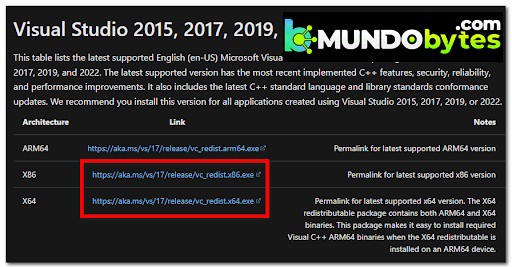
- Når filerne er downloadet, skal du klikke på dem for at åbne installationsprogrammet. Klik nu installere hvis muligheden er tilgængelig, og følg anvisningerne på skærmen. Ellers klik reparere og lad installationsprogrammet erstatte eventuelle korrupte Visual C++-afhængigheder med sunde ækvivalenter.
Bemærk: Når du er færdig, skal du gentage processen for den anden fil.
- Når installationen er fuldført, skal du genstarte din pc, og derefter åbne FIFA-spillets indstillingsmenu for at se, om du passerer den og spiller igen.
Hvis problemet ikke er løst efter at have fulgt ovenstående trin, eller hvis du allerede havde alle de nødvendige Visual C++-afhængigheder, kan du prøve følgende metode, som vi har forberedt til dig.
Installer den manglende Direct X-afhængighed
Hvis den første metode ikke virkede for dig, er en anden ting, du kan prøve for endelig at komme forbi FIFA 22-startskærmen, at sikre dig, at du installerer alle de DirectX-afhængigheder, som spillet har brug for. Denne løsning ser ud til at have mange spillere, specielt dem, der endnu ikke er på Windows 11 (som understøtter den nyeste version af DirectX native).
Bemærk: Du kan finde den seneste version af denne fil på det officielle Microsoft-websted.
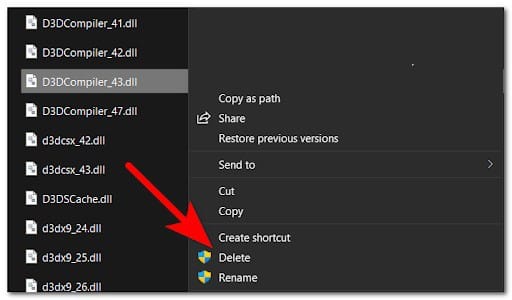
Men før du installerer DirectX, er vores anbefaling at gå til systemmappen og slette en fil kaldet D3DCompiler_43.dll efter at have oprettet en sikkerhedskopi af den. Dette vil hjælpe med at løse filsysteminkonsekvenser relateret til DirectX-afhængigheder.
Her er de trin, du skal følge, hvis du ikke ved, hvordan du installerer DirectX:
- åbner File Explorer og få adgang til den disk, hvorpå Windows er installeret.
- Gå derefter ind i mappen Windows, åbn nu mappen System32.
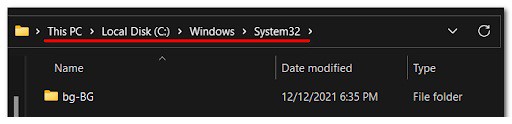
- Derefter skal du gennemse filen D3DCompiler_43.dll og opret en sikkerhedskopi ved at kopiere og indsætte filen, hvor du vil.
- Når du har gjort det, skal du højreklikke på filen og trykke på Slet.
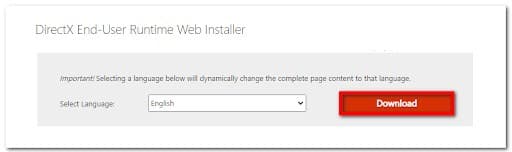
- Åbn derefter din standardbrowser og gå til Microsofts officielle downloadside hvor du kan downloade filen.
- Når du er inde på siden, skal du klikke på knappen downloade for at downloade filen.
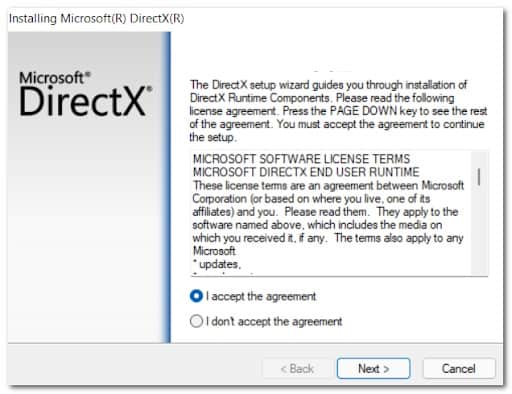
- Når filen er downloadet, skal du dobbeltklikke på den eksekverbare fil og fortsætte med installationen.
- Når installationen er færdig, skal du genstarte din computer og prøve at teste, om fejlen stadig vises efter genstart.
Hvis du stadig modtager den samme fejl, kan du se følgende mulige løsning nedenfor.
Bekræft filens integritet gennem Origin
Det viser sig, at fejlen Der er et problem med dine spilindstillinger Det kan også skyldes nogle korrupte filer som din FIFA 22 har akkumuleret med El tiempo. I de fleste dokumenterede tilfælde kan denne type problemer løses ved at reparere spillet fra Origin.
Ved at gøre dette vil integriteten af spilfilerne blive kontrolleret og repareret, hvis den lokale installation indeholder korrupte filer.
Hvis du ikke ved, hvordan du verificerer filernes integritet, er disse trin, du skal følge:
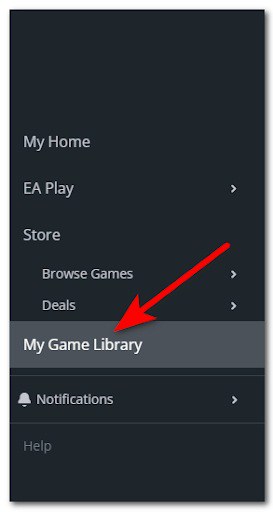
- Start med at åbne Origin-appen, og gå derefter til Mit spilbibliotek.
- Når du er inde i Origin-biblioteket, skal du søge efter FIFA 22-spillet og klikke på det.
- Dernæst, fra den kontekstmenu, der lige dukkede op, skal du klikke på Indstillinger tandhjulsikon og klik reparere for at starte processen.
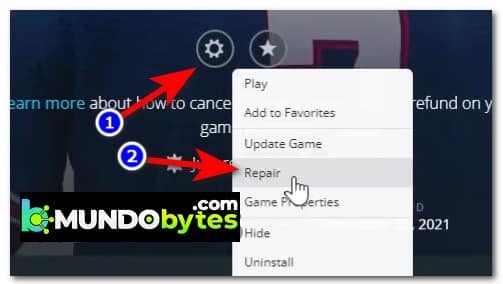
- Vent, indtil processen er færdig, og filernes integritet er verificeret. Beskadigede filer vil blive repareret, hvis nogen.
- Prøv derefter spilstarteren for at se, om fejlen fortsætter.
Hvis du stadig ikke kan komme forbi den indledende Fifa 22 splash-skærm, skal du rulle ned til den næste potentielle løsning nedenfor.
Installer alle ventende Windows-opdateringer + installer mediefunktionspakke
Det viser sig, at dette problem også kan opstå på grund af manglen på en mediefunktionspakkeafhængighed. Dette rapporteres normalt at forekomme med N-versioner af Windows 10 og Windows 11. Problemet kan dog også stamme fra en manglende funktionsopdatering, der er tilgængelig med alle versioner af Windows (Windows 10 og Windows 11).
De fleste fællesskabsmedlemmer, der oplevede dette problem på Windows 11, formåede at løse det ved at installere ventende Windows-opdateringer, der var tilgængelige. Men hvis du bruger en N-version af Windows, skal du også installere multimediefunktionen fra fanen Valgfrie funktioner (inden for Windows-indstillinger).
Her er den guide, du bør følge, hvis du ikke ved, hvordan du gør det:
- Du skal starte med at åbne en dialogboks Ejecutar ved at trykke på Windows-tast + R.
- Så skriv 'ms-indstillinger:' og tryk på Indtast at åbne konfiguration af dit Windows.
- Når du først er inde i Indstilling, klik på afsnittet Windows opdatering.
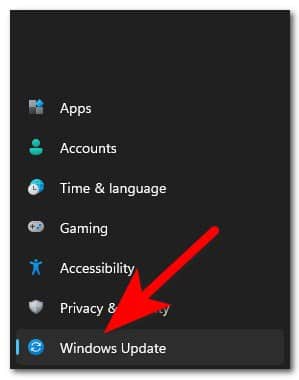
- Når du er inde i den dedikerede menu af Windows Update, gå videre og installer eventuelle afventende opdateringer, der er tilgængelige i øjeblikket.
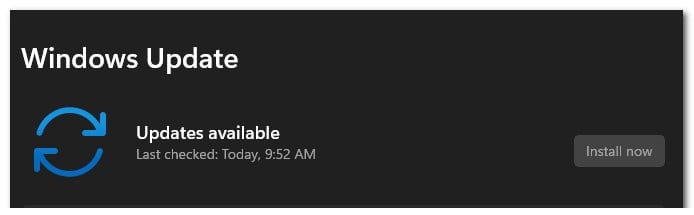
Bemærk: Hvis du bliver bedt om at genstarte, før du har mulighed for at installere alle ventende opdateringer, skal du genstarte som anvist, men sørg for at vende tilbage til denne skærm, når den næste opstart er fuldført, og fortsæt med at installere eventuelle resterende opdateringer.
- Når alle ventende opdateringer er færdige med installationen, skal du vende tilbage til Start-menuen. konfiguration og klik Applikationer, gå derefter ind i afsnittet Programmer og funktioner.
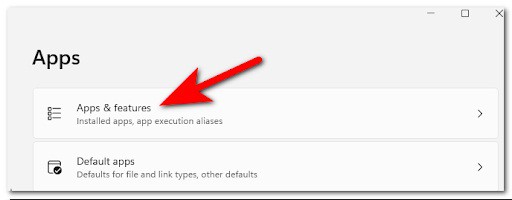
- Efterfulgt af dette, når du er inde Apps og funktionerklik Valgfrie funktioner.
- Nu skal du klikke på Tilføj funktion. I den nye menu, der er dukket op på din skærm, skal du kigge efter Media Feature Pack og vælg det.
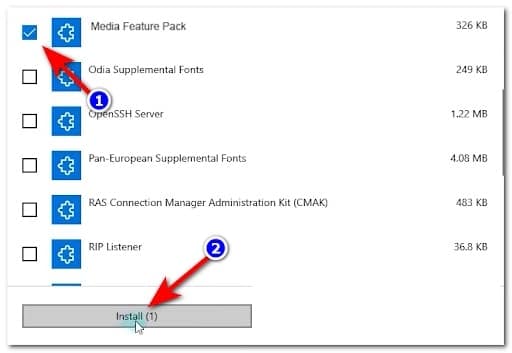
- I den følgende menu skal du følge vejledningen for at fuldføre installationen af Media Feature Pack.
- Når du har installeret funktionen, skal du genstarte din pc og derefter teste dine FIFA 22-spilindstillinger for at se, om du stadig støder på fejlen.
Hvis du stadig har det samme forfærdelige problem, der forhindrer dig i at starte spillet, skal du springe til den næste potentielle løsning nedenfor.
Skift Internet Explorer proxy-indstillinger
Det viser sig, at dette særlige problem også kan stamme fra et problem forårsaget af en brugerdefineret Explorer-proxypolitik, der ender med at forhindre spillet i at starte.
Dette problem er eksklusivt for Pro- og Enterprise-versionerne af Windows 10 og Windows 11.
Hvis du har at gøre med denne type problem, kan du løse det ved at gå til Local Group Policy Editor (mpedit.msc) og aktiverer politik Deaktiver proxy-konfigurationsændring. Hvis du gør dette, sikrer du, at eventuelle brugerdefinerede File Explorer-indstillinger ender med at påvirke forbindelsen til EA's servere.
Følg instruktionerne nedenfor for at deaktivere den Internet Explorer-relaterede proxypolitik ved hjælp af den lokale gruppepolitikeditor:
- Tryk på Windows-tast + R for at åbne en dialogboks Kør, og skriv derefter 'gpedit.msc' inde i søgefeltet for at åbne Lokal gruppepolitikredaktør.
- Nu hvor Local Group Policy Editor vises på din skærm, skal du klikke brugerindstillinger, klik derefter på Administrativ skabelon. Klik nu på Windows-komponenter og se Internet Explorer, klik derefter på den.
- Derefter skal du søge i menuen til højre Deaktiver ændring af proxyindstillinger.
- Når du har fundet det, skal du dobbeltklikke på det for at åbne indstillinger og derefter klikke gøre det muligt for for at deaktivere Explorer-proxyindstillingerne, og klik på anvende For at gemme ændringerne.
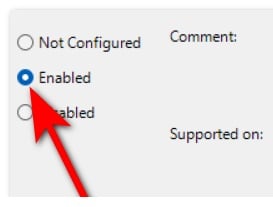
- Nu skal du genstarte din computer. Når det genstarter, kan du prøve at åbne FIFA 22-spilindstillingerne for at se, om fejlen stadig vises.
Gå til den næste metode, hvis denne metode ikke hjalp.
Ryd oprindelsescachedata
Denne fejl kan være forårsaget af nogle korrupte midlertidige filer, der er gemt i mapperne ProgramData og AppData fra FIFA 22. De fleste brugere, der står over for denne type problemer, har angiveligt rettet det ved at få adgang til filerne og slette dem.
Ved at gøre dette vil du i det væsentlige tvinge Origin til at downloade alle filerne igen uden beskadigede filer.
Hvis du ikke ved, hvordan du renser mapperne ProgramData y AppData fra cachedataene, gør du her:
- Åbner en dialogboks Ejecutar ved at trykke på nøgle Windows + R, så skriv '%programdata%' inde i søgefeltet og tryk på Indtast for at åbne mappen Programdata.
- Nu hvor du er inde i mappen ProgramData, find og åbn mappen Origin.
- Vælg derefter alt i denne mappe undtagen mappen lokalt indhold, og slet derefter filerne.
- Når du har gjort det, skal du trykke på Windows -tast + R igen for at åbne en anden dialog Ejecutar hvor du skal skrive '%appdata%', tryk derefter på Indtast for at åbne mappen AppData.
- Find derefter mappen Oprindelse og slette den.
- Når mappen er helt slettet, skal du klikke på mappen AppData placeret øverst på skærmen for at afslutte mappen Roaming. Gå derefter ind i mappen Lokal.
- Nu skal du finde mappen Oprindelse og eliminere det også helt.
- Når du også har slettet denne mappe, skal du genstarte din pc og derefter åbne FIFA 22 for at se, om spilindstillingerne stadig ikke fungerer.
Hvis ingen af ovenstående metoder hjalp dig med at rette denne FIFA 22-fejl, så tjek den seneste potentielle metode nedenfor.
Nulstil Windows-værtsfilen
Hvis ingen af ovenstående metoder har vist sig at være effektive i dit tilfælde, er det sidste du kan prøve at nulstille Windows Host-filen. Denne metode er gentagne gange blevet bekræftet for Windows 11, men du kan også replikere den på Windows 10.
Når du opretter en standard vært standard og erstatte den nuværende tilsvarende med denne nye fil, bør du være i stand til at løse nogle forbindelsesproblemer, og fejlen Der er et problem med dine spilindstillinger i FIFA 22.
Her er nogle trinvise instruktioner til at hjælpe dig med at oprette en ny værtsfil til at erstatte den nuværende på din Windows-installation:
- tryk Windows-tast + R for at åbne en dialogboks Kør.
- Så skriv 'notesblok' og tryk på Ctrl + Skift + Enter for at åbne et notesbogvindue med administratorrettigheder.
- I Brugerkontokontrol (UAC), Klik på Ja for at give administratoradgang.
- Når du er inde i det forhøjede Notesblok-vindue, skal du indsætte følgende tekst:
# Copyright (c) 1993-2009 Microsoft Corp.
#
# Dette er et eksempel på HOSTS-fil, der bruges af Microsoft TCP/IP til Windows.
#
# Denne fil indeholder tilknytninger af IP-adresser til værtsnavne. hver
# indtastning skal holdes på en enkelt linje. IP-adressen skal
# placeres i den første kolonne efterfulgt af det tilsvarende værtsnavn.
# IP-adressen og værtsnavnet skal være adskilt af mindst én
# plads.
#
# Derudover kan kommentarer (som disse) indsættes i
individuelle # linjer eller efter maskinnavnet angivet med et '#'-symbol.
#
# For eksempel:
#
#102.54.94.97 rhino.acme.com # oprindelsesserver
#38.25.63.10 x.acme.com #x klientvært
# Opløsning af lokal værtsnavn håndteres i selve DNS.
#127.0.0.1 lokal server
# ::1 skør serverl
- Når du har indsat teksten, skal du klikke Arkiv, klik derefter på Gem som. Navngiv filen "værter", gem det derefter på skrivebordet.
- Luk nu Notesblok, og søg derefter % Windir% \ System32 \ Drivers \ Etc ved hjælp af søgemuligheden File Explorer.
- Omdøb filen inde i den mappe værter og skriv 'Hosts.old'.
- Når du har gjort det, skal du flytte værtsfilen, som du tidligere har gemt på dit skrivebord, til denne mappe.
- Når du har fuldført det forrige trin, skal du starte spillet og teste for at se, om du stadig støder på problemet.
Jeg håber, at hver af de metoder, der præsenteres i denne publikation, hjælper dig med at løse fejlen, der er et problem med konfigurationen af dit FIFA 22-spil. Hvis du kunne lide det, tøv ikke med at dele vores guide med resten af dine venner. Derudover kan du i vores kommentarfelt give os dine meninger og anbefalinger. Vi ses i en fremtidig udgivelse.

Mit navn er Javier Chirinos, og jeg brænder for teknologi. Så længe jeg kan huske, var jeg glad for computere og videospil, og den hobby endte i et job.
Jeg har udgivet om teknologi og gadgets på internettet i mere end 15 år, især i mundobytes.com
Jeg er desuden ekspert i online kommunikation og markedsføring og har kendskab til WordPress udvikling.