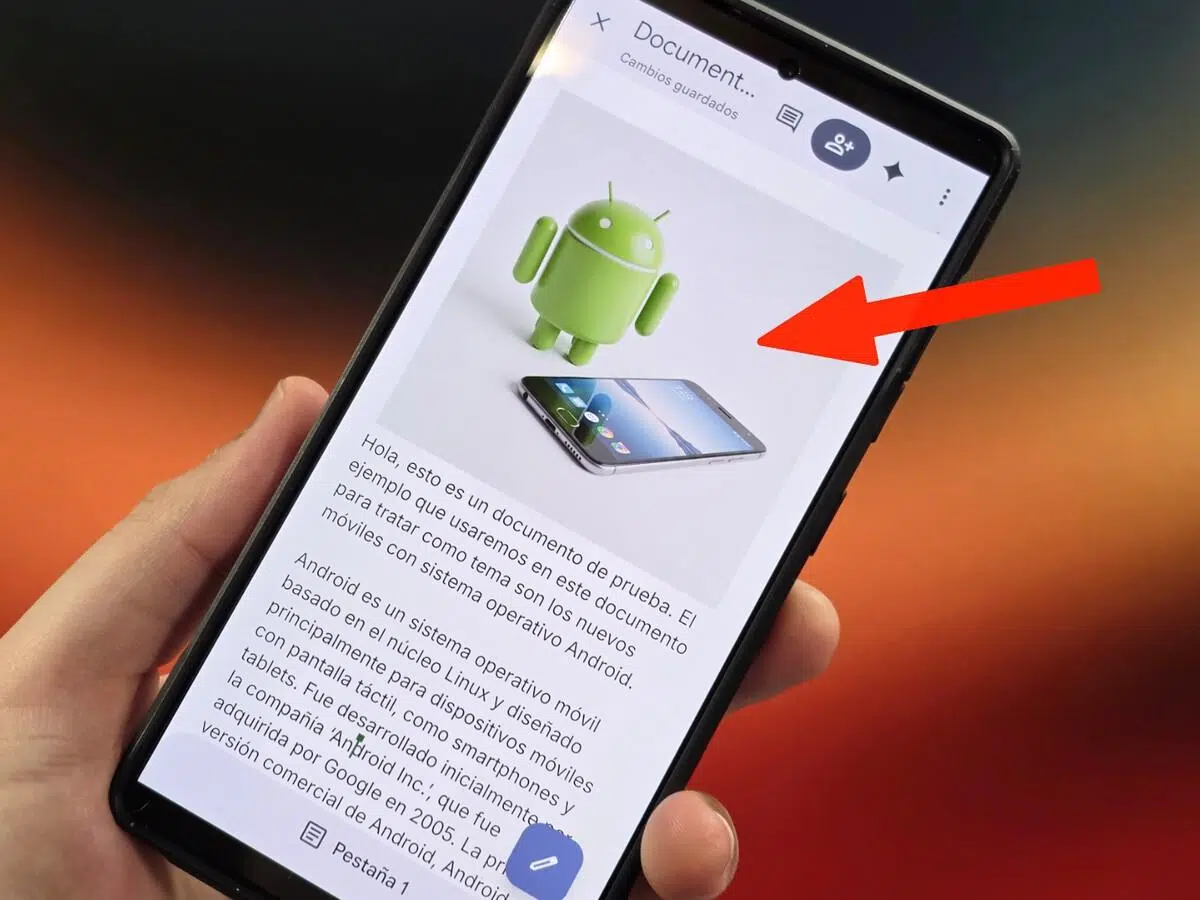
Hvis du arbejder med dokumenter på din mobilenhed, er det en reel fordel at integrere Googles kunstige intelligens i din arbejdsgang: Gemini skriver, opsummerer, foreslår idéer og skaber endda billeder uden at forlade Docs . Denne guide forklarer detaljeret og fra bunden, hvordan du får mest muligt ud af Google Docs, når du bruger Android, og hvilke muligheder der er tilgængelige på en computer.
I denne artikel lærer du, hvordan du starter Gemini, hvad det kan gøre med Drive-filer og Gmail-e-mails, hvilke hurtige handlinger der er tilgængelige, hvordan du får svar fra nettet, og hvordan du administrerer din historik og dit privatliv. Vi forklarer også, hvordan du bruger det på Android til at opsummere lange dokumenter, stille spørgsmål og begynde at skrive fra din telefon , sammen med tips og begrænsninger, du bør være opmærksom på.
Hvad Gemini kan gøre i Dokumenter
Google Assistant fungerer som en kreativ copilot i editoren: den udarbejder tekst, finpudser eksisterende tekst og justerer tonen undervejs. Hvis du allerede har skrevet afsnit, kan den opsummere, udvide, omformulere eller konvertere dem til punktlister.
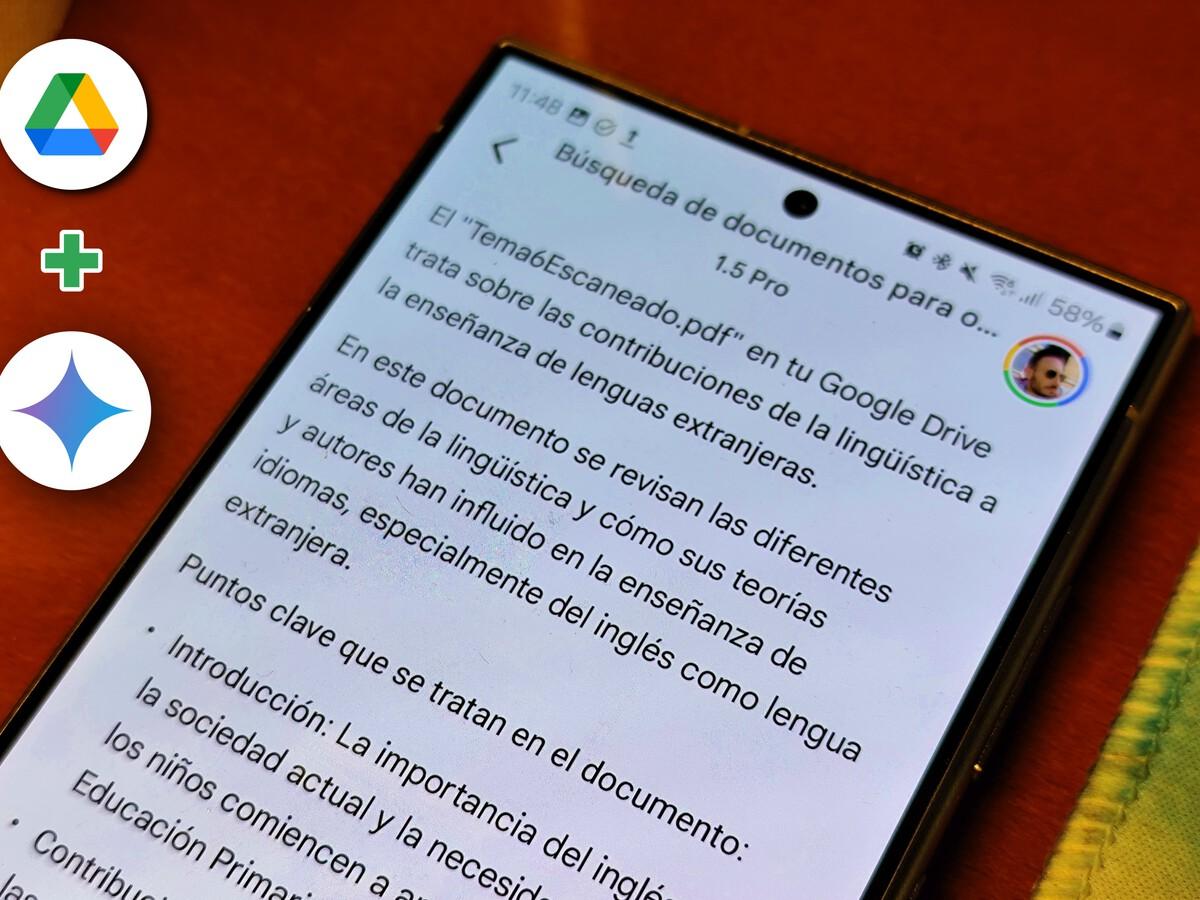
Det stopper ikke der: det opsummerer indhold fra dine Drive-filer og Gmail-e-mails for at udtrække nøglepunkter, idéer eller svar på specifikke spørgsmål. Det er især nyttigt til at indhente lange dokumenter eller tætte e-mailtråde.
Det kan også generere billeder , som du kan indsætte direkte i dokumentet. Ifølge Google kan billeder oprettet i Docs kun bruges i Google Docs og er beregnet til at illustrere ideer, ikke nødvendigvis til at skildre virkelige scener.
Brug for inspiration? Bed Gemini om brainstorming, alternative tilgange eller tekststrukturer; Gemini foreslår temaer, vinkler og variationer , der kan hjælpe dig med at komme ud af fastlåste situationer og komme hurtigere fremad.
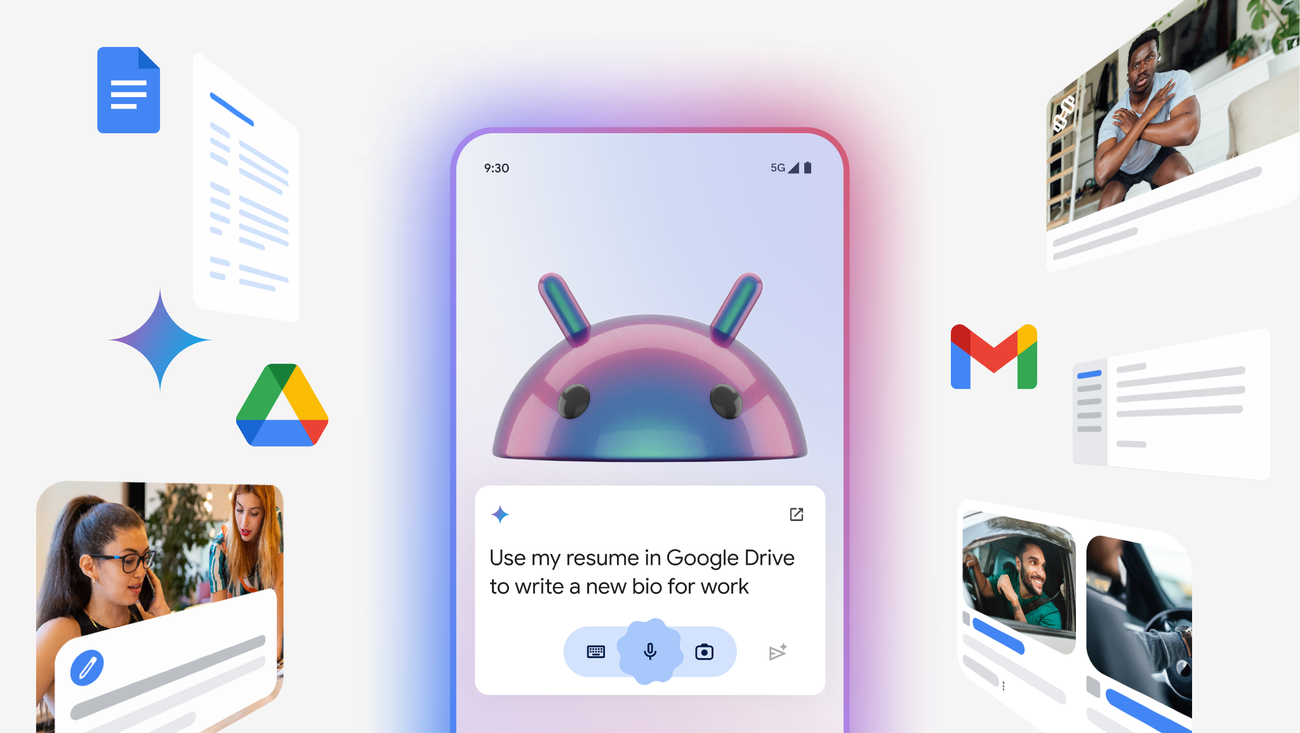
Introduktion: Åbning og chat med Gemini i Docs
På en computer er aktivering ligetil: Åbn et dokument, og i øverste højre hjørne finder du muligheden "Spørg Gemini". Hvis du klikker på den, åbnes sidepanelet, hvor du kan se foruddefinerede forslag eller et felt til at skrive din egen anmodning.
Hvis du vælger et forslag fra listen, kan du udforske mere med "Flere forslag" og nederst erstatte eksempelteksten med din instruktion, før du trykker på Enter. Hvis du foretrækker at starte forfra, skal du skrive din ordre i feltet nedenfor og bekræfte med Enter.
Panelet giver dig mulighed for at indsætte den genererede tekst i dokumentet, kopiere den eller anmode om en ny version. Hvis du ønsker det, kan du rydde den seneste historik under "Flere muligheder > Ryd historik" for at fjerne alt, du endnu ikke har indsat.
Vigtigt: For at undgå at miste overblikket over samtalen, skal du indsætte relevante resultater i dokumentet. Historikken går tabt, hvis du opdaterer din browser, lukker og genåbner filen, eller hvis din computer mister sin internetforbindelse under chatten.
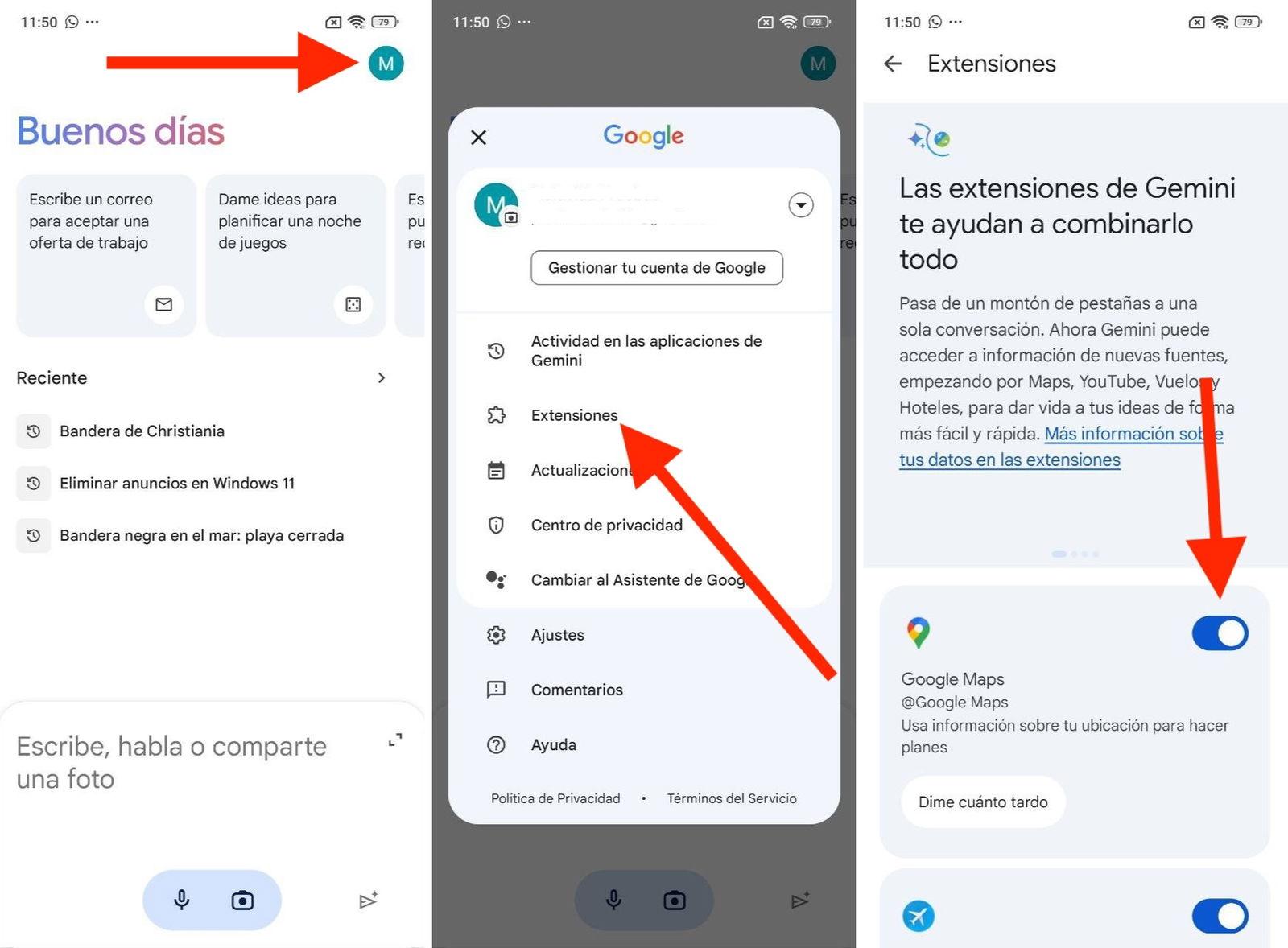
Brug af dine filer som kilder: dokumentlinks og Drive
En af de mest effektive funktioner er at basere dit svar på specifikke materialer. Tryk på "Tilføj kilder" i sidepanelet og vælg: brug de links, der allerede findes i dokumentet, eller inkorporer nye filer fra Drev.
Når du angiver kilder, begrænser Gemini sin respons til det indhold. Med andre ord svarer assistenten baseret på, hvad du har givet den som reference , perfekt til præcise forespørgsler om intern dokumentation.
Hvis du på et hvilket som helst tidspunkt ombestemmer dig, kan du fjerne de valgte kilder ved hjælp af den tilsvarende mulighed. Husk, at der er et begrænset kontekstvindue : hvis den linkede tekst overstiger grænsen, er svaret muligvis kun baseret på en del af det pågældende indhold.
En anden hurtig måde at pege på materialer er at bruge "@"-tegnet i panelet: skriv @ efterfulgt af filnavnet for at åbne en liste over dine Drive-dokumenter, og vælg det korrekte dokument. Derfra kan du formulere spørgsmål, der refererer til den citerede fil.
Du kan også prøve Deepseek, den gratis AI, der har revolutioneret landskabet på din Windows.
Gemini-handlinger og -kontroller på dashboardet
Sidepanelet tilbyder et sæt knapper og kontroller til at flytte samtalen, indsætte resultater og justere visningen. Disse er de mest almindelige muligheder, du vil se, parafraseret for at hjælpe dig med hurtigt at finde rundt :
| Åbn Tvillingerne | Aktivér samtalepanelet i Dokumenter for at starte anmodningen. |
| Flere muligheder | Rydder den seneste dashboardhistorik og viser nye forslag. |
| Udvid / Skjul | Øger panelets størrelse eller vender tilbage til dets oprindelige størrelse. |
| tæt | Skjul Gemini-panelet uden at miste dokumentet. |
| Slet historie | Slet genereret tekst og billeder, som du endnu ikke har indsat. |
| Flere forslag | Viser yderligere spørgsmål, der kan inspirere din forespørgsel. |
| Billedforslag | Foreslå genererede billedidéer til dit dokument. |
| Indsæt / Indsæt billede | Placer den genererede tekst eller det genererede billede i dokumentet. |
| kopi | Gem i clipboard det valgte forslag. |
| Prøv igen | Bed om en anden version af svaret for at sammenligne mulighederne. |
| Eksempel | Gennemgå hele forslaget, inden det indsendes. |
| Søg med Google | Prøv venligst at søge igen ved hjælp af Søg. |
| Se mere / Se mindre | Forstørrer eller formindsker det synlige fragment af svaret. |
| Godt forslag | Indsend en positiv anmeldelse til feedbacksystemet. |
| Dårligt forslag | Rapportér et problem med det svar, du modtog. |
| Ædelsten | Få adgang til brugerdefinerede guider til gentagne opgaver. |
Når du indsætter, kan du vælge mellem at placere indholdet som det er eller generere et alternativ, før du beslutter dig. Forhåndsvisningen hjælper med at undgå ændringer, der ikke passer til tonen i dit dokument.
Hvad man skal spørge efter: nyttige eksempler og bedste praksis
For at skrive fra bunden: Bed om et første udkast , en disposition eller en kort introduktion til et emne. Bed dem derefter om at ændre tonen (mere formel, uformel, teknisk) , opsummere eller kondensere teksten til hovedpunkter, hvis du har brug for en kortere version.
Hvis du arbejder med eksisterende indhold, skal du markere teksten og anmode om omskrivning, udvidelse eller en punktopstillet version. Du kan også anmode om et resumé med vigtige punkter for at bevare det væsentlige og opretholde et overskueligt dokument.
Brug Drive og Gmail som support, angiv kilderne og spørg om nøglepunkter, risici, tal eller ventende beslutninger. Denne tilgang gør svaret mere specifikt og relevant for din situation i stedet for generisk.
For billeder i Dokumenter skal du beskrive, hvad du ønsker at se (stil, elementer, formål), og gennemgå forslagene. Husk, at de genererede billeder indsættes direkte i dokumentet og har til formål at supplere dit indhold.
Få svar fra internettet på en kontrolleret måde
Hvis du har brug for, at assistenten søger på nettet, skal du eksplicit angive dette i din instruktion med noget i retning af "brug Google-søgning" eller "brug websøgning". På denne måde forstår Gemini, at de skal basere sig på offentligt tilgængelige oplysninger til at forberede deres svar.
Typiske eksempler inkluderer at spørge om det aktuelle vejr i en by eller validere en påstand udelukkende baseret på information fra nettet. I disse tilfælde er det mere sandsynligt, at svaret vil opfylde dine behov, jo mere præcist du er om kilden og omfanget.
Ædelstene: Brugerdefinerede troldmænd for at spare tid
I sidepanelet ser du et afsnit kaldet "Gems". Der kan du vælge en forudkonfigureret Gem eller oprette din egen for at gøre gentagne opgaver hurtigere. Hvis du har en arbejds- eller skolekonto, og din administrator deltager i det tilsvarende program, kan du bruge Gems på andre understøttede sprog.
For at starte en samtale med en Gem skal du vælge den, du ønsker, og skrive din anmodning nederst i panelet. Hvis du vil oprette en brugerdefineret Gem, skal du gøre det på gemini.google.com, og den vil derefter være tilgængelig i både Gemini-appen og Docs-sidebjælken.
Sådan eksporterer du indhold fra Gemini-appen til Google Docs
Hvis du chatter direkte i Gemini-appen , og du kan lide resultatet, er der ingen grund til at kopiere og indsætte. I slutningen af chatten er der en delingsknap, der giver dig mulighed for at oprette et Google-dokument med et enkelt klik , hvilket gør det nemt at gå fra idé til redigerbar fil uden at miste formatering.
Tilgængelighed og planer: hvad du bør vide
Mange brugere ser funktionaliteten i Docs efter at have abonneret på Googles AI- abonnement , med en notifikation, der kan tage en eller to dage at ankomme. Der er også muligheder i Google Workspace, hvor AI er integreret i apps i det professionelle miljø , med prøveperioder, der kan variere afhængigt af abonnementet.
Hvis du er i et forretningsmiljø, skal du tjekke tilbuddet, der er knyttet til din arbejdskonto. Til personlig brug er Googles premium-abonnement normalt den hurtigste måde. Aktivering afhænger under alle omstændigheder af udrulningen og regionen , så oplevelsen er muligvis ikke den samme for alle.
Android-brug: arbejde fra din mobil
Fra din telefon kan du benytte Gemini til "lange dokumenter på din mobil": det hjælper dig med at opsummere indholdet, besvare spørgsmål om teksten og komme i gang med en introduktion eller disposition uden at åbne din bærbare computer.
Logikken er den samme som på en computer: Du formulerer en klar anmodning, og assistenten returnerer et resultat, som du kan indsætte eller genbruge. På mobilen ligger værdien i at spare tid på pendling, i møder eller til hurtige gennemgange, når du ikke har din computer ved hånden.
Praktisk tip: Stil handlingsorienterede spørgsmål ("Hvad er hovedpunkterne?", "Hvilke risici opstår?", "Hvilke beslutninger er åbne?") for at sikre, at resuméet er handlingsrettet. Anmod derefter om en kort version med punktopstilling, hvis du har brug for at dele den via chat eller e-mail.
Privatliv, feedback og funktionsbegrænsninger
De forslag, du ser i Dokumenter, repræsenterer ikke Googles officielle holdning. Brug ikke assistenten til medicinsk, juridisk, økonomisk eller professionel rådgivning: den kan give unøjagtige eller upassende oplysninger . Betragt svarene som støtte, og bekræft dem, når det er nødvendigt.
Din samtale med Gemini i Dokumenter gemmes ikke i loggen "Aktivitet i Gemini-apps". Husk, at hvis du rydder historikken i dette panel, sletter det ikke noget, der allerede er i den generelle Gemini-appaktivitet ; det administreres separat.
Synes du svaret var meget godt eller utilstrækkeligt? Brug knapperne "Godt forslag" eller "Dårligt forslag" under den genererede tekst. Hvis du vælger "Dårligt forslag", kan du give flere detaljer om problemet og yderligere feedback for at forbedre systemet.
For mere generel feedback om funktionen, gå til hjælpemenuen i Dokumenter og søg efter muligheden for produktforbedring. Og hvis du har brug for at rapportere et juridisk problem, er der en specifik anmodningskanal til disse sager.
Tips til at arbejde bedre med din historik
Hvis du ikke vil miste chatkonteksten, skal du indsætte det relevante resultat, før du opdaterer, lukker eller afslutter dokumentet. Husk, at din forbindelse er vigtig: Hvis dit internet afbrydes, kan du miste den aktive samtale i Gemini-panelet.
Når du starter et nyt emne, kan det at rydde din seneste historik hjælpe dig med at holde dig organiseret. Overvej dog, om det er værd at gemme den, indtil du er færdig med en opgave, da den forrige tråd giver kontekst og forbedrer sammenhængen i dine svar.
Bedre redigering: stilarter, tone og versioner
Vælg et afsnit og anmod om ændringer i tone (mere direkte, mere formel, mere informativ), eller bed om en kortere eller længere version. Hvis du sigter mod klarhed, så opdel teksten i punktform med nøgleidéer og uddyb derefter, hvad der virkelig tilføjer værdi.
Hvis du er usikker, så generer to eller tre alternativer ved hjælp af "Prøv igen" og sammenlign dem. Forhåndsvisning er din ven: undgå at indsætte indhold, der ikke passer til dokumentets stil, især i materialer, der næsten er færdige.

Det er værd at huske, at selvom Gemini fremskynder tingene betydeligt, er det vigtigt at bevare god dømmekraft: verificer kritiske data og tilpas teksten til din stemme, før du deler eller publicerer, især i professionelle sammenhænge.
Index
- 1 Hvad Gemini kan gøre i Dokumenter
- 2 Introduktion: Åbning og chat med Gemini i Docs
- 3 Brug af dine filer som kilder: dokumentlinks og Drive
- 4 Gemini-handlinger og -kontroller på dashboardet
- 5 Hvad man skal spørge efter: nyttige eksempler og bedste praksis
- 6 Få svar fra internettet på en kontrolleret måde
- 7 Ædelstene: Brugerdefinerede troldmænd for at spare tid
- 8 Sådan eksporterer du indhold fra Gemini-appen til Google Docs
- 9 Tilgængelighed og planer: hvad du bør vide
- 10 Android-brug: arbejde fra din mobil
- 11 Privatliv, feedback og funktionsbegrænsninger
- 12 Tips til at arbejde bedre med din historik
- 13 Bedre redigering: stilarter, tone og versioner
