- Bluetooth afbrydes Windows 11 De skyldes normalt drivere inkompatible, nylige opdateringer eller aggressive strømjusteringer.
- Opdater eller geninstaller driveren fra producentens hjemmeside, og behold den. BIOS y Windows Det løser de fleste problemer i det daglige.
- Diagnostiske værktøjer, fejlfinding og korrekt interferenshåndtering hjælper med at stabilisere forbindelsen.
- Hvis det stadig ikke virker efter at have prøvet alt, en dongle USB eller producentens tekniske support er de bedste alternativer.
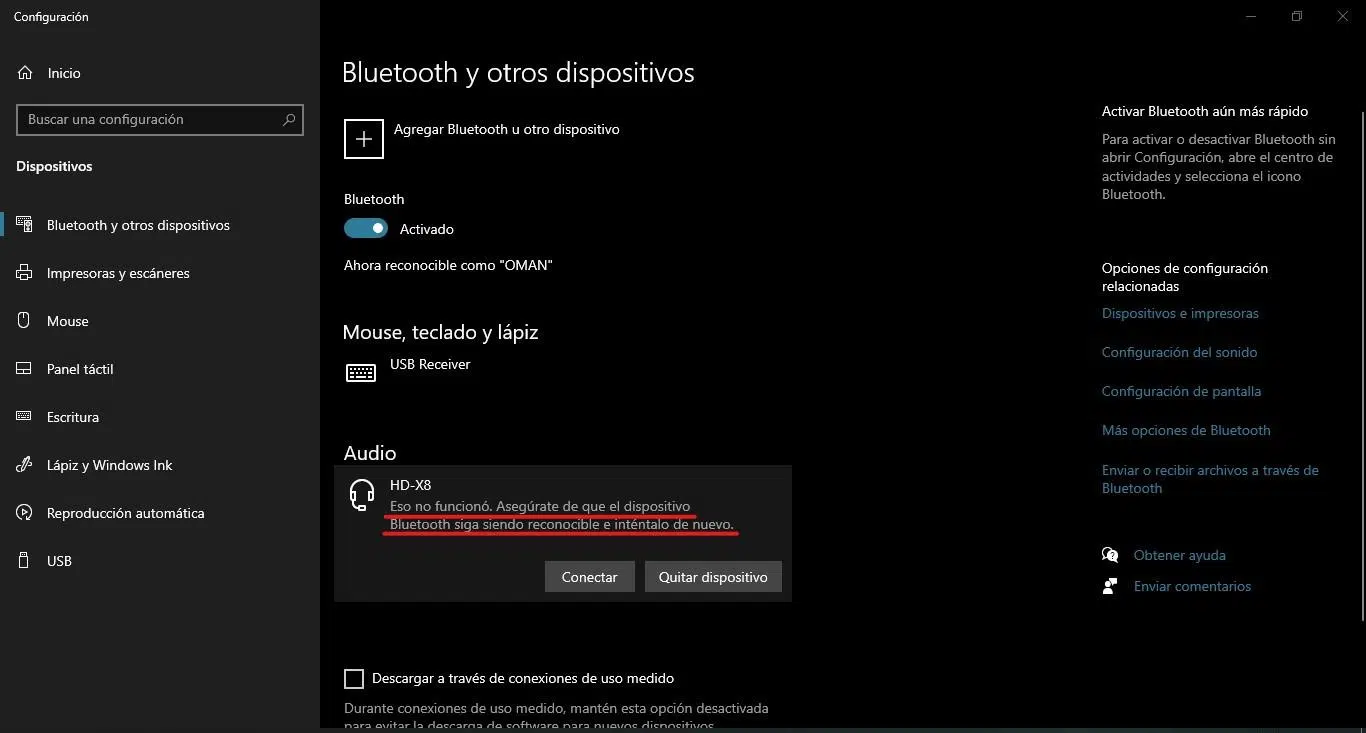
Hvis din Bluetooth bliver ved med at afbryde forbindelsen i Windows 11 , enheder holder op med at reagere midt i spillet, eller hovedtelefoner tilsluttes og afbrydes gentagne gange, er du ikke alene. Mange brugere har bemærket mærkelige fejl siden visse Windows-opdateringer : spillet hakker, mus bevæger sig af sig selv, tastaturer reagerer ikke i et par sekunder, eller hovedtelefoner forsvinder som lydoutput.
I denne artikel finder du en omfattende og praktisk guide til at diagnosticere og løse de fleste Bluetooth-problemer i Windows 11 (og også i Windows 10, hvis du stadig bruger det). Vi dækker alt fra grundlæggende kontroller til avancerede trin, der involverer drivere, BIOS, producentværktøjer, systemgendannelse og specifikke løsninger til bærbare og stationære gamingcomputere fra forskellige mærker.
Typiske Bluetooth-problemer i Windows 11
Et af de mest omtalte tilfælde er tilfældet med brugere, der efter en opdatering til Windows 11 begynder at bemærke korte, men konstante afbrydelser i deres trådløse tastatur og mus. Midt i krævende spil (for eksempel skydespil som BF2042) holder figuren op med at bevæge sig i et par sekunder, tasterne reagerer ikke, og efter denne pause vender alt tilbage til det normale ... indtil problemet opstår igen.
Det er også almindeligt, at Bluetooth-tastaturer afbryder og genopretter forbindelsen af sig selv , noget du nemt kan bemærke ved at tjekke systemmeddelelserne eller gennemgå enhedens adfærd i "Bluetooth og enheder". Selv med nye, avancerede eksterne enheder (som Razer- spilmus eller trådløse Logitech-tastaturer) kan problemet fortsætte, hvilket tyder på et software-, driver- eller Windows-problem snarere end et hardwareproblem med selve den eksterne enhed.
Et andet ret irriterende symptom er, at musen bevæger sig pludseligt uden at blive berørt: pludselige op-og-ned-bevægelser, især når man sætter sig ind i et køretøj eller skifter scene i et spil. Dette gør det meget vanskeligt at spille eller arbejde præcist, og igen er det normalt relateret til øjeblikkelige afbrydelser i Bluetooth-kommunikationen.
Uden for spilmiljøet oplever mange bærbare computerbrugere, f.eks. dem med HP Omen eller andre spilmodeller, at deres Bluetooth-hovedtelefoner tilfældigt afbryder forbindelsen, når de ikke er i konstant brug. Uanset hovedtelefonmærket ser det ud til, at den bærbare computer "beslutter", at den ikke længere ønsker at opretholde en stabil forbindelse, og hovedtelefonerne genopretter enten gentagne gange eller forsvinder simpelthen som en lydudgangsmulighed.
I andre tilfælde er problemet, at Bluetooth-ikonet forsvinder fra proceslinjen , eller at Bluetooth-adapteren vises med et udråbstegn i Enhedshåndtering , eller slet ikke vises. Dette indikerer normalt et alvorligt problem med driveren eller systemkonfigurationen.
Hyppigste årsager: drivere, opdateringer og interferens
En af de mest almindelige årsager til disse fejl er, at Bluetooth-driveren er designet til en anden version af Windows. Hvis du har opgraderet fra Windows 10 til Windows 11 eller for nylig har installeret en større opdatering, har din driver muligvis fungeret fint før, men er nu forældet eller ikke fuldt kompatibel med systemændringerne.
Windows-opdateringer påvirker også ydeevnen betydeligt . Nogle brugere har bemærket fald i FPS i spil og samtidig mærkelige problemer med trådløse enheder efter visse kontroversielle opdateringer. Selvom ydeevnen normalt forbedres med efterfølgende programrettelser, kan Bluetooth-afbrydelser fortsætte, hvis driveren ikke er korrekt opdateret til den nye version.
Det fysiske aspekt bør ikke overses: Bluetooth-signalforstyrrelser er meget almindelige. Denne type forbindelse er særligt følsom over for forhindringer (vægge, metalmøbler, pc-master i lukkede rum) og andre enheder, der udsender signaler på lignende frekvenser: Wi-Fi-routere, mobiltelefoner, spillekonsoller, andet Bluetooth-tilbehør osv. At have for mange aktive enheder i nærheden af udstyret på samme tid kan forringe signalet og forårsage afbrydelser.
En anden faktor er Windows strømstyring . For at spare på batteriet, især på bærbare computere, kan systemet midlertidigt slukke for Bluetooth-adapteren eller sætte den i en lavstrømstilstand. Dette kan medføre, at forbindelsen afbrydes, hvis der ikke er nogen kontinuerlig aktivitet (f.eks. med hovedtelefoner på pause), selvom du stadig har brug for enheden.
Endelig kan problemerne på visse stationære og bærbare computere fra bestemte mærker (Dell, Alienware, ASUS, HP osv.) være relateret til en forældet BIOS eller producentspecifikke drivere . Disse drivere er integreret i bundkortet eller netværks-/Bluetooth-korthardwaren, og hvis de ikke opdateres sammen med Windows, vil der opstå inkompatibiliteter og usædvanlig adfærd.
Grundlæggende kontroller: Aktivér Bluetooth og bekræft enheder
Før du foretager større ændringer, er det værd at kontrollere det indlysende: at Bluetooth er aktiveret, og at din enhed understøtter det . Det kan virke trivielt, men ofte forsvinder ikonet, eller indstillingen deaktiveres uden at vi bemærker det.
I Windows 11 skal du åbne appen Indstillinger fra Start-menuen og gå til afsnittet "Bluetooth og enheder". Sørg for, at Bluetooth-knappen er indstillet til "Til". Hvis den er slået fra eller nedtonet, og du ikke kan ændre den, eller hvis Bluetooth-sektionen slet ikke vises, kan adapteren være deaktiveret, eller Windows genkender den muligvis ikke korrekt.
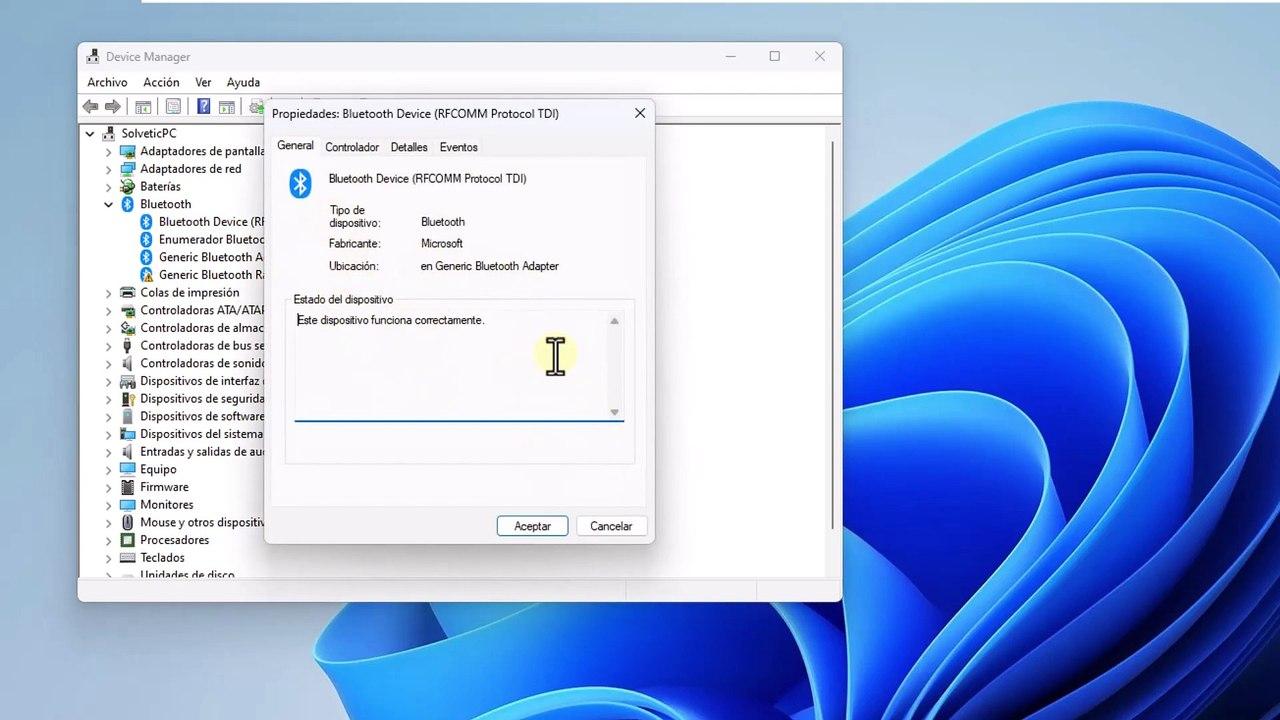
For at kontrollere dette skal du skrive "Enhedshåndtering" i søgefeltet på proceslinjen og åbne det. På listen over kategorier bør du se en kategori kaldet "Bluetooth". Hvis den ikke vises, eller du ser adapteren under "Andre enheder" med et advarselsikon, er der et problem med driveren eller hardwaren.
Hvis du ser kategorien "Bluetooth", skal du udvide listen og søge efter navnet på din adapter (f.eks. "Intel(R) Wireless Bluetooth(R)" eller lignende). Hvis ikonet har en pil, der peger nedad, er det deaktiveret: højreklik på det, og vælg "Aktiver enhed ". Efter et par sekunder burde Bluetooth-ikonet dukke op igen på proceslinjen og i Indstillinger.
Hvis advarselssymbolet er en gul trekant med et udråbstegn, indikerer det et driverproblem . Windows har muligvis en beskadiget, inkompatibel eller forkert installeret driver, hvilket vi vil behandle i de følgende afsnit.
Opdater Bluetooth-driveren fra Windows
Hvis du har mistanke om, at problemet ligger i driveren, er det næste logiske skridt at forsøge at få Windows til at downloade og installere den nyeste Bluetooth-driverversion, der er tilgængelig via Windows Update.
I Enhedshåndtering skal du finde din adapter under "Bluetooth", højreklikke på den og vælge "Opdater driver". I det vindue, der åbnes, skal du vælge indstillingen "Søg automatisk efter opdateret driversoftware ". Systemet opretter forbindelse til internettet og søger efter en nyere version på Microsofts servere.
Hvis en opdatering er tilgængelig, skal du lade den afslutte processen og genstarte computeren, når du bliver bedt om det. Nogle gange er en simpel versionsændring nok til at løse tilfældige afbrydelser, manglende ikoner eller problemer med enhedsgenkendelse med enheder som headsets, mus eller tastaturer.
Hvis Windows fortæller dig, at du allerede har den bedste driver installeret, eller at du ikke kan finde noget nyt, er alt ikke tabt. PC-producenter offentliggør ofte nyere versioner af Bluetooth-drivere på deres websteder , især til specifikke serier af bærbare computere, stationære computere eller mini-pc'er.
I så fald skal du besøge din computerproducents supportside (Dell, HP, ASUS osv.), indtaste dit nøjagtige modelnummer og downloade den nyeste Bluetooth-driver. Hvis filen er en eksekverbar fil (.exe), skal du blot dobbeltklikke på den og følge instruktionerne på skærmen. Hvis den består af individuelle filer med filtypenavnene .inf og .sys, skal du gå tilbage til Enhedshåndtering og bruge indstillingen "Gennemse min computer for driversoftware" og angive den mappe, hvor du gemte dem.
Geninstaller Bluetooth-driveren fra producentens hjemmeside
Når automatiske opdateringer ikke løser problemet, er en meget effektiv taktik at afinstallere Bluetooth-driveren helt og derefter geninstallere den korrekte version fra bunden fra computerproducentens hjemmeside.
For at gøre dette skal du i Enhedshåndtering højreklikke på Bluetooth-adapteren (f.eks. "Intel(R) Wireless Bluetooth(R)") og vælge "Afinstaller enhed". I bekræftelsesvinduet skal du markere feltet "Slet driversoftwaren til denne enhed" og bekræfte fjernelsen. Dette sikrer, at Windows ikke genbruger den gamle driver, der forårsager problemer.
Gå derefter til din computerproducents supportside. For ASUS, Dell, HP og andre har de normalt en downloadsektion , hvor du vælger din model (bærbar, stationær, alt-i-en, mini-pc osv.). Det er vigtigt at notere Bluetooth-chipleverandøren ( Intel , Qualcomm, Realtek osv.), da der kan være flere drivere på den samme side, og du har brug for den, der passer til din hardware.
Download den anbefalede driverpakke til din model og dit operativsystem (Windows 11 eller Windows 10, alt efter hvad der er relevant), og installer den. Genstart computeren, når installationen er fuldført. Når Windows genstarter , kan du prøve at parre dine Bluetooth-enheder og se, om afbrydelser, udfald eller lydfejl er forsvundet.
Denne procedure er især nyttig til specifikke udstyrsserier såsom Alienware, Inspiron, XPS, OptiPlex, Vostro eller de forskellige ASUS MiniPC-serier (PN, PB, PL osv.), som er meget afhængige af meget specifikke drivere for at WiFi og Bluetooth kan fungere stabilt.
Opdater BIOS, Windows og producentdrivere
Ud over selve Bluetooth-driveren anbefaler mange producenter at holde BIOS, Windows og andre drivere opdaterede for at forbedre den samlede systemstabilitet og undgå usædvanlig opførsel med trådløse enheder.
Det kan virke skræmmende at opdatere BIOS, men producenterne har forenklet processen betydeligt. På ASUS-bundkort og bærbare computere er der for eksempel værktøjer som EZ Flash integreret i selve BIOS'en, der giver dig mulighed for sikkert at indlæse opdateringen fra et USB-drev. For stationære computere med ASUS-bundkort refererer dokumentationen ofte til "ASUS Motherboard EZ Flash 3" som den anbefalede metode.
På den anden side er det i Windows meget vigtigt regelmæssigt at køre Windows Update fra appen Indstillinger for at downloade sikkerhedsrettelser og kompatibilitetsforbedringer. Nogle Bluetooth-problemer løses direkte med disse kumulative eller kvalitetsopdateringer.
Derudover inkluderer mange producenter deres egne værktøjer, såsom MyASUS , Dell Update, HP Support Assistant osv., som søger efter nye netværks-, Bluetooth-, chipsæt- eller grafikdrivere, der er tilgængelige til din specifikke model. Kørsel af disse værktøjer og anvendelse af de anbefalede opdateringer løser ofte problemer såsom hyppige afbrydelser, manglende ikoner eller Bluetooth-funktioner, der ikke vises.
Hvis problemet fortsætter efter opdatering af BIOS, Windows-pakker og producentdrivere, kan du i vid udstrækning udelukke, at det er en fejl, der allerede er blevet rettet, og fokusere på andre mulige årsager, såsom strømindstillinger, interferens eller endda et fysisk problem med adapteren.
Sluk computeren helt ned og nulstil hardwaren
Nogle gange går systemet i en mærkelig tilstand, hvor Bluetooth-adapteren "sætter sig fast" og ikke reagerer korrekt. I disse tilfælde kan en fuldstændig nedlukning af enheden være meget mere nyttig end en simpel genstart.
I Windows 11 og Windows 10 skal du klikke på Start-knappen og derefter på tænd/sluk-ikonet. Hold derefter Shift- tasten nede på tastaturet, mens du vælger "Luk ned". Dette fremtvinger en fuldstændig nedlukning uden den hurtige opstart , der nogle gange efterlader visse komponenter i en mellemtilstand.
Efter et par sekunder skal du tænde enheden igen og kontrollere, om Bluetooth fungerer normalt igen. Denne teknik er især nyttig, når systemet efter en opdatering eller driverændring ikke ser ud til at implementere ændringerne i den trådløse hardware fuldt ud.
Hvis din pc har en fysisk tænd/sluk-knap på strømforsyningen, eller du kan tage stikket ud, hjælper det også med at lade den være uden strøm i et par sekunder med at aflade hardwaren helt , hvilket kan løse lejlighedsvise frysninger i Bluetooth-modulet, især på stationære computere.
I bærbare computere, hvis modellen tillader det, kan det at slukke den og frakoble opladeren, og endda fjerne batteriet (i dem med et aftageligt batteri), tjene samme formål: at fremtvinge en total nulstilling af alle interne komponenter.
Brug diagnosticeringsværktøjer og fejlfindingsværktøjer
Windows har sin egen Bluetooth-fejlfindingsværktøj , som kan være nyttigt til at registrere forkerte indstillinger eller grundlæggende fejl. I Windows 11 skal du gå til Indstillinger, derefter til "System" og derefter til "Fejlfinding". Derfra skal du åbne "Andre fejlfindingsværktøjer" og klikke på "Kør" ud for Bluetooth-indstillingen.
Assistenten udfører en række automatiske kontroller: den gennemgår status for Bluetooth-supporttjenesten, enhedsaktivering, potentielle konfigurationskonflikter osv. Hvis den finder noget usædvanligt, foreslår den ændringer, der kan anvendes med et enkelt klik. Selvom den ikke altid løser komplekse problemer, er den et godt første filter og løser nogle gange problemer, der virkede mere alvorlige.
Nogle producenter går videre og tilbyder specifikke diagnosticeringsværktøjer . ASUS integrerer for eksempel en "Systemdiagnostik"-sektion i MyASUS-appen, hvor du kan vælge Bluetooth som den komponent, der skal kontrolleres. Dette værktøj analyserer både software og hardware, og hvis det registrerer fejl, tilbyder det specifikke forslag baseret på modellen.
For at bruge denne funktion skal du skrive "MyASUS" i Windows-søgefeltet, åbne den og gå til afsnittet Diagnostik. Vælg Bluetooth i "Diagnostisk værktøj" og klik på "Kontroller" eller "Gennemgå" afhængigt af dit sprog. Når det er færdigt, skal du gennemgå resultaterne og anvende de anbefalinger, der vises af programmet.
Hvis din computer ikke viser diagnosticeringssektionen i MyASUS eller et lignende værktøj, understøtter den pågældende model muligvis ikke denne funktion . I så fald kan du bruge Windows-fejlfindingsværktøjet og de manuelle driveropdateringer, som vi diskuterede tidligere.
Juster strømmen og undgå interferens med andre enheder
Når Bluetooth afbrydes på tidspunkter, hvor der ikke er meget aktivitet (f.eks. med tilsluttede hovedtelefoner, men uden afspilning), er det sandsynligt, at Windows strømbesparende tilstand eller en af producentens strømpolitik træder i kraft.
For at afhjælpe dette skal du åbne Enhedshåndtering, finde din Bluetooth-adapter, højreklikke på den og vælge "Egenskaber". Fjern markeringen i den indstilling, der tillader Windows at slukke enheden for at spare strøm, under fanen Strømstyring . Dette kan forhindre tilfældige afbrydelser, især på bærbare computere, hvor systemet bruger meget strøm.
Det er også værd at tjekke din samlede strømstyringsplan: Hvis du bruger en maksimal strømbesparende tilstand, kan du prøve at skifte til en afbalanceret eller højtydende plan, da disse har tendens til at behandle trådløse adaptere bedre og reducere strømbesparende nedlukninger.
Samtidig skal du sørge for at minimere interferens fra andre Bluetooth-enheder . Hvis du har flere telefoner, hovedtelefoner, controllere, højttalere og andre enheder tilsluttet, mens din pc forsøger at opretholde en stabil forbindelse, er der større sandsynlighed for afbrydelser. Prøv at slukke eller flytte enheder, du ikke bruger, længere væk, mens du tester med din computer.
Sørg desuden for, at afstanden mellem pc'en og eksterne enheder ikke er for stor, og at der ikke er store metalgenstande eller tykke vægge imellem. Producenter anbefaler at holde enheder tæt på computeren og med så få forhindringer som muligt for at forbedre signalkvaliteten.
Tjek den eksterne Bluetooth-enhed
Selvom vi ofte straks giver Windows skylden, er det værd at kontrollere, at den eksterne Bluetooth-enhed fungerer korrekt . Hvert mærke inkluderer normalt en manual eller online dokumentation, der forklarer, hvordan man parrer den, hvordan man opdaterer dens firmware, og hvad man skal gøre, hvis den afbryder forbindelsen.
Hvis det er et tastatur, en mus eller en fjernbetjening, skal du kontrollere, at batteriet er opladet, eller, hvis den bruger batterier, at de er nye. Lavt strømniveau kan forårsage afbrydelser i forbindelsen, selvom enheden ser ud til at tænde korrekt.
For Bluetooth-hovedtelefoner skal du kontrollere, om de har en multiparringstilstand , om de husker flere enheder samtidigt, eller om de skal nulstilles til fabriksindstillingerne for at løse problemer. Nogle gange er det nok at rydde parringen på din pc , nulstille hovedtelefonerne og parre dem igen fra bunden for at afbryde tilslutnings- og frakoblingsløkken.
Hvis enheden fungerer perfekt med andre computere, mobiler eller tablets, og kun forårsager problemer med din Windows 11-computer, er det en ret klar indikation af, at kilden ligger i selve pc'ens system eller hardware og ikke i tilbehøret.
Hvis fejlen derimod opstår på en enhed, du tilslutter den til, skal du kontakte enhedsproducentens support (hovedtelefoner, tastatur, mus osv.), da det er meget sandsynligt, at der er et fysisk problem eller et firmwareproblem.
Brug en alternativ USB Bluetooth-adapter
Når du har prøvet alle softwareløsningerne og stadig oplever konstante afbrydelser, er et praktisk alternativ at prøve en anden USB Bluetooth-dongle . Disse små adaptere er billige, og hvis du vælger en, der er godt understøttet af Windows 11, kan de fuldstændigt omgå problemer med den bærbare computers interne modul eller bundkort.
For at gøre dette korrekt skal du deaktivere den interne Bluetooth-adapter i Enhedshåndtering (højreklik > "Deaktiver enhed") og tilslutte den nye dongle til en ledig USB-port. Windows burde genkende den og i mange tilfælde automatisk installere driverne fra Windows Update.
Når den er konfigureret, skal du parre dine hovedtelefoner, tastatur, mus eller andet tilbehør med den nye adapter og kontrollere, om afbrydelserne forsvinder. Hvis forbindelsen er stabil med den eksterne dongle, men fortsat fejler med den interne adapter, er det meget sandsynligt, at problemet ligger i hardwaren i det originale modul.
På det tidspunkt kan du vælge at fortsætte med at bruge donglen som en definitiv løsning (især på stationære eller bærbare computere, hvor det ikke er et problem at have en optaget USB-port), eller kontakte producentens tekniske service for at vurdere reparation eller udskiftning af den interne komponent.


Passioneret forfatter om bytes-verdenen og teknologien generelt. Jeg elsker at dele min viden gennem skrivning, og det er det, jeg vil gøre i denne blog, vise dig alle de mest interessante ting om gadgets, software, hardware, teknologiske trends og mere. Mit mål er at hjælpe dig med at navigere i den digitale verden på en enkel og underholdende måde.