- Definer handlinger i Photoshop, og brug Batch med navngivningsskema til at eksportere uden at overskrive.
- Gem og importer handlinger (.atn) for at standardisere og dele flows på tværs af dit team.
- I Figma kan du automatisere med eksportforudindstillinger, skiver og batch/optimerings-plugins.
Hvis du ofte gentager de samme indstillinger på snesevis eller hundredvis af billeder, sparer automatisering af processen dig timer og forhindrer menneskelige fejl.I Photoshop opnås dette med handlinger og batchbehandling; i Figma sker det ved at kombinere eksportindstillinger, udsnit og plugins. Sådan finjusterer du alt, så din arbejdsgang bliver en leg.
Udover at dække trinvis optagelse og brug af handlinger i Photoshop, dækker vi også, hvordan man eksporterer, importerer og batchbehandler dem uden at overskrive filer, og hvor man kan finde færdige handlinger.Og for at fuldende tilføjer vi Figma-delen med Tricks praktisk, forudindstillinger og automatisering med plugins og API, hvilket er præcis hvor mange tutorials kommer til kort.
Hvad er Photoshop-handlinger, og hvad bruges de til?
Photoshop-handlinger er sekvenser af scripts, der er optaget fra dine egne trin, og som derefter afspilles med et klik.Tænk på dem som excel makroerDu optager, hvad du gør, og Photoshop gentager det perfekt i ethvert andet billede.
De bruges til gentagne og ukreative opgaver, der bør standardiseres.: konverter til sort-hvid, skaler, dupliker lag, juster opacitet, anvend filtre eller justeringslag, blandt mange andre almindelige handlinger.
I miljøer som e-handel og sociale netværk, hvor stilen skal være ensartet, er det handlinger, der gør forskellen.De giver dig mulighed for at anvende en identisk "opskrift" på hundredvis af fotos, samtidig med at du opretholder ensartethed og reducerer ekspeditionstiden.
Photoshop indeholder allerede nogle foruddefinerede handlinger, men det effektive er at oprette dine egne og gemme dem som kommandoer egenNår du gør det rigtigt, bliver hver handling en produktivitetsgenvej, der er klar til brug og deling med dit team.
Hvornår skal man oprette en handling
Så længe opgaven gentages ofte og ikke kræver kreative beslutninger på hvert billede, er det en perfekt kandidat til en handling.Jeg vil give dig nogle typiske tilfælde, der passer perfekt.
- Konverter til sort / hvid med et homogent sæt af værdier.
- Ændring af størrelse og omrammering til bannere, miniaturebilleder eller produktblade.
- Justering af opacitet, duplikering af lag og anvendelse af justeringslag med faste parametre.
Jo mere standardiserbar processen er, desto større er fordelen ved at automatisere den.Til sidst bliver handlingen en standarddel af din arbejdsgang og reducerer driftstræthed.
Et nyttigt trick er at skrive den præcise rækkefølge af trinene ned, inden du optager.På denne måde undgår du overseelser og holder handlingen ren og nem at vedligeholde, hvis du får brug for at redigere den senere.
Sådan opretter du en handling i Photoshop (trin for trin)
Lad os optage en handling, der duplikerer laget, sænker dets opacitet og anvender et sort-hvidt justeringslag.Det er et klassisk eksempel på at skabe billeder med et bestemt udseende til en e-handelsbutik eller et feed på sociale medier.
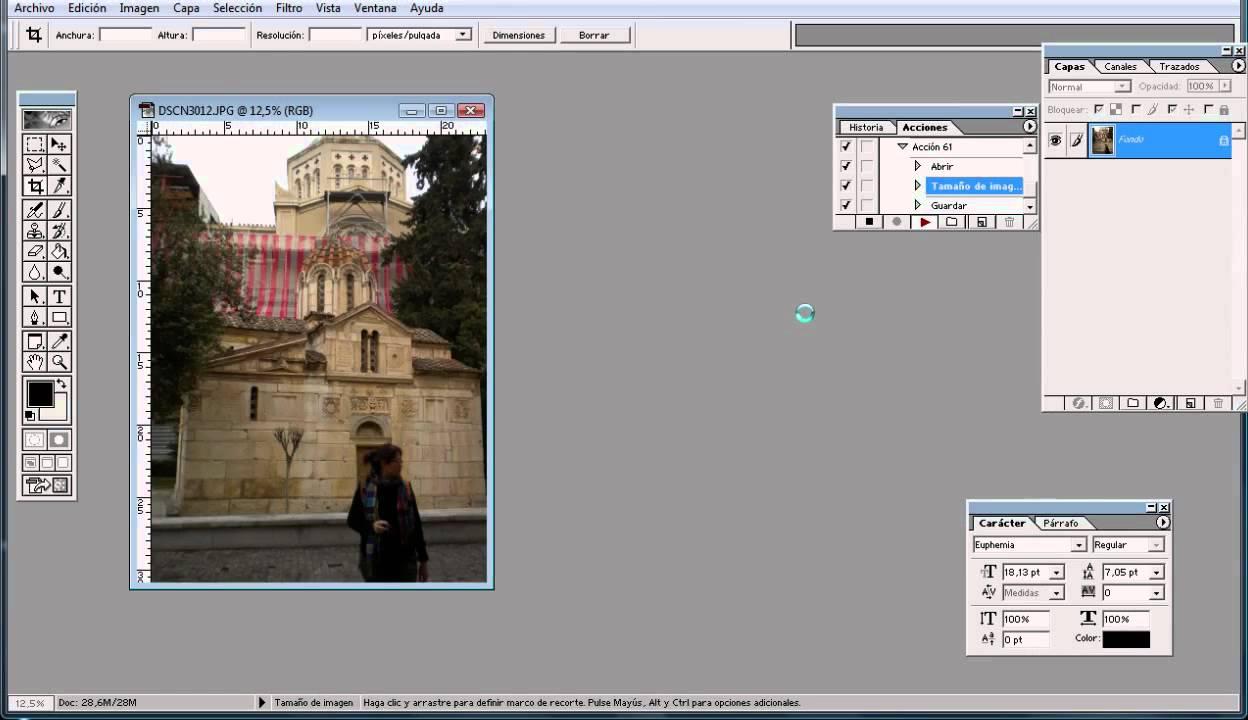
Trin 1: Åbn handlingspaneletGå til Vindue > Handlinger (eller brug Alt + F9), så ser du de foruddefinerede handlinger. Derfra kan du administrere alt.
Trin 2: Opret en gruppe og en ny handlingNederst i panelet skal du trykke på mappeikonet for at oprette en gruppe (f.eks. "Billeder") og derefter på det nye handlingsikon (det foldede ark papir) for at oprette en. Giv den et genkendeligt navn, f.eks. "Uigennemsigtighed + Sort-hvid".
Trin 3: Registrer trinneneNår du trykker på Optag, lyser den røde knap på panelet. Fra nu af vil alt, hvad du gør, blive gemt i din handling:
- Åbn et billede at tjene som grundlag for optagelsen.
- Kopier laget (Ctrl/Cmd + J) for at arbejde ikke-destruktivt.
- Juster opaciteten af det duplikerede lag til den ønskede procentdel.
- Tilføj et sort-hvidt justeringslag fra panelet Indstillinger for at gøre farven ensartet.
Trin 4: Stop optagelsenKlik på knappen Stop i handlingspanelet, når du er færdig. Handlingen er klar til brug, når du vil.
Trin 5: Test handlingenLuk testbilledet, åbn et andet, og vælg din handling i handlingspanelet, og tryk på Afspil. Hvis alt er korrekt, afspiller Photoshop sekvensen, uden at du behøver at røre ved noget.
Automatiser i batch og undgå overskrivninger ved eksport
Når du skal anvende en handling på snesevis eller hundredvis af billeder, er det bedste at gå til Filer > Automatiser > Batch.I dette vindue vælger du sættet, handlingen, kildemappen og, vigtigst af alt, hvordan og hvor resultaterne skal gemmes.
Grundlæggende konfiguration af batchbehandling:
- sæt: den gruppe, hvor du gemte handlingen (f.eks. "Billeder").
- Aktion: den du optog (f.eks. "Uigennemsigtighed + Sort-hvid").
- Oprindelse: Mappe, og med Vælg vælger du mappen med arbejdskopierne.
- DestinationDet er sikrest at vælge Mappe (ikke "Gem og luk") for at kontrollere det endelige navn og undgå overskrivning.
Meget vigtigt ikke at overskrive filer ved eksportI feltet Batch skal du vælge "Overskriv handlingens 'Gem som'-kommandoer". På denne måde vil batchen, selvom du brugte Gem til web i din handling, ignorere dette trin og respektere de gemte indstillinger, du definerer i batchvinduet.
Definerer et navngivningsskema i DestinationBrug kombinationer som "Dokumentnavn" + "_" + "3-cifret serienummer" + "Endnummer". På denne måde, hvis du behandler 600 fotos, ender de som product_001.jpg, product_002.jpg osv., og de vil ikke overlappe hinanden.
Hvad hvis din handling inkluderer Gem til web og beder om et navn hver gang? Dette er præcis det typiske problem: det overskriver alt eller åbner dialogbokse én efter én. Løsning: 1) optag handlingen uden at gemme; 2) i Batch, brug Destination: Folder, vælg "Skip 'Save As'" og definer navnemønsteret; 3) hvis du har brug for komprimeringsparametre, skal du overveje Script "Billedprocessor" eller brug en handling, der ender på standard "Gem som" med JPEG-kvalitet, fordi "Gem til web (ældre)" er mere kræsen med hensyn til automatisering.
Alternativer der gør underværker Når "Gem til web" er et problem: Filer > Scripts > Billedbehandling (giver dig mulighed for at ændre størrelse, indstille JPEG/PSD/TIFF-kvalitet og gemme i en mappe), eller Filer > Eksporter > Eksporter lag til filer, hvis du arbejder med lag. Disse er robuste muligheder uden uventede overskrivninger.
Ekstra produktivitetOpret en dråbe (Fil > Automatiser > Opret dråbe), og træk mapper hen til den for at udløse handlingen med dine foruddefinerede batchindstillinger uden at åbne nogen dialogbokse.
Gem, indlæs og del dine handlinger
Eksport af dine handlinger er nøglen til at backup eller flyt dit flow til en anden computerFra menuen i panelet Handlinger skal du vælge "Gem handlinger...", navngive filen, og du får en .atn-fil, som du kan dele med alle.
Sådan indlæses eksterne handlinger, gå til den samme menu i Handlinger-panelet og klik på "Indlæs handlinger...". Vælg .atn-filen, og du vil se det nye sæt klar til brug.
Organiser efter grupper og beskrivende navne Så du og dit team kan se med et enkelt blik, hvad hver handling gør. I sparer klik og undgår udførelsesfejl.
Hvor finder man foruddefinerede handlinger
Udover at skabe dine egne handlinger, findes der et væld af gratis og betalte ressourcer på internettet.. Søg ind Google "Gratis Photoshop-handlinger" for at finde samlinger af designblogs og -websteder.
På markedspladser som Envato finder du mere komplekse og specialiserede handlinger. der kan løse avancerede stilarter uden at du skal bryde hovedet sammen. Bare tjek kompatibiliteten med din version af Photoshop og læs anmeldelser.
hurtigt tipInstaller handlingerne i dit eget sæt, og test dem på kopier af dine filer. På denne måde validerer du resultaterne uden at kompromittere originalerne.
Alternativer i Photoshop: scripts og processorer
Når eksport er flaskehalsen, afhænger ikke alt af handlingerDer findes native værktøjer, der automatiserer uden at skulle registrere noget.
- Billedprocessor (Fil > Scripts): Tilpas størrelse, konverter og gem til formater med defineret kvalitet, i batches og uden overskrivning.
- Eksporter lag til filer (Fil > Eksporter): Ideelt hvis hvert lag er en separat ressource; eksporter hvert lag med et navngivningsmønster.
- Eksporter som: nyttig i specifikke tilfælde, selvom det historisk set har givet mindre spild i handlinger end "Gem som".
Hvis du er meget afhængig af "Gem til web (ældre version)" for dens finjusterede vægtkontrol, kan du overveje at kombinere den med Batch og navngivningsskemaet i Destination.Du undgår gentagne dialoger og garanterer unikke filer.
Automatiser eksport i Figma
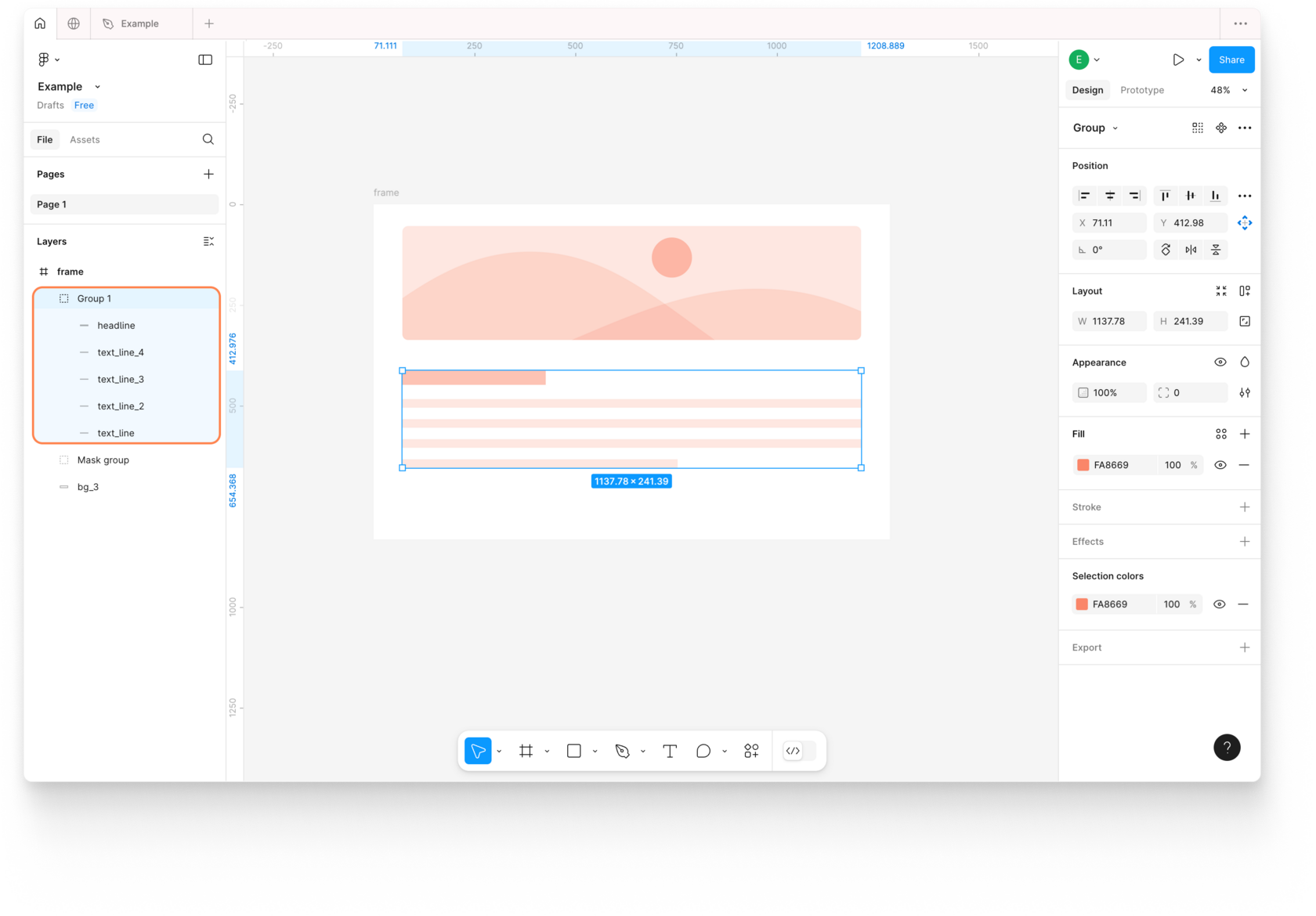
Figma har ikke "handlinger" som Photoshop, men det har et meget kraftfuldt eksportsystem til lag, komponenter, stilarter og skiver.Det er netop derfor, det er automatiseret ved hjælp af forudindstillinger, flere valg og plugins.
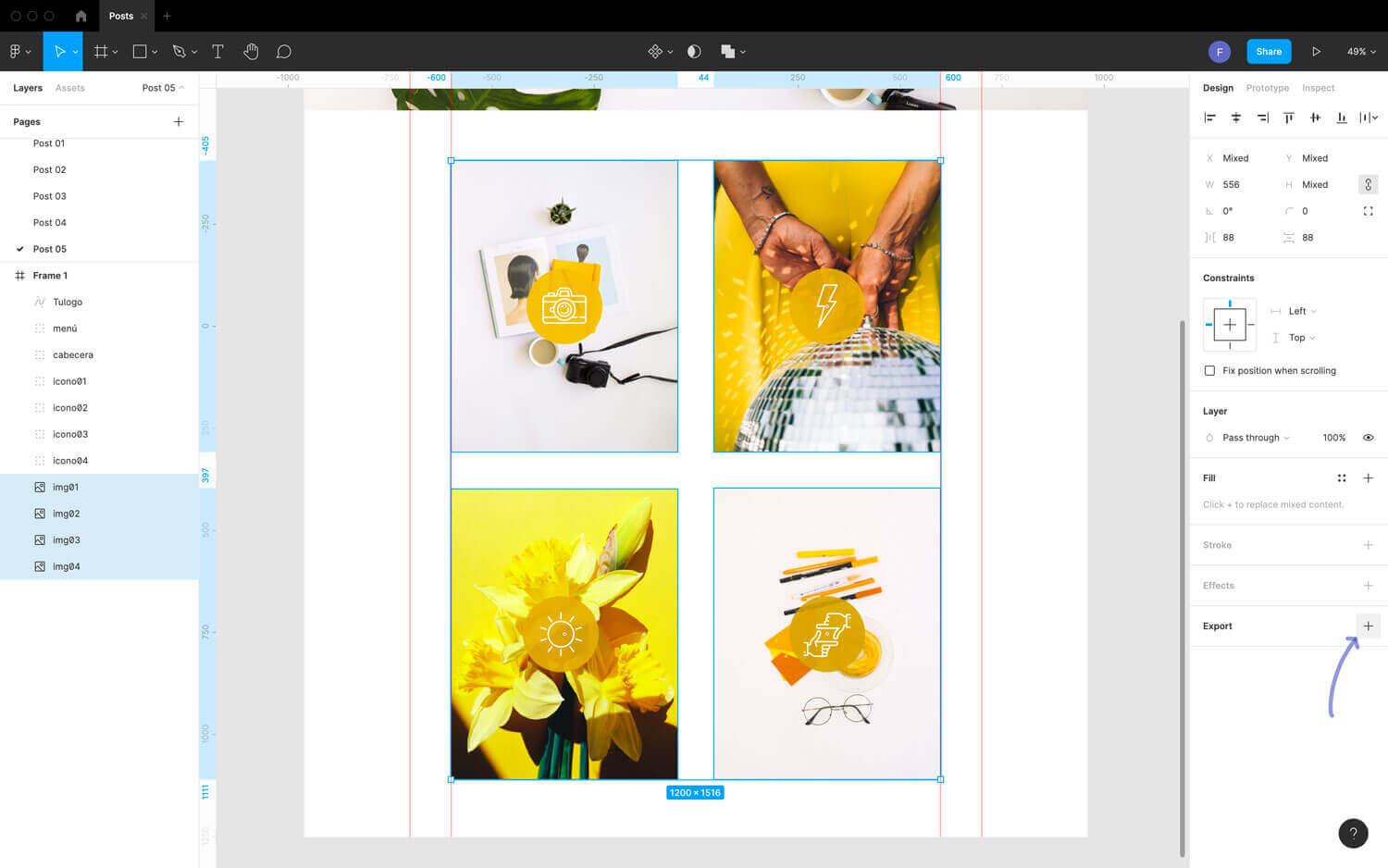
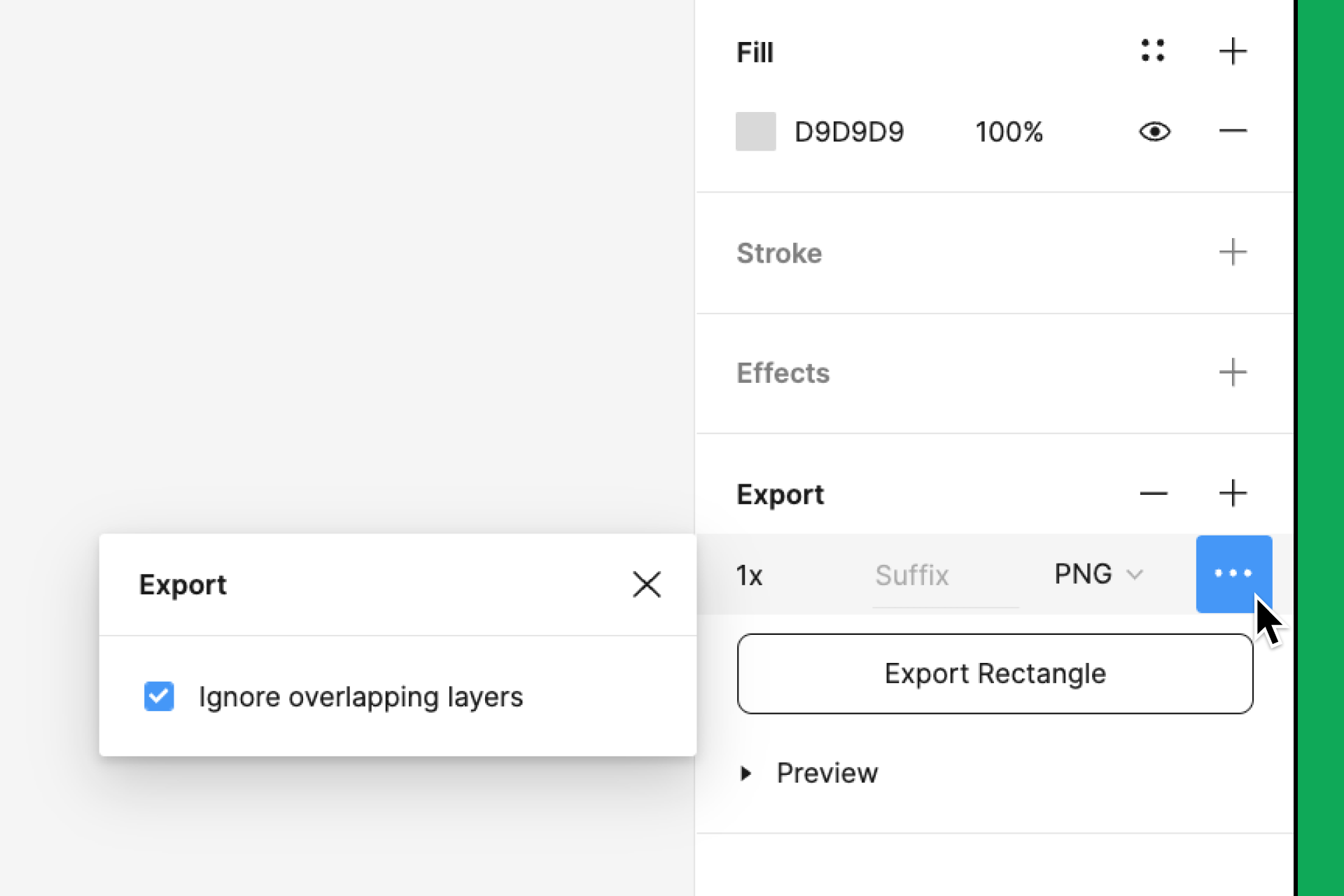
Nøglen er at definere eksportindstillinger for hvert element, du vil genbruge. (komponenter, varianter, rammer) med formater som PNG, JPG, SVG eller PDF og 1x/2x/3x skalaer. Med multivalg kan du derefter eksportere alle, og Figma vil respektere hver forudindstilling.
Hvis du har brug for specifikke områder, skal du oprette udsnit Og på denne måde kan du kontrollere præcis, hvilken region der eksporteres. Det er en simpel måde at "beskære" uden at ændre designet og gentage eksporten så mange gange, du vil.
For store eller gentagne flows gør plugins hele forskellen.TinyImage Compressor (optimering og WebP/AVIF), Batch Export, Export to WebP, Page Exporter eller Batch Rename for at indstille navngivningskonventioner og sikre, at intet overskrives.
Hvad hvis du vil gå et skridt videre? Figma API'en giver dig mulighed for at automatisere eksport fra eksterne scripts: du får noder efter ID, definerer formater og skalaer og eksporterer programmatisk, ideelt til design-til-udvikling-pipelines.
Du har en vindende kombination: handlinger og batch i Photoshop at transformere og eksportere uden at overskrive, og Forudindstillinger, skiver og plugins i Figma at levere aktiver i stor skala uden friktion. Resultatet er et hurtigere og mere ensartet flow med mindre driftsmæssig slitage – lige hvad du leder efter, når volumen er stram, og deadlines er stramme.

Passioneret forfatter om bytes-verdenen og teknologien generelt. Jeg elsker at dele min viden gennem skrivning, og det er det, jeg vil gøre i denne blog, vise dig alle de mest interessante ting om gadgets, software, hardware, teknologiske trends og mere. Mit mål er at hjælpe dig med at navigere i den digitale verden på en enkel og underholdende måde.