- Brugerkontrol beskytter systemet ved at begrænse uautoriserede ændringer til Windows
- Der er flere metoder til at aktivere eller deaktivere UAC afhængigt af Windows-versionen.
- At reducere antallet af notifikationer er et kompromis mellem sikkerhed og bekvemmelighed.
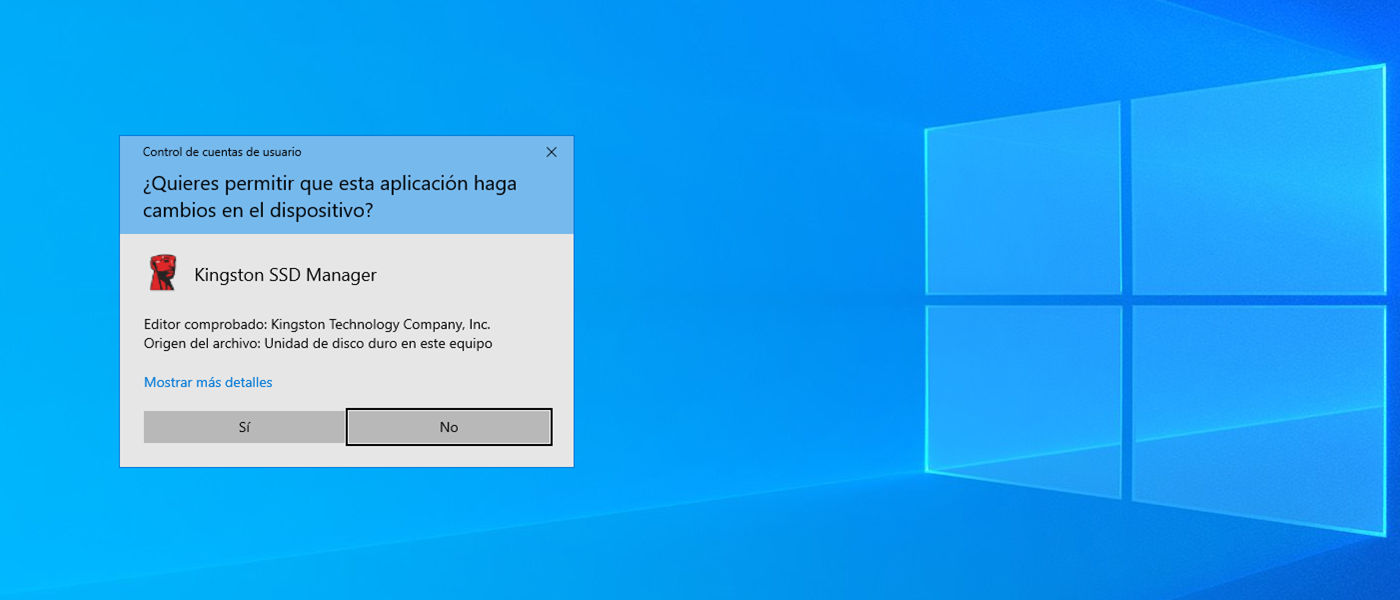
Aktivering eller deaktivering af Brugerkontokontrol (UAC) i Windows er et almindeligt spørgsmål for dem, der ønsker at justere deres operativsystems sikkerhedsniveau. Selvom UAC er en grundlæggende funktion til at beskytte din computer mod uønskede ændringer og skadelig softwareaktivitet, foretrækker nogle brugere, især administratorer eller dem, der administrerer deres egne systemer, at ændre dens funktionsmåde for større bekvemmelighed eller kontrol.
I denne artikel vil vi tydeligt og udtømmende forklare, hvad Brugerkontokontrol (UAC) er, hvordan det fungerer, dets fordele og ulemper, og vigtigst af alt, de sikreste og enkleste måder at aktivere eller deaktivere det på i forskellige versioner af Windows . Vi vil bruge naturligt sprog, trække på praktisk erfaring og forklare hvert trin, så du kan gøre det sikkert og trygt, samtidig med at vi nævner potentielle risici.
Hvad er brugerkontokontrol (UAC) i Windows?
Brugerkontokontrol, bedre kendt som UAC, er en sikkerhedsfunktion , som Microsoft introducerede med Windows Vista, og som forbliver i nyere versioner som Windows 10 og Windows 11. Dens hovedfunktion er at forhindre uautoriserede ændringer af operativsystemet, uanset om de foretages af applikationer, scripts eller brugeren uden administratorrettigheder.
Når du forsøger en opgave, der kan ændre systemindstillinger – f.eks. installation af et program, ændring af Windows-registreringsdatabasen eller ændring af vigtige parametre – sikrer Brugerkontokontrol (UAC), at den person, der udfører opgaven, faktisk er en autoriseret bruger. Dette gøres ved at vise et pop op-vindue, der beder om bekræftelse, før du fortsætter. Dette reducerer risikoen for, at skadelig software får kontrol over systemet, eller at du utilsigtet foretager kritiske ændringer.
Fordele og ulemper ved at have UAC aktiveret
- Fordele: Styrker systemsikkerheden og forhindrer uønskede installationer og konfigurationsændringer, der kan udsætte din computer for risici.
- Ulemper: Det kan være irriterende for avancerede brugere eller administratorer, der udfører opgaver, der kræver udvidede tilladelser, da godkendelse skal gives hver gang.
Hvorfor vil du måske deaktivere UAC?
Deaktivering af brugerkontokontrol (UAC) anbefales ikke ud fra et sikkerhedssynspunkt , da du mister vigtig beskyttelse mod malware og utilsigtede fejl. I miljøer, hvor du har fuld kontrol over systemet, eller hvis du konstant installerer pålidelig software og administrerer systemændringer, kan det dog være nyttigt for at forhindre afbrydelser. Det kan også være nødvendigt i avancerede konfigurationer, teknisk testning eller når en legitim applikation ikke fungerer korrekt med UAC aktiveret.
UAC-konfigurationsniveauer i Windows
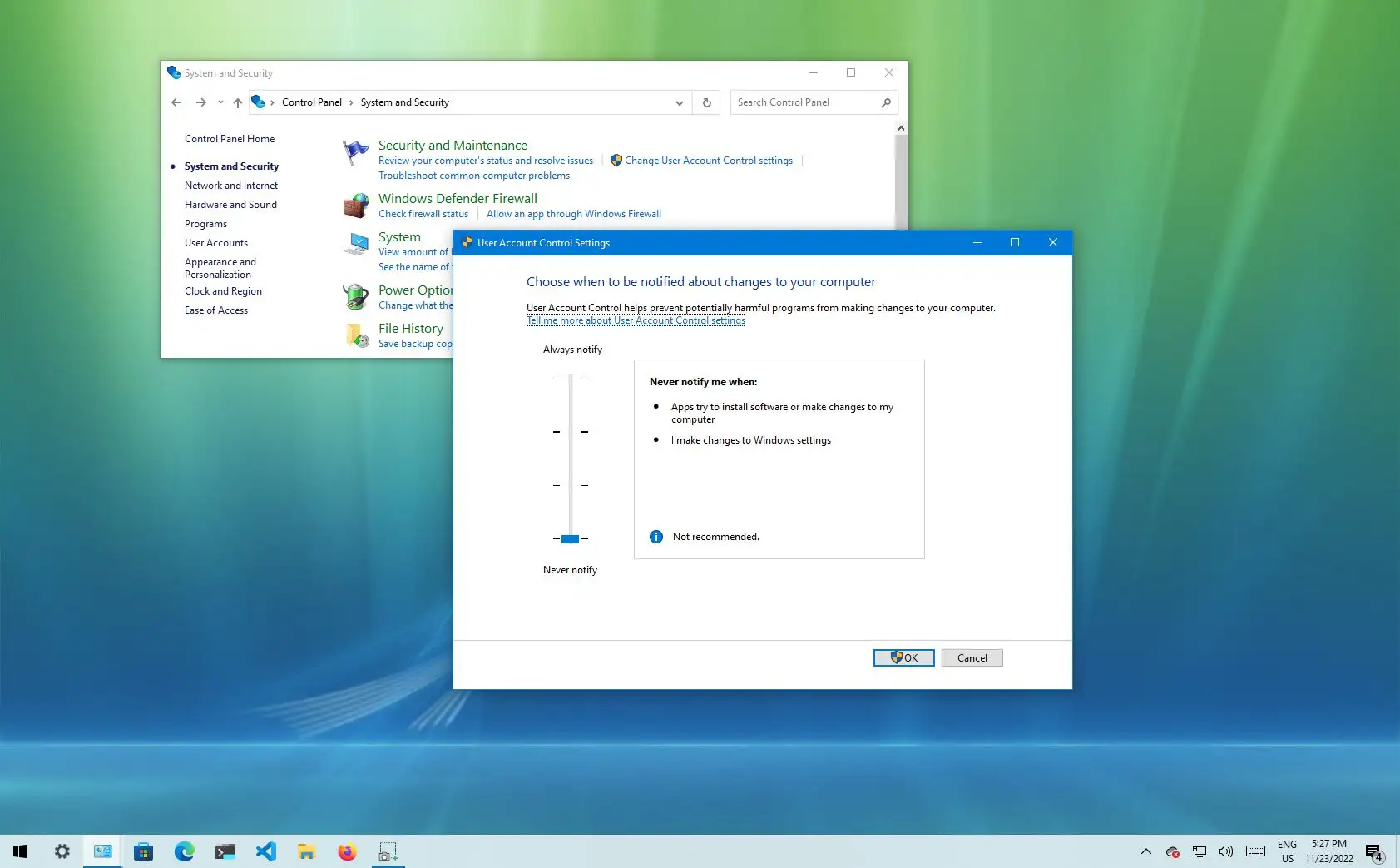
Før du deaktiverer brugerkontrolfunktionen helt, er det vigtigt at vide, at Windows tilbyder flere notifikationsniveauer , som kan justeres efter dine præferencer:
- Giv altid besked: Den giver dig besked, hver gang et program eller du selv forsøger at foretage en væsentlig ændring på din computer.
- Giv kun besked, når programmer forsøger at foretage ændringer i systemet: Denne indstilling reducerer advarsler, men opretholder sikkerheden mod ekstern software.
- Giv aldrig besked: Systemet viser ingen advarsler, og konfigurationsændringer foretages uden bekræftelse.
Ved at justere disse niveauer kan du finde en mellemvej mellem sikkerhed og bekvemmelighed uden at skulle deaktivere funktionen helt.
Sådan deaktiverer eller aktiverer du brugerkontrolpanelet trin for trin
1. Deaktiver brugerkontrol (UAC) fra kontrolpanelet
- Åbn KontrolpanelDu kan gøre dette ved at søge efter 'Kontrolpanel' i Start-menuen. I Windows 10 og 11 kan du også få adgang til det via Indstillinger og søge direkte efter det.
- Adgang til brugerkontiKlik på 'Brugerkonti og familiesikkerhed' og derefter på 'Brugerkonti'.
- Rediger UAC-indstillingerVælg 'Skift indstillinger for brugerkontokontrol'.
- Juster notifikationsniveauetFlyt skyderen til den laveste indstilling ("Giv mig aldrig besked") for at deaktivere brugerkontrol, eller vælg dit foretrukne niveau.
- Klik ok og genstart systemet for at ændringen kan træde i kraft.
2. Deaktiver brugerkontrol ved hjælp af MSCONFIG
- Adgang til MSCONFIG: Tryk på Windows + R, skriv 'msconfig' og accepter.
- Gå til fanen Værktøj.
- Se efter indstillingen kaldet Deaktiver brugerkontrol (UAC), vælg den og klik på 'Start'.
- Bekræft og genstart din computer.
3. Rediger brugerkontrolpanelet (UAC) fra Windows-registreringsdatabasen
Denne metode er mere avanceret og bør udføres med forsigtighed, da en forkert ændring af registreringsdatabasen kan forårsage ustabilitet eller systemfejl :
- tryk Windows + R, skriv 'regedit' og tryk på Enter.
- Få adgang til ruten: HKEY_LOCAL_MACHINE\Software\Microsoft\Windows\CurrentVersion\Policies\System
- Find værdien Muliggøre.
- Sådan deaktiverer du brugerkontrol: Skift værdien fra '1' (til) til '0' (fra).
- Luk Registreringseditor og genstart systemet for at anvende ændringerne.
4. Deaktiver UAC ved hjælp af Group Policy Editor (Windows Pro og Enterprise)
- tryk Windows + R, skriv 'gpedit.msc' og tryk på Enter.
- Gennemse efter: Computerkonfiguration > Windows-indstillinger > Sikkerhedsindstillinger > Lokale politikker > Sikkerhedsindstillinger.
- Find direktivet kaldet Brugerkontokontrol: Kør alle administratorer i administratorgodkendelsestilstand.
- Dobbeltklik og vælg deaktiveret.
- Anvend ændringerne, accepter, og genstart computeren.
Vigtig bemærkning: Gruppepolicyeditoren er kun tilgængelig i Pro-, Enterprise- eller Education-udgaverne af Windows. Hjemmebrugere skal installere den separat eller bruge en af de ovenfor beskrevne metoder.
Hvordan genaktiverer man UAC, hvis man har brug for det?
Hvis du nogensinde beslutter dig for at genaktivere sikkerheden fra Brugerkontokontrol (UAC), skal du blot fortryde de indstillinger, du har ændret. Hvis du har ændret dem via Kontrolpanel, skal du hæve notifikationsniveauet igen; hvis du har ændret dem i registreringsdatabasen, skal du ændre EnableLUA- værdien til '1'. Det anbefales at opretholde en vis aktiv beskyttelse for at undgå risici, især hvis computeren bruges af flere personer eller ofte bruger internettet.
Anbefalinger og forholdsregler ved deaktivering af brugerkontrolpanelet (UAC)
- Hvis du ikke er den eneste bruger af enheden eller hvis du ikke har erfaring med avancerede indstillinger, er det bedre at vælge at reducere niveauet af notifikationer i stedet for at deaktivere brugerkontrolfunktionen helt.
- Husk UAC hjælper med at beskytte dig mod malware og menneskelige fejl ved at forhindre automatisk udførelse af vigtige ændringer uden dit samtykke.
- En deaktiveret brugerkontrolpanel (UAC) kan gøre det nemmere for virus at komme ind eller for at foretage konfigurationer, der kompromitterer dit system..
- Lav en sikkerhedskopi før du ændrer Windows-registreringsdatabasen eller anvender avancerede ændringer.
Hvad sker der efter deaktivering af brugerkontrol?
Når du deaktiverer Brugerkontokontrol (UAC), stopper Windows med at vise dig de irriterende bekræftelsesvinduer, når du installerer eller kører programmer, der kræver administratorrettigheder. Programmer vil kunne foretage ændringer i systemet uden at bede om din tilladelse , hvilket fremskynder visse processer, men udsætter din computer for potentielle problemer, hvis du ikke er forsigtig. Hvis det er din personlige computer, og du har fuld kontrol over den, kan du overveje denne mulighed. I enhver anden sammenhæng er det sikrere at opretholde et moderat niveau af notifikationer.
Ofte stillede spørgsmål om universel app-kampagne (UAC)
- Påvirker brugerkontrol (UAC) ydeevnen? Indvirkningen på ydeevnen er minimal og kan betragtes som næsten ubetydelig på nuværende udstyr.
- Kan jeg kun deaktivere UAC for bestemte brugere? Nej, indstillingerne anvendes globalt på systemet, selvom forskellige brugere kan have forskellige rettigheder.
- Hvordan ved jeg, om UAC er aktiveret? Hvis du ser et bekræftelsesvindue, når du installerer programmer eller ændrer indstillinger, er brugerkontrol aktiv.
Yderligere aspekter og avancerede tricks
I moderne versioner af Windows er det også muligt at justere Brugerkontokontrol (UAC), så den passer til dine specifikke behov. I virksomhedsmiljøer administreres det f.eks. ofte via gruppepolitikker, hvilket muliggør centraliseret administration. Udviklere og teknikere kan bruge værktøjer som PowerShell eller endda brugerdefinerede scripts til at automatisere UAC-indstillinger, selvom disse metoder kræver avanceret viden.
Nogle ældre programmer kræver muligvis, at du midlertidigt deaktiverer brugerkontrol (UAC) for at installere korrekt. Hvis dette er tilfældet, skal du huske at genaktivere det, når du er færdig, for at opretholde din computers sikkerhed.
Konsekvenser af at have UAC deaktiveret
Uden beskyttelse fra brugerkontokontrol (UAC) kan ethvert program, der kører på din computer, foretage ukontrollerede systemændringer. Dette udgør en risiko, hvis du downloader og installerer programmer fra tvivlsomme kilder, eller hvis computeren bruges af flere personer. Hvis du derfor beslutter dig for at deaktivere UAC, skal du kompensere ved at styrke andre sikkerhedsforanstaltninger såsom antivirussoftware, en firewall og ved at udføre regelmæssige sikkerhedskopier.
Administration af brugerkontrol (UAC) er en balance mellem sikkerhed og bekvemmelighed. Nu ved du, hvordan du tilpasser denne funktion efter din smag, forstår dens fordele, risici og alle metoder til at aktivere eller deaktivere den. På denne måde kan du arbejde på din computer med den ro i sindet og kontrol, du har brug for, og skræddersy Windows præcis til den måde, du bruger den på.

Passioneret forfatter om bytes-verdenen og teknologien generelt. Jeg elsker at dele min viden gennem skrivning, og det er det, jeg vil gøre i denne blog, vise dig alle de mest interessante ting om gadgets, software, hardware, teknologiske trends og mere. Mit mål er at hjælpe dig med at navigere i den digitale verden på en enkel og underholdende måde.