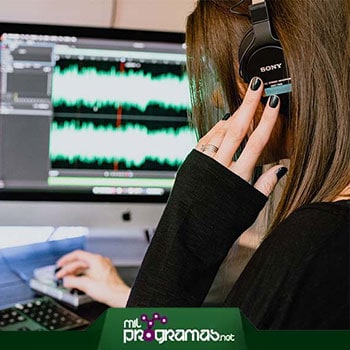
Dette århundrede er fuld af vidundere, med en drastisk ændring i det digitale optagelsesmarked, har der aldrig været en let tilgængelig tilgang til at lave din stemmeoptagelse uden at have gear til en masse dollars.
Denne æra tilbyder endda programmer til at tilføje voiceovers til videoer uden omkostninger. Det betyder, at du kan nyde dine stemmeoptagelser med helt fantastiske fleksibilitetsfunktioner ved hjælp af den bedste voiceover-optagelsessoftware, der er tilgængelig til din personlige computer.
Uanset om du er Windows-bruger eller arbejder med en macOS-pc, har vi det, du skal bruge, med voice-over-software til Mac og Windows , der kan lette din byrde. I denne artikel har vi inkluderet den bedste voice-over-optagelsessoftware, der findes på markedet.
Hvis du leder efter software til skærmoptagelse med voiceover , har vi også inkluderet disse mesterværker på vores liste. Så tjek listen nedenfor for at se vores valg.
Du kan også være interesseret i: Sådan konverteres en WhatsApp-lyd til MP3
De 5 bedste programmer til at give stemme til videoer i Windows
Det har aldrig været nemmere at finde et program til at tilføje voiceover til videoer til personlig eller forretningsmæssig brug. Internettet er fyldt med voiceover-software til pc'er ; du behøver bare en klog og velunderbygget liste for at vælge en. I denne artikel har vi filtreret de 5 bedste softwareprogrammer af denne type specifikt til Windows-operativsystemet. Her er listen over disse mesterværker:
1. Audacity
Audacity er et udbredt voiceover-softwareprogram, en open source-platform til lydoptagelse, der giver dig mulighed for at redigere din voiceover-lyd med et væld af redigeringsværktøjer, der er perfekte til professionelle inden for området. Programmet tilbyder en bred vifte af funktioner til at eksperimentere med dine voiceovers, herunder en funktionel lydeditor, der lader dig mikse dine lydfiler.
Advantage
- Det tilbyder gratis stemmefunktioner, så du frit kan optage dine voiceovers.
- Den har værktøjer til professionel brug.
- Dens mixer er sandsynligvis den bedste funktion sammen med optagelse, da den giver dig mulighed for at mixe flere spor.
Ulemper
- Du kan finde det svært at optage og redigere din lyd, hvis du er nybegynder.
- Det bruger meget plads på din harddisk.
2.Adobe Audition
Adobe Audition, der er rig på funktioner og levedygtig til Windows-pc, har også en meget god plads blandt programmer til at tilføje stemme til videoer. Dette er en intuitiv stemmeoptagelsessoftware af høj kvalitet, som du kan downloade og nyde.
Den har næsten alle de funktioner, du ønsker at inkludere i dine lydoptagelser med forskellige effekter. Især dens lydeffektfunktion, der får den til at skille sig ud på markedet for lydredigering.
Advantage
- Adobe Audition er et af mesterværkerne i Adobe Creative Suite, hvilket gør det muligt at integrere andre programmer for at tilføje stemme til videoer.
- Med sine professionelle redigeringsværktøjer understøtter den forskellige plugins til dine lydoptagelser.
Ulemper
- En stor ulempe er, at det kommer med en enorm abonnementsomkostning, som du skal betale gennem månedlig ansættelse.
- Du kan finde det svært at redigere og optage din lyd, hvis du er ny til Adobe Creative Suite-softwaren.
3.Windows Stemmeoptager
Dette er en indbygget Windows-stemmeoptager fra Microsoft. Det er en optagelsessoftware, og selvfølgelig et af de mest brugte programmer til at tilføje stemme til videoer.
Faktisk er det det mest velegnede til brugere af Windows-operativsystemer verden over. Med omfattende funktionsunderstøttelse giver Windows Voice Recorder dig mulighed for at markere vigtige øjeblikke i dine optagelser for at minde dig om vigtige dele af optagelsen.
Advantage
- Det giver dig mulighed for at starte og pause din optagelse for at minimere lydløs optagelse og fremhæve den vigtige del.
- også giver dig mulighed for at dele dine optagelser med andre applikationer med et par klik.
Ulemper
- Det har begrænsede funktioner og grundlæggende redigeringsværktøjer.
- Kun kompatibel med Windows 10-enheder, ikke kompatibel med tidligere version af Windows.
4. Avid Pro Tools
Pro Tools, der ejes af Avid Technologies, har været meget anvendt i lydmixnings- og redigeringsbranchen på grund af dets omfattende udvalg af funktioner. De introducerede også en version med et dedikeret værktøj til at mixe live-udsendelseslyd i realtid, hvilket er en af deres fremragende funktioner.
Advantage
- Denne software, der tidligere er designet af Digidesign, har nye opdaterede funktioner, der understøtter højkvalitets optagelser og redigering.
- Pro Tools understøtter også mange plug-ins med de andre applikationer.
- Det har begrænsede gratis funktioner, men abonnementet er også billigt med en bred vifte af redigeringsværktøjer i pakken.
Ulemper
- Den har dårlig kundesupport og inkluderer også flere nedbrud, mens den kører på Windows-pc.
5. Wondershare DemoCreator
Wondershare DemoCreator er en pioner inden for stemmeoptagelsessoftware og kan prale af fremragende funktioner, der giver brugerne mulighed for at optage deres stemme sammen med en række andre redigeringsværktøjer. Denne software leveres med en strømlinet brugerflade og skærmoptagelsesfunktioner, der tager dine videoer til det næste niveau.
Advantage
- tilbud to metoder til at redigere en video Fantastiske og skærmoptagelsesredigeringsteknikker.
- Forenklet design med kraftfulde værktøjer gør det nemt for begyndere at vælge dette mesterværk.
- Det er en letvægtssoftware, der også giver dig mulighed for at bruge anden software, og det bedste er, at det ikke påvirker hastigheden og kører problemfrit på din Windows-pc.
Ulemper
- Den gratis version er begrænset til flere tilgængelige browsing-funktioner.
Top 4 software til at tilføje stemme til videoer på Mac PC
Når vi nævner Windows-operativsystemet, glemmer vi ikke macOS-brugere, da de også har en lige stor andel på markedet. Heldigvis er der også en lang række programmer til at tilføje stemme til videoer på macOS.
For at gøre din research nemmere som MacBook-bruger har vi samlet en liste over de 4 bedste automatiserede voiceover-programmer specifikt til macOS. Nedenfor er en liste over de 4 bedste muligheder på markedet:
1.Logic Pro
Et elegant mesterværk, Logic Pro er avanceret lydoptagelsessoftware, der giver dig mulighed for at oprette en række prøver, før du forsøger at optage din lyd. Logic Pro har et stort antal professionelle brugere over hele verden, hvilket udvider dine vigtigste grunde til at bruge og prøve dette mesterværk.
Advantage
- Adskillige stemmeskuespillere og tidligere musikere bruger denne software til at redigere deres stemmeoptagelser, hvilket viser dets højkvalitetsoptagelsesmuligheder.
- Dens betjening er venlig og nem at opnå for nye brugere på dette område.
- Denne software også inkluderer videosupport for at forbedre brugerens stemning.
Ulemper
- De avancerede funktioner i denne software kræver manuel tænding, så du skal have forudgående erfaring med lydredigering.
2. GarageBand
Det er en lydoptager, der har en stor brugerbase verden over. Dens eneste formål er at redigere lyd med en dedikeret optageknap direkte i softwaren, direkte på din MacBook. Med adskillige funktioner, fra optagelse til lydredigering, er GarageBand betroet af brugere over hele verden.
Advantage
- Bedst til podcastere, da det også har en højkvalitets optagelsesfacilitet.
- Det har den særlige funktion at stemmeoptimering, for stemme af høj kvalitet.
- Den leveres med en gratis version og en standardversion også. Så med et lavt budget kan du også gøre brug af denne software.
Ulemper
- Det har en professionel grænseflade, der er kompleks for begyndere at prøve at bruge denne software.
3.WavePad
Det er et yderst kapabelt voice-over-optagelsesprogram, og derfor et af de bedste programmer til at tilføje stemme til videoer på en Mac. Det er et gratis lydoptagelses- og redigeringsprogram tilgængeligt for macOS-brugere.
Med en multi-interface funktion kan du redigere og administrere så mange forskellige filer, som du vil på samme tid. Du kan også optage og derefter redigere den samme lydfil med adskillige filtyper, der understøttes af denne software.
Advantage
- Du kan behandle endda tusind filer på samme tid med dette mesterværk til Mac.
- Understøtter også en tekst til tale-funktion hvorigennem du nemt kan integrere din besked i højkvalitetslyd i det format, du ønsker.
- Det er gratis, hvis du tager det til personligt brug, til firmabrug, det har en god pris.
Ulemper
- Der kræves en vis faglig viden i forlagsbranchen for at bruge dens multi-interface display funktion.
4. Movavi Video Editor Plus
Movavi Video Editor Plus er mere end bare en stemmeoptager. Det er en alt-i-en lydredigeringssoftware til MacBook. Denne videoredigeringssoftware er en komplet pakke med kreative funktioner til at tilpasse og redigere dine videoer og lyd i ethvert format, du ønsker. Movavi Video Editor Plus er en brugerdefinerbar videoredigeringssoftware, der også har funktioner til at give dine lydoptagelser et professionelt præg.
Advantage
- Forenklet editor for begyndere at begynde at bruge med entusiasme.
- Gennemførligt for en bruger uden kendskab til lyd- og videoredigerings- og tilpasningsværktøjer.
- Hurtig behandlingshastighed, mens du behandler din outputfil, så du ikke kan spilde din tid, mens du forstår de igangværende processer.
Ulemper
- Hvis du vil have nogle specielle funktioner, skal du købe en Premium-konto, hvilket resulterer i at du betaler høje omkostninger.
Sådan laver du Voice Over som en professionel: Den komplette guide
Hvis du laver videoer, især instruktionsvideoer og forklarende videoer , skal du næsten helt sikkert optage voiceovers. Faktisk skal du, afhængigt af antallet af videoer du laver, muligvis lave en masse voiceover-arbejde.
For mange mennesker er tanken om at optage deres stemme og dele den med verden forfærdelig. Eller i det mindste virkelig ubehageligt. Men det behøver ikke at være svært eller stressende! Du har allerede kendt adskillige voice-over-optagere, som også er de bedste programmer til at tilføje stemme til videoer, nu skal vi fortælle dig, hvordan du laver din Voice Over:
Trin 1: Find et roligt sted at arbejde
Sikkert, på et tidspunkt har du set, hvordan et typisk optagestudie ser ud. Professionelle tv-selskaber har typisk et rum et sted med vægge dækket af lydabsorberende skum, en smart mikrofonopsætning med en pop-up-skærm og en computerarbejdsstation, der ser lige ud af NASA Mission Control.
Heldigvis behøver du ikke at gå så langt for at opnå fantastiske resultater. Du kan skabe et fantastisk rum til stemmeoptagelse med minimal indsats og meget få omkostninger. Det vigtigste er at have et rum fri for distraherende lyde , og hvor du sandsynligvis ikke bliver afbrudt. De fleste ordentlige mikrofoner opfanger selv svage omgivende lyde, og disse lyde vil til sidst komme med i din optagelse.
Trin 2: Vælg en mikrofon
Dernæst har du brug for en anstændig mikrofon. Hvis det er muligt, så prøv ikke at optage din voiceover med din bærbare computers mikrofon. Mens indbyggede mikrofoner er fine til Skype-møder og lignende, får du meget bedre resultater selv med en billig ekstern mikrofon.
Trin 3: Vælg din lydsoftware
Der er ingen mangel på lydoptagelsessoftware på markedet, og de fleste af dem gør relativt de samme ting. For de fleste af os vil disse være for komplicerede og have en for høj indlæringskurve til at være praktisk anvendelige.
Vi har dog vist dig programmer til at tilføje stemme til videoer eller optage voice-over. Disse har deres fordele og ulemper, så du kan vælge den, der er mest praktisk for dig uden problemer.
Trin 3: Skriv et script
At have et manuskript er nok det vigtigste, du kan gøre for at sikre, at din voiceover lyder professionel. Intet ødelægger en god voiceover hurtigere end en flok hæmning og haging eller 23 umms i træk, mens du prøver at huske, hvad du ville sige næste gang.
De bedste manuskripter vil indeholde alt, hvad du har til hensigt at sige, ordret. At tage sig tid til at skrive dette, inden optagelsen, hjælper med at sikre, at du dækker alt, hvad du vil, uden risiko for at blive distraheret af irrelevante emner.
Trin 4: Lav en testoptagelse
Nu hvor alle de væsentlige værktøjer er på plads, inklusive voice-over-software, er det tid til at optage din voiceover! Men før du kommer ned til den ægte vare, skal du lave en testoptagelse for at sikre dig, at dit udstyr fungerer korrekt, og at dine lydniveauer er gode.
Selvom intet har ændret sig siden sidste gang, du lavede en voiceover, er det stadig en god praksis at teste først. Du behøver ikke at optage hele scriptet til din testoptagelse, men et par afsnit vil give dig nok til at sikre, at lyden er klar, på et passende niveau og ikke inkluderer uvedkommende eller omgivende støj.
Trin 6: Placer mikrofonen
Du bør også overveje, hvor du skal placere din mikrofon. Hvis du står for tæt på personen, der taler, vil du blive udsat for alle mulige mærkelige mundlyde og gisp af luft. Hvis du er for langt væk, kan lyden virke tabt i et stort rum.
Ideelt set bør mikrofonen placeres cirka 15 til 20 centimeter fra personens mund og lidt under hagen. Hvis du bruger en LAV (clip-on mikrofon), skal du sørge for, at den er 15 til 20 cm under talerens mund.
Trin 7: Kontroller lydstyrken
Det rigtige lydstyrkeniveau for din lyd sikrer, at det nemt kan høres og ikke forvrænges. Hvis det er for stille, vil folk have svært ved at høre, hvad du siger. Og hvis det er for højt, risikerer du at forvrænge lyden eller blæse seerne væk. Selvom du kan justere niveauerne efter behov, når du redigerer din lyd, er det altid den bedste mulighed at starte med det bedst mulige lydniveau, mens du optager.
Trin 8: Optag din lyd
Når du er tilfreds med din mikrofonplacering og lydtest, er du klar til at optage din voiceover! med den lydoptager, du har valgt. Det er vigtigt, at du kender konfigurationen af den valgte software for at undgå tekniske problemer under optagelsen.
Trin 9: Rediger din lyd
Når du er færdig med at optage, er det tid til at redigere. Selvom du ikke lavede fejl, er der sikkert nogle ting, der skal rettes. Som minimum vil du trimme begyndelsen og slutningen for at eliminere ethvert dødt rum. Med traditionel lydsoftware skal du søge gennem din optagelse for at finde dine fejl og redigere dem individuelt.
Selv en kort video kan tage en time eller mere at redigere, afhængigt af hvor komplicerede redigeringerne er. Men hvis du beslutter dig for at arbejde med et af vores programmer for at sætte stemme til videoerne, vil du spare dig selv for alle disse gener.
Trin 10: Importer din lyd til et videoredigeringsprogram
Det er så simpelt som et par klik at importere og arbejde med lyd. Du skal selvfølgelig også bruge videoredigeringssoftware. Men det er ikke et problem for dig, for du kan klikke på dette indlæg , lære om dem med det samme, vælge den mest passende og endda downloade den:
Hvad er en voiceover?
En voiceover-optagelse er en optagelse, hvor der er en person, der taler (men ikke ses) under en video, ofte beskriver, fremhæver, forklarer eller giver yderligere kontekst til det, en seer ser. Fortælling er en specifik type voiceover, der beskriver al handlingen på skærmen, ofte fortæller en historie baseret på, hvad der sker.
Voiceovers, der ikke er fortællinger, er mere almindelige i instruktions-, informative og uddannelsesmæssige videoer, mens fortælling er mere almindeligt brugt til underholdning . Kort sagt: al fortælling er en voiceover, men ikke alle voiceovers er fortællinger.
Hvorfor er en god voiceover vigtig for din video?
Nogle vil måske mene, at lyddelen af en video er mindre vigtig end de visuelle dele, men det er ikke sandt. De fleste videoseere siger, at de er mere tilbøjelige til at stoppe med at se en video med dårlig lyd end en video af lavere kvalitet.
Faktisk viste en nylig undersøgelse af videoseervaner, at mere end 25 % af seerne så en video i sin helhed, fordi lyden var god, mere end dem, der sagde, at professionel videostil var vigtigst.
Det er virkelig ikke så overraskende. Selvom det er skærmelementerne i din video, der gør den til en video, er det i mange tilfælde voiceoveren, der hjælper folk med virkelig at forstå, hvad der bliver vist.
Mudrede, dæmpede, forvrængede eller svære at forstå lydspor er frustrerende for seerne. Og for blinde mennesker er god lyd helt afgørende.
Så god lyd er ikke kun vigtig. Du skal holde dit publikum interesseret og engageret og sørge for, at de lærer, hvad de har brug for.
Har jeg brug for en professionel voiceover-kunstner til en fantastisk voiceover?
Det korte svar er nej. Bare fordi kvalitetsvoiceover er vigtigt for din videos succes, betyder det ikke, at du skal gå langt for at opnå den. Mange mennesker tror, at du skal have en af de super smarte radiostemmer for at lave gode voiceovers til dine videoer.
Det er simpelthen ikke sandt. Selvfølgelig, hvis du har budgettet og laver professionelle videoer, kan du hyre professionelle voiceover-kunstnere. Men det er virkelig ikke nødvendigt.
Så hvordan kan jeg optage min stemme på video?
Det er nyttigt at vide, hvad en god voiceover er, og hvilke funktioner programmer skal tilbyde for at tilføje stemme til videoer. Men det er også vigtigt at kende de nødvendige elementer og den korrekte procedure. Det er de detaljer, vi vil forklare nu.
Vigtige elementer
Fantastisk videostemmelyd omfatter flere elementer:
- Lydklarhed og lydstyrke
- Stimulation
- Tone og stemmebøjning
- Udtale
1. Lydklarhed og lydstyrke
Klarheden af din stemme og en behagelig lydstyrke kan være de vigtigste dele af god lyd. Hvis din voiceover-optagelse er sløret eller mudret, vil det være svært for folk at forstå. Publikum vil blive distraheret og ude af stand til at absorbere informationen eller vil simpelthen gå videre. Uanset hvad, så mister de deres budskab, og du mister muligheden for at dele din viden.
2. Stimulering
Har du nogensinde talt med nogen, der har en virkelig spændende historie at fortælle, men de er så begejstrede, at de skynder sig igennem den for at fortælle slutningen? Dette er rytmen. Hvis du sætter farten ned, keder de sig sikkert. De bedste voiceovers har en naturlig, bevidst rytme.
Start med et manuskript og øv dig på det, inden du optager det, så du kan tale i et mere naturligt tempo. Og husk, at tempo også omfatter ting som at holde pauser af og til for at trække vejret, for effekt eller blot for at give lytteren en pause til at bearbejde vigtig information.
3. Tone- og stemmebøjning
Ligesom rytme handler vokal tone og tonefald om at sikre, at du taler på en naturlig og behagelig måde. Du vil være venlig og engagerende, men ikke så meget, at du lyder falsk. Ingen ønsker at lyde som en vært på et gameshow. Men du vil også undgå en monoton, robotagtig stemme , der, ligesom en rytme, der er for langsom, kan være kedelig og ubehagelig for lytterne.
4. Udtale og udtale
Det sidste element i godt voiceover-arbejde er at sørge for at udtale hvert ord korrekt og tale tydeligt nok til at blive forstået . Undgå at mumle , men råb heller ikke eller overudtale.
Husk din regionale accent (ja, vi har dem alle) og de udtaler, der vedrører dit publikum. Ingen forventer, at du lyder som en professionel stemmeskuespiller. Det bedste, du kan gøre, er at tale naturligt og klart, og resten følger med øvelse.
Hvordan kan jeg få min stemme til at lyde bedre i voiceovers?
Dette er det største problem, som de fleste rejser, når de skal lave voiceover-arbejde til deres video.
Lad os være ærlige. De fleste af os skal sjældent lytte til vores egne stemmer i lydoptagelser. Vi er vant til den rige, varme lyd af vores egne stemmer i vores egne ører. Der er ingen vej udenom, at du lyder anderledes på den optagelse, du laver af dig selv.
Du kan også tjekke ud: Top 10 programmer til at lave elektronisk musik
Pensamientos finales
Du kan bruge disse programmer til at sætte stemme til de videoer, du ønsker. Disse er veludviklede og undersøgte applikationer, der er godt i sync med de moderne teknologiske krav i lydredigeringsindustrien.
Ligegyldigt om du er en Windows- eller macOS-bruger, har denne artikel dækket højkvalitets audio voiceover-optagelsessoftware til begge. Nu skal du blot vælge den bedste blandt dem, der passer til dit budget og dine behov.

Mit navn er Javier Chirinos, og jeg brænder for teknologi. Så længe jeg kan huske, var jeg glad for computere og videospil, og den hobby endte i et job.
Jeg har udgivet om teknologi og gadgets på internettet i mere end 15 år, især i mundobytes.com
Jeg er desuden ekspert i online kommunikation og markedsføring og har kendskab til WordPress udvikling.