- Fejl 0x803f7001 skyldes normalt ændringer i hardware eller inkompatible licenser.
- Der findes forskellige lovlige og sikre metoder til aktivering Windows 11 uden komplikationer.
- Generiske nøgler er kun til testformål, men du skal bruge en gyldig licens til permanent brug.
- Undgå risici ved kun at købe licenser fra officielle butikker og tilknytte din Microsoft-konto.
Aktivering af Windows 11 kan være en reel hindring for mange brugere, især når den berygtede 0x803f7001-fejl vises, hvilket indikerer, at en gyldig licens ikke kan findes. Dette tilbageslag skaber ofte en masse tvivl, forvirring og endda følelsen af, at operativsystemet vil blive ubrugeligt. Men langt fra at være et uløseligt problem er der flere metoder og trin til at løse det effektivt.
Denne artikel vil detaljeret gennemgå alle de vigtige oplysninger, du har brug for for at forstå, hvorfor denne fejl opstår, dens hovedårsager og, vigtigst af alt, hvordan du aktiverer Windows 11 korrekt. Vi vil analysere både automatiske og manuelle procedurer, forskellene mellem licenstyper og alternativer, hvis du ikke har en gyldig produktnøgle. Vi vil også behandle ofte stillede spørgsmål, potentielle begrænsninger, juridiske muligheder for at få en licens og tips til at undgå svindel, når du køber produktnøgler. Gør dig klar til at afklare alle dine tvivl og få dit system perfekt aktiveret!
Hvorfor får jeg fejlen 0x803f7001 i Windows 11?
Fejl 0x803f7001 er en af de mest almindelige fejlkoder relateret til Windows-aktivering, både i Windows 10 og Windows 11. Denne meddelelse indikerer grundlæggende, at der ikke kunne findes en gyldig digital licens eller en korrekt produktnøgle tilknyttet computerens hardware, når man forsøger at aktivere operativsystemet . Kort sagt: din Windows er ikke aktiveret, fordi den nødvendige tilladelse mangler.
Årsagerne til, at denne fejl opstår, er forskellige:
- Dette er den første installation af Windows 11 på den computer. og der er ikke tilføjet nogen gyldig produktnøgle.
- Der er foretaget en større hardwareændring på computeren, såsom udskiftning af bundkortet, hvilket får den licens, der er knyttet til den originale hardware, til at holde op med at virke.
- Den forkerte version af Windows er blevet geninstalleret, forskellig fra den, der svarer til din digitale licens.
- Computeren blev købt med Windows forudinstalleret, men nøglen var ikke korrekt inkluderet i fremstillingsprocessen..
- Brugeren har en ugyldig nøgle, enten fordi den er udløbet, fordi den har været brugt på flere enheder, eller fordi den er fra en anden type licens..
Hver af disse situationer har sin egen løsning, som vi vil udforske mere detaljeret i de følgende afsnit.
De mest almindelige årsager til fejl 0x803f7001: Analysér din sag
Mislykket Windows 11-aktivering og forekomsten af denne fejlkode kan relateres til forskellige situationer afhængigt af computerens historik og licenskilden . Det er vigtigt at identificere, hvad der gælder for dit specifikke tilfælde, før du vælger den mest passende aktiveringsproces.
- Første installation uden nøgle: Når du installerer Windows 11 for første gang på en ny eller formateret computer, og du ikke indtaster en gyldig produktnøgle under installationen, giver guiden dig mulighed for at udsætte aktiveringen. Efter et stykke tid eller efter et par opdateringer vil systemet dog kræve en gyldig licens for at fortsætte med at fungere normalt.
- Vigtig hardwareændring: Hvis du udskifter bundkortet, processoren eller nøglekomponenterne, bliver den tidligere tilknyttede licens ugyldig, fordi systemet identificerer enheden som "anderledes". Dette er især almindeligt på enheder med OEM-licenser, som er knyttet til specifik hardware.
- Forkert geninstallation: Hvis du vælger en anden udgave, når du geninstallerer Windows (f.eks. Pro i stedet for Home), men din digitale licens svarer til den tidligere version, vil systemet ikke kunne aktivere installationen.
- Genbrugte eller ugyldige nøgler: Nogle brugere forsøger at bruge gamle, billige eller tvivlsomme nøgler, hvilket ofte resulterer i aktiveringsfejl som f.eks. 0x803f7001.
- Produktionsfejl: På computere købt med forudinstalleret Windows kan en fejl forårsage, at nøglen ikke indsættes korrekt i hardwaren (UEFI), hvilket udløser fejlen.
At identificere årsagen til problemet vil gøre det lettere for dig at vide, hvor du skal begynde at løse det.
Vigtige trin til at aktivere Windows 11 efter fejl 0x803f7001
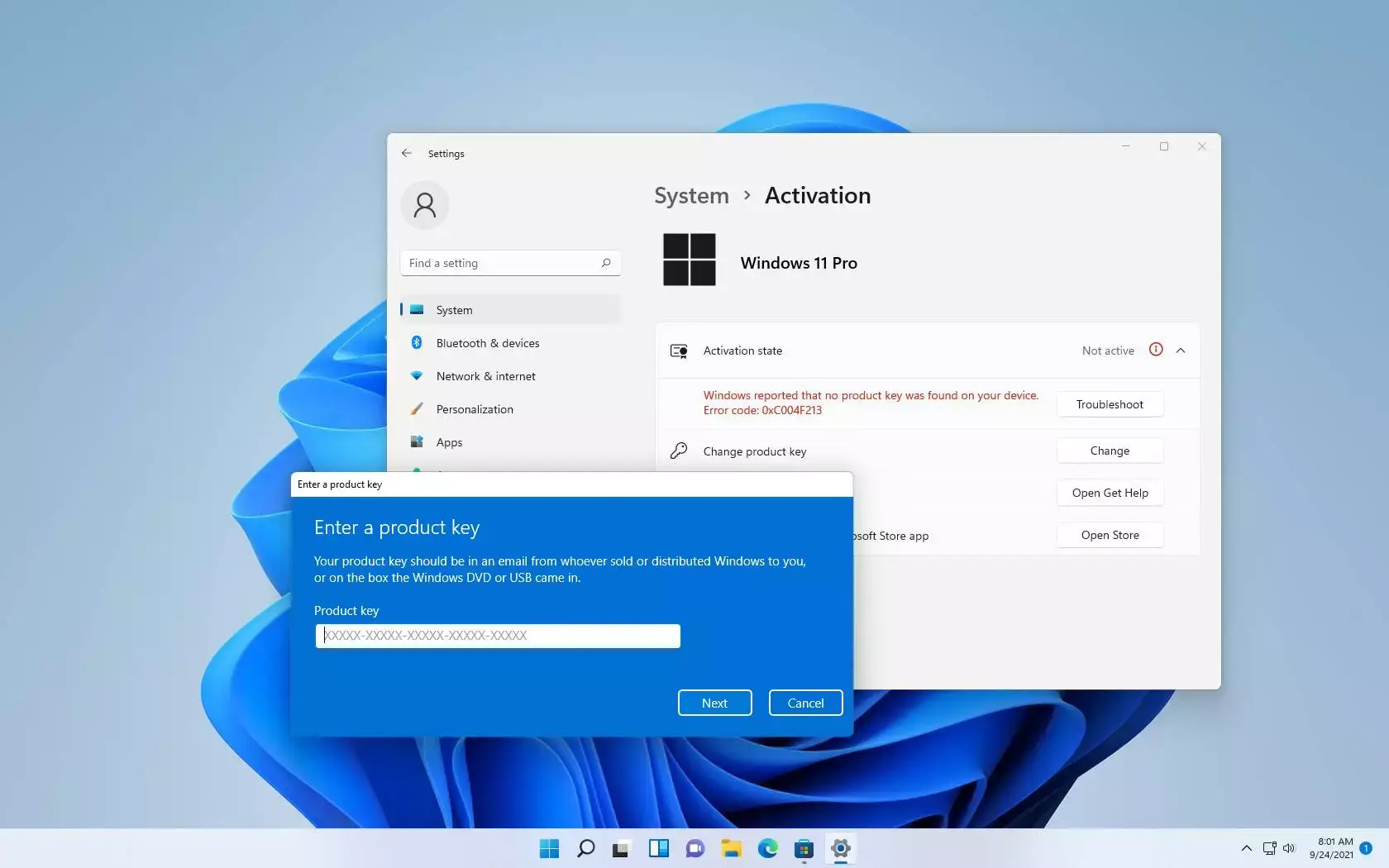
Processen til aktivering af Windows 11 kan variere afhængigt af fejlkilden, men der er almindelige trin, der anbefales af både Microsoft og specialiserede websteder . Nedenfor præsenterer vi en komplet og fleksibel metode, som du bør tilpasse til din specifikke situation:
- Gå til SystemindstillingerKlik på Start-knappen, vælg derefter "Indstillinger", "Opdatering og sikkerhed" og derefter "Aktivering". Her kan du se din nuværende licensstatus og få adgang til relevante muligheder.
- Indtast en gyldig produktnøgleHvis du har en produktnøgle på 25 tegn, skal du vælge "Skift produktnøgle" og indtaste den. Det er vigtigt at sikre dig, at nøglen svarer til den specifikke udgave af Windows 11, du har installeret.
- Køb en digital licensHvis du ikke har en gyldig nøgle, skal du vælge "Gå til Microsoft Store" i aktiveringsmenuen og følge trinnene for at købe en officiel digital licens. Dette sikrer øjeblikkelig og problemfri aktivering.
- Brug aktiveringsfejlfinderenPå aktiveringsskærmen er der et automatisk værktøj kaldet "Fejlfinding", der registrerer almindelige fejl og i mange tilfælde kan rette dem uden manuel indgriben. Hvis fejlen fortsætter efter brug, viser det normalt et link til at genaktivere Windows efter en hardwareændring.
- Overførsel af licenser efter hardwareskiftHvis du var den tidligere ejer og har skiftet dit bundkort, kan du prøve at overføre din licens, så længe den er knyttet til din Microsoft-konto. Log ind med den samme konto, og følg den særlige aktiveringssti, når du har skiftet din hardware.
Typer af Windows-licenser: hvad er forskellene?
Et af de vigtigste aspekter ved at forstå Windows 11-aktivering (og undgå fejl som 0x803f7001) er at identificere den type licens, du bruger . Nedenfor forklarer vi de mest almindelige typer og deres specifikke karakteristika:
- OEM-licens: Dette er den firmware, der er forudinstalleret på de fleste nye computere fra fabrikken. Den er knyttet til specifik hardware, normalt bundkortet, og "dør", hvis der sker en større hardwareændring. Den kan ikke lovligt overføres til en anden computer.
- Detailhandelslicens: Den kan købes separat i officielle butikker. Den er personlig og kan overføres til en anden computer, men den kan kun aktiveres på én ad gangen. Hvis du skifter pc, kan du deaktivere licensen på den gamle og aktivere den på den nye.
- Digital licens: Det er den, du får via opgraderinger, når du opgraderer fra Windows 7/8.1 til 10 eller 11, eller når du køber Windows fra Microsoft Store. Den er normalt automatisk knyttet til din Microsoft-konto, hvilket muliggør automatisk aktivering efter en geninstallation eller mindre hardwareændring blot ved at logge ind.
- Volumenlicens: Disse er designet til virksomheder. De distribueres gennem virksomhedsaftaler og kan køre på snesevis eller hundredvis af maskiner på samme tid. De er ofte afhængige af KMS-aktiveringsservere og kan forårsage fejl, hvis de bruges på hjemmecomputere.
Det er vigtigt at kende den type licens, du har, for at følge den korrekte aktiveringsprocedure og undgå at spilde tid med løsninger, der kun ville gælde for andre tilfælde.
Sådan tjekker du, om din Windows 11 er aktiveret
Før du starter med komplekse løsninger, er det vigtigt at kontrollere den aktuelle aktiveringsstatus for din Windows 11. Følg disse trin for at gøre dette:
- Højreklik på Start-knappen, og vælg "Indstillinger".
- I menuen skal du gå til "System" og derefter "Aktivering".
- Her vil du se en besked, der fortæller dig, om din Windows er aktiveret, og hvilken type licens den har (digital, digital knyttet til en Microsoft-konto, med en produktnøgle osv.).
Hvis systemet er korrekt aktiveret, behøver du ikke at gøre andet. Hvis du ser meddelelser som "Windows er ikke aktiveret", "Indtast en produktnøgle", "Licens ikke fundet" eller den frygtede "0x803f7001", skal du handle.
Trinvise instruktioner til aktivering af Windows 11
Aktiveringsprocessen varierer afhængigt af dit nuværende niveau:
Under den første installation
Hvis du har nøglen ved hånden , kan du indtaste den i installationsguiden. Dette aktiverer den automatisk, når du har oprettet forbindelse til internettet.
Hvis du ikke har produktnøglen under installationen, kan du springe dette trin over ved at vælge "Jeg har ikke en produktnøgle". Når du er på skrivebordet, kan du senere indtaste nøglen fra Indstillinger under "System > Aktivering".
Systemet er allerede installeret, men ikke aktiveret.
Efter installation af Windows 11 uden en nøgle, kan du aktivere det på flere måder:
- Fra IndstillingerGå til "System > Aktivering", klik på "Skift produktnøgle", og indtast din nøgle på 25 tegn.
- Tilknytning til Microsoft-kontoHvis du er logget ind med en Microsoft-konto, kan aktiveringen muligvis blive fuldført automatisk, hvis du har en tilknyttet digital licens.
- Direkte købHvis du ikke har en nøgle, kan du gå til Microsoft Store fra selve menuen og købe en ny licens.
Når den gyldige nøgle er indtastet, vil Windows være fuldt aktiv og funktionel.
Aktivering af kommandoprompt (CMD)
Du kan aktivere din Windows 11 ved hjælp af kommandoprompten , hvilket er særligt nyttigt, når du har problemer med den grafiske brugerflade.
- Åbn startmenuen, skriv "CMD" og kør konsollen som administrator.
- Skriv kommandoen
slmgr /ipk XXXX-XXXX-XXXX-XXXX-XXXXhvor X'et svarer til din gyldige nøgle. - Tryk på Enter, og vent på, at anmodningen behandles. Efter en genstart aktiveres Windows, hvis alt er korrekt.
Denne metode bruges ofte i miljøer, hvor KMS-aktiveringsservere anvendes, eller til at løse komplekse problemer.
Fordele og hvordan du forbinder din digitale licens med din Microsoft-konto
En af de bedste måder at undgå aktiveringsproblemer på, især ved geninstallation eller efter en hardwareændring, er at linke din digitale Windows 11-licens til din Microsoft-konto . På denne måde behøver du kun at logge ind, næste gang du installerer systemet på den samme computer, for at systemet kan registrere din licens og aktivere den automatisk.
For at udføre linket:
- Gå til Indstillinger > System > Aktivering.
- Bekræft, at meddelelsen "Windows er aktiveret med en digital licens knyttet til din Microsoft-konto" vises. Hvis ikke, skal du logge ind med din Microsoft-konto.
- Fra det øjeblik vil enhver geninstallation på den computer automatisk bruge den nøgle, der er knyttet til din konto.
Denne mulighed giver sikkerhed, bekvemmelighed og forhindrer licenstab på grund af hardwareændringer eller utilsigtet formatering.
Hvad skal man gøre, hvis man har skiftet hardware eller geninstalleret Windows?
En af de mest almindelige årsager til fejl 0x803f7001 er udskiftning af nøglekomponenter, især bundkortet . Processen varierer afhængigt af licenstypen.
- OEM-licens: Den er fastgjort til den originale hardware. Hvis du udskifter bundkortet, mister du teknisk set licensen og bliver nødt til at købe et nyt. Du kan prøve Microsofts telefonsupport, hvis du har en berettiget grund (f.eks. RMA på grund af en fejl), men det vil ikke altid virke.
- Detailhandelslicens: Du kan overføre den efter en hardwareændring. Deaktiver den på den gamle computer (hvis muligt, ved hjælp af
slmgr /upkyslmgr /cpky), og aktiver den i den nye. - Tilknyttet digital licens: Hvis din Microsoft-konto er knyttet til din licens, skal du blot logge ind efter at have skiftet hardware og vælge muligheden for at genaktivere efter skift af hardware under "Fejlfinding af aktivering". Du skal muligvis udføre yderligere verifikation eller kontakte Microsoft support.
Hvis du har geninstalleret en anden version af Windows (f.eks. Windows 11 Pro i stedet for Home), og din nøgle eller digitale licens svarer til den tidligere version, aktiverer systemet ikke den nye installation. Det bedste du kan gøre i dette tilfælde er at geninstallere den korrekte version eller købe en ny nøgle.
Sådan overfører du en Windows-licens efter at have skiftet hardware
Microsoft tilbyder en exceptionel metode til overførsel af licenser efter betydelige hardwareændringer . Processen er som følger:
- Log ind med den samme Microsoft-konto før at foretage ændringen.
- Efter ændringen skal du gå til Indstillinger > Opdatering og sikkerhed > Aktivering > Fejlfinding.
- Hvis systemet registrerer ændringen, og din konto matcher, vil du se et link til genaktivering efter udskiftning af hardware. Vælg det, og følg instruktionerne.
Hvis systemet ikke automatisk løser problemet, skal du fremvise bevis for ejerskab eller kontakte teknisk support.
Almindelige fejlkoder forbundet med Windows-aktivering: liste og løsninger
Fejl 0x803f7001 er blot én af mange, der kan opstå under aktiveringsprocessen. Nedenfor er nogle af de mest almindelige fejl og deres årsager:
- 0xC004F211: Angiver, at hardwaren er ændret (f.eks. udskiftning af bundkort).
- 0xC004F213: Der blev ikke fundet en produktnøgle på enheden.
- 0xC004F212: Produktnøglen er ikke kompatibel med den installerede udgave.
- 0x800704cF: Ingen gyldig licens fundet. En gyldig nøgle er påkrævet.
- 0xC004C003: Produktnøglen er ugyldig eller har været brugt på flere enheder.
- 0xC004F034: Der er indtastet en ugyldig nøgle eller en nøgle til en anden version.
- 0xC004C008: Nøglen er allerede blevet brugt på en anden enhed og har overskredet aktiveringsgrænsen.
- 0xC004C020: Volumenlicensen bruges på for mange enheder.
- 0x80072F8F: Problemer med dato, klokkeslæt eller internetforbindelse.
- 0xC004E003: Systemfiler ændret af tredjepartssoftware.
- 0x80004005: Generel fejl, prøv fejlfinding fra Indstillinger.
- 0x87e10bc6: Aktiveringsserverfejl. Prøv igen senere.
- 0x80070652: Beskadigede opdateringskomponenter eller dårlig netværksforbindelse.
I de fleste tilfælde vil det at indtaste en gyldig nøgle, købe en digital licens eller bruge fejlfindingsværktøjet give dig mulighed for at aktivere Windows 11 uden problemer.
Hvad sker der, hvis du bruger en generisk eller udløbet produktnøgle?
Microsoft tilbyder generiske nøgler til at installere og teste Windows, men disse tillader ikke permanent brug af systemet . De er kun nyttige til test eller mens du anskaffer en permanent nøgle.
- Windows 11 Home: TX9XD-98N7V-6WMQ6-BX7FG-H8Q99
- Windows 11 Pro: VK7JG-NPHTM-C97JM-9MPGT-3V66T
Ved at indtaste en generisk nøgle aktiveres systemet midlertidigt (som en prøveversion). Efter periodens udløb gælder der restriktioner, indtil du køber en permanent licens.
Windows 11-begrænsninger uden aktivering: Hvad kan og kan du ikke gøre?
I modsætning til hvad mange tror, kan Windows 11 stadig bruges uden aktivering, men med flere begrænsninger :
- Du vil ikke kunne ændre baggrundsbilledet eller tilpasse udseendet.
- Visse indstillingsmuligheder vil være låst.
- Vandmærker og advarsler vil vises, der minder dig om, at systemet ikke er aktiveret.
- Manglende evne til at tilpasse låseskærm og startmenuen.
- Begrænsninger på avancerede indstillinger på proceslinjen.
Alt andet, såsom daglig brug, installation af programmer og webbrowsing, vil fungere problemfrit, omend med konstante påmindelser om at købe en licens.
Er det muligt at bruge den samme nøgle på flere enheder?
Der er strenge restriktioner for brug af en produktnøgle på flere computere samtidigt . Hver licens er typisk til en enkelt enhed. Hvis du forsøger at aktivere den på en anden computer, vil den oprindelige licens normalt blive deaktiveret eller holde op med at virke. Kun volumenlicenser, der er beregnet til virksomheder, tillader brug på flere computere, men brug af dem uden for et forretningsmiljø kan resultere i, at Microsoft blokerer dem.
Detaillicenser kan overføres fra én computer til en anden, men kan aldrig være aktive på to computere samtidigt . Hvis du har en OEM-nøgle, kan du ikke engang genbruge den, hvis du skifter computer.
Kan jeg bruge Windows 11 uden en licens?
Du kan bruge Windows 11 uden licens, men du vil have visuelle og tilpasningsmæssige begrænsninger . Microsoft tillader næsten fuld brug af systemet, men med begrænsninger, der i det lange løb bliver irriterende, primært visuelle.
Hvis du vil undgå at købe en licens og prøve hele systemet, kan du tilmelde dig Windows Insider-programmet for at downloade betaversioner eller bruge prøveversioner af Enterprise på virtuelle maskiner leveret af Microsoft (de udløber efter 90 dage). Dette er lovligt og nyttigt, hvis du kun har brug for midlertidig brug eller test.

Passioneret forfatter om bytes-verdenen og teknologien generelt. Jeg elsker at dele min viden gennem skrivning, og det er det, jeg vil gøre i denne blog, vise dig alle de mest interessante ting om gadgets, software, hardware, teknologiske trends og mere. Mit mål er at hjælpe dig med at navigere i den digitale verden på en enkel og underholdende måde.
Index
- 1 Hvorfor får jeg fejlen 0x803f7001 i Windows 11?
- 2 De mest almindelige årsager til fejl 0x803f7001: Analysér din sag
- 3 Vigtige trin til at aktivere Windows 11 efter fejl 0x803f7001
- 4 Typer af Windows-licenser: hvad er forskellene?
- 5 Sådan tjekker du, om din Windows 11 er aktiveret
- 6 Trinvise instruktioner til aktivering af Windows 11
- 7 Fordele og hvordan du forbinder din digitale licens med din Microsoft-konto
- 8 Hvad skal man gøre, hvis man har skiftet hardware eller geninstalleret Windows?
- 9 Sådan overfører du en Windows-licens efter at have skiftet hardware
- 10 Almindelige fejlkoder forbundet med Windows-aktivering: liste og løsninger
- 11 Hvad sker der, hvis du bruger en generisk eller udløbet produktnøgle?
- 12 Windows 11-begrænsninger uden aktivering: Hvad kan og kan du ikke gøre?
- 13 Er det muligt at bruge den samme nøgle på flere enheder?
- 14 Kan jeg bruge Windows 11 uden en licens?