Hvis du oplever Windows Update- fejl 0x80070002, når du forsøger at installere en specifik Windows- opdatering (eller alle ventende opdateringer), er du ikke alene. Denne fejl er meget almindelig i både Windows 10 og Windows 11 og kan skyldes flere forskellige underliggende problemer.

Hvad forårsager Windows Update-fejl 0x8007002?
Efter at have undersøgt dette specifikke problem grundigt, indså vi, at der faktisk er flere forskellige underliggende scenarier, der i sidste ende kan forårsage denne Windows Update-fejl (0x80070002).
For at hjælpe dig med at identificere og rette den skyldige, der forårsager fejlen 0x80070002, har vi listet alle de mulige årsager, der sandsynligvis er ansvarlige for dette problem:
- Almindelig Windows Update-inkonsekvens: Den første ting, du skal gøre, når du fejlfinder dette problem, er at se, om din Windows-installation ikke er i stand til at løse problemet automatisk. Hvis problemet allerede er dækket af en af de automatiske reparationsstrategier, der er inkluderet i dit operativsystem, kan kørsel af Windows Update fejlfinding ende med at løse problemet automatisk.
- Forkert dato og/eller klokkeslæt- Bemærk venligst, at når en ny Windows-opdatering skal installeres, vil dit system udføre en række kontroller for at sikre, at forbindelsen ikke er skadelig. Hvis dit systemdatoer og klokkeslæt ikke svarer til den forventede serverækvivalent, vil forbindelsen blive afbrudt. Hvis dette scenarie gælder, skal du sikre dig, at dato og klokkeslæt er opdateret.
- Inkonsekvent Windows Update Service- Et andet potentielt scenario, du bør udforske, er en situation, hvor den primære opdateringstjeneste Windows er ikke konfigureret korrekt. For at løse dette problem skal du åbne skærmbilledet Tjenester og foretage de nødvendige indstillinger.
- Midlertidige filer Ødelagt Windows Update- Det viser sig, at dette problem også kan opstå på grund af en eller anden form for inkonsistens, der påvirker den primære Windows Update-cache-mappe eller alle de supplerende mapper, der bruges i opdateringsprocessen (CatRoot2 og SoftareDistribution). For at løse dette problem kan du gå videre og nulstille alle relevante underkomponenter af Windows Update og slette de to midlertidige mapper, der er ansvarlige for at hoste midlertidige Windows Update-filer.
- Problemet er forårsaget af AllowOSUpgrade-nøglen- Ifølge mange brugere, der oplever dette problem, når de forsøger at installere den endelige opdatering, der opgraderer Windows til den seneste iteration, kan synderen være en registreringsnøgle kaldet AllowOSUpgrade. For at løse dette problem skal du åbne Registreringseditor og ændre standardindstillingerne for denne nøgle.
- Modstridende tredjeparts antivirus eller firewall– Det viser sig, at visse overbeskyttende antivirus- eller firewallværktøjer også er kendt for at forårsage denne type problemer. Hvis du har mistanke om, at din sikkerhedspakke forårsager dette problem, kan du prøve midlertidigt at deaktivere realtidsbeskyttelse eller midlertidigt afinstallere sikkerhedspakken (hvis den indeholder en firewall-komponent).
- Systemfilkorruption- Under visse omstændigheder er der scenarier, hvor dette problem vil opstå på grund af en eller anden form for korruption, der påvirker Windows-filer. For at løse dette problem bør du prøve at implementere en DISM- og SFC-scanning, gendanne din pc til en sund tilstand ved hjælp af Systemgendannelse eller udføre en reparationsinstallation/ren installation.
Metoder til at rette Windows Update-fejl 0x8007002
Nu hvor du er bekendt med alle de scenarier, der kan forårsage dette problem, lad os gennemgå hver verificeret løsning, der giver dig mulighed for at rette fejl 0x80070002.
Kør Windows Update-fejlfinding
Hvis du har problemer med Windows Update, og flere ventende WU-opdateringer ikke kan installeres med den samme fejl 0x80070002 , er vores første forslag at prøve at køre fejlfindingsværktøjet til Windows Update.
Bemærk: Dette værktøj er designet til automatisk at identificere og løse almindelige problemer.
Windows 11 fejlfinding er meget mere omfattende end tidligere versioner. Microsoft har tilføjet snesevis af nye automatiske reparationsstrategier, der kan anvendes med et enkelt klik, hvis et genkendeligt scenarie er identificeret.
Hvis du ikke har prøvet denne løsning endnu, skal du følge instruktionerne nedenfor for at køre Windows Update-fejlfinding og anvende den anbefalede løsning automatisk:
Vigtigt: Instruktionerne nedenfor fungerer i alle nyere versioner af Windows, ikke kun Windows 11. Du kan også bruge dem i Windows 7, Windows 8.1 og Windows 10.
- at reparere Windows opdatering, Åbn først en Kør-dialogboks ved at trykke på piletasten. Windows + R.
- Så skriv 'styring' inde i tekstboksen og tryk på Indtast for at åbne den klassiske grænseflade fra kontrolpanelet.
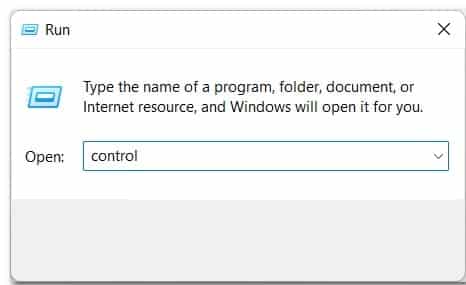
Bemærk: Hvis Brugerkontokontrol beder dig om det, skal du klikke på Ja for at give administratoradgang.
- Når du er inde i vinduet Kontrolpanel, brug søgefunktionen (øverste højre hjørne af skærmen) til at søge "løse problemer." Klik på i resultatlisten Problemløsning.
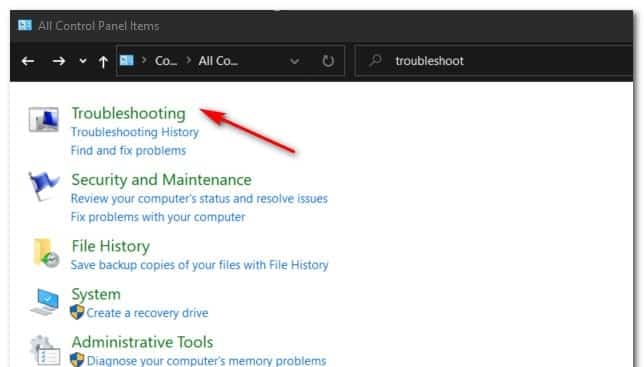
- Inde i fanen Fejlfinding, gå til System og sikkerhed og klik fejlfinding med Windows-opdateringer.
- Efter at have nået den første prompt af fejlfinderen Windows Update, klik på Næste og vent på, at den indledende scanning er fuldført.
- Hvis du finder en holdbar løsning, skal du klikke Anvend denne løsning for at anvende det på netop denne pc.
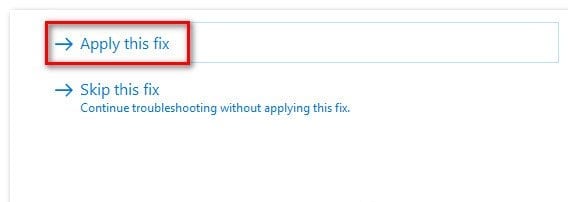
Bemærk: Husk, at du ved nogle typer anbefalede rettelser muligvis skal udføre en række manuelle trin.
- Når rettelsen er blevet anvendt, skal du genstarte din pc og prøve at installere den mislykkede opdatering igen.
Hvis denne metode ikke hjalp dig med at løse problemet, skal du gå videre til den næste mulige løsning nedenfor.
Indstil den korrekte tid og dato
Når du forsøger at installere en afventende opdatering, vil din pc forsøge at oprette forbindelse til en WSUS-server. Før validering af download, vil serveren kontrollere dato, klokkeslæt og tidszoneværdier mod de forventede værdier.
Derfor er det vigtigt at sørge for, at din computers tid og dato er indstillet korrekt. Hvis de ikke er det, kan du støde på fejlen 0x80070002.
Dette skyldes, at WSUS er meget opmærksom på sine krav, og et af de vigtigste krav er at have den korrekte dato, klokkeslæt og tidszone.
Heldigvis har flere brugere opdaget, at de kan løse dette problem ved blot at justere indstillingerne for tid, dato og tidszone via værktøjet Dato og klokkeslæt.
Følg instruktionerne nedenfor for at sikre, at dato og klokkeslæt er indstillet korrekt:
- Åbn dialogen Ejecutar ved at trykke på tasten Windows + R.
- Så skriv 'timedate.cpl' i tekstfeltet og tryk på Indtast for at åbne vinduet Dato og tid.
- Når du er inde i vinduet Dato og tid, få adgang til fanen Dato og klokkeslæt, og klik derefter på Skift dato og tid.
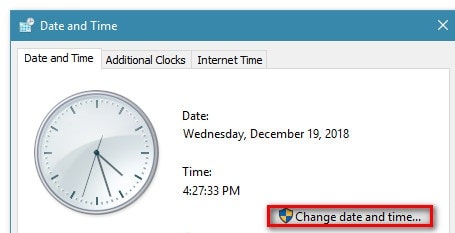
- Forespurgt af UAC (brugerkontokontrol), Klik på Ja for at give administratoradgang.
- I Indstillinger for dato og klokkeslæt, indstille de korrekte værdier for Tid og dato bruge kalenderen og det digitale ur, før du klikker acceptere For at gemme ændringerne.
Bemærk: Hvis din tidszone er deaktiveret, kan du eventuelt vende tilbage til fanen Dato og klokkeslæt og klikke på Skift tidszone for at ændre tidszonen til UTC.
- Klik på anvende for at gemme ændringerne, genstart derefter din computer og se, om problemet er løst, når den næste opstart er fuldført.
- Prøv at installere den samme Windows-opdatering, som fejlede tidligere, og se, om problemet nu er løst.
Hvis den samme type problem fortsætter med at opstå, skal du gå videre til den næste mulige løsning nedenfor.
Slet midlertidige Windows Update-filer
Hvis du har nået det så langt uden en holdbar løsning, er chancerne for, at du har at gøre med en fejl, der påvirker Windows Update-fejlfindingen.
Da ovenstående metoder ikke har været effektive, er det bedste, du kan gøre, at implementere de samme reparationsstrategier for at nulstille alle Windows Update-komponenter, der kan forårsage problemer med afventende Windows-opdateringer.
Den mest almindelige forekomst, der vil forårsage denne type problemer, er en eller flere WU-komponenter (Windows Update), der i øjeblikket sidder fast i en limbo-tilstand (hverken åben eller lukket). Hvis dette scenarie gælder, kan du løse problemet ved at genstarte alle WU-komponenter, der er involveret i opdateringsprocessen.
Dette er hvad man skal gøre:
- For at komme i gang skal du åbne en Kør-dialogboks ved at trykke på Windows-tast + R.
- Så skriv "Cmd" i tekstfeltet og tryk på Ctrl + Skift + Enter at åbne en kommandoprompt høj.
Bemærk: Når du ser prompten Brugerkontokontrol (UAC), skal du klikke på Ja for at give administratorrettigheder.
- Når du er i den forhøjede kommandoprompt, skriv følgende kommandoer i rækkefølge og tryk Indtast efter hver for at stoppe alle WU-relaterede tjenester:
wuauserv netstop
cryptSvc net stop
netværk stop bits
net stop server
Bemærk: Bare så du ved, hvad du beder terminalen om at gøre, vil disse kommandoer stoppe Windows Update-tjenester, MSI-installationsprogrammet, kryptografiske tjenester og BITS-tjenester.
- Når du har stoppet alle relevante tjenester, skal du bruge følgende kommandoer til at slette og omdøbe mapperne SoftwareDistribution og Catroot2:
ren C: \ Windows \ SoftwareDistribution SoftwareDistribution.old
ren C: \ Windows \ System32 \ catroot2 Catroot2.old
Bemærk: Disse mapper gemmer opdaterede filer, der bruges af Windows Update-komponenten. Omdøbning af disse mapper vil tvinge dit operativsystem til at oprette nye, sunde ækvivalenter, der ikke vil blive påvirket af beskadigelsen.
- Nu hvor mapperne er blevet slettet, skal du køre følgende kommandoer for at genaktivere de tjenester, vi deaktiverede tidligere:
wuauserv net hjem
net boot cryptSvc
netto start bits
net hjemmeserver
- Genstart din pc igen og se, om problemet nu er løst.
Hvis den samme fejl 0x80070002 stadig opstår, skal du gå videre til den næste metode nedenfor.
Rediger AllowOSUpgrade-nøglen via Registreringseditor
Vi modtager rapporter fra brugere, der støder på et problem, når de forsøger at installere den seneste Windows-opdatering. Det ser ud til, at årsagen til problemet kan være en registreringsnøgle kaldet AllowOSUpgrade. For at løse problemet skal du åbne Registreringseditor og ændre standardindstillingerne for denne nøgle.
Denne metode kan hjælpe dig med at løse fejlen "Der er sket noget 0x80070002", når du installerer en Windows-opdatering.
Dette er hvad man skal gøre:
- Tryk på for at starte Windows-logo-tast + R på dit tastatur på samme tid.
- Skriv 'regedit' inde i tekstbotten, og tryk derefter på Indtast for at få adgang til Registreringseditor.
Bemærk: Du skal muligvis bruge administratorrettigheder for at åbne den. Hvis det er tilfældet, skal du klikke på Ja for at bekræfte.
Når du er inde i registreringseditoren, skal du navigere til følgende placering:
HKEY_LOCAL_MACHINE\SOFTWARE\Microsoft\Windows\CurrentVersion\WindowsUpdate\OSUpgrade
Bemærk: Du kan navigere hertil manuelt, eller du kan indsætte stien ovenfor direkte i navigationslinjen ovenfor og trykke på Enter for at komme dertil med det samme.
- Når du er inde på den korrekte placering, skal du vælge nøglen OSUpgrade, og højreklik derefter på det tomme område i højre side af Registreringseditor.
- Klik derefter på Ny, luego i DWORD (32-bit) værdi.
- Højreklik nu på 'NewValue#1' nyoprettet og vælg Modificere.
- Omdøb værdien til AllowOSUpgrade og dobbeltklik på nummeret under Produktinformation værdi. Log ind 1, Vælg hexadecimal og klik OK.
- Til sidst skal du genstarte din computer og prøve igen for at se, om den virker.
Hvis Windows-opdateringer stadig ikke installeres, skal du gå videre til den næste metode nedenfor.
Deaktiver tredjeparts antivirus (hvis relevant)
Hvis du har problemer med at installere den endelige opdatering, der opgraderer dig til Windows 11, kan det skyldes tredjeparts sikkerhedsinterferens.
Vigtigt: Nogle antivirusprogrammer er kendt for at være i konflikt med Windows 11-opdateringsassistenten: ZoneAlarm og den gratis version af AVG er de mest almindelige.
I de fleste tilfælde kan du deaktivere tredjeparts antivirus midlertidigt ved at højreklikke på AV-proceslinjeikonet og deaktivere AV-skjolde i realtid. Bare husk på, at dette kun vil fungere, hvis AV-pakken ikke har en firewall-komponent.
Hvis pakken har en firewall-komponent, skal du følge instruktionerne nedenfor for at afinstallere tredjepartsværktøjet og fjerne eventuelle resterende filer, før du prøver at opgradere til Windows 11 igen:
- Tryk på for at starte Windows-tast + R for at åbne en dialogboks Kør.
- Så skriv 'appwiz.cpl' i tekstfeltet og tryk på Indtast for at få adgang til skærmen Programmer og egenskaber.
- Når du er i menuen Programmer og funktioner, rul gennem listen over installerede apps for at finde den tredjeparts antivirus, der kan være i konflikt med den afventende opdateringsinstallation.
- Når du finder den korrekte liste, skal du højreklikke på den og vælge afinstallere i genvejsmenuen.
- På afinstallationsskærmen skal du følge instruktionerne på skærmen for at fuldføre afinstallationen af den modstridende antiviruspakke.
- Efter at have afinstalleret antiviruspakken, skal du Sørg for, at der ikke er nogen resterende antivirus- eller firewallfiler tilbage.
- Når du har bekræftet, at AV-pakken er blevet afinstalleret, og der ikke er nogen tilbageværende filer, kan du prøve at udføre opdateringsproceduren igen og se, om installationen fuldføres uden den samme 0x80070002-fejl.
Hvis denne metode ikke var anvendelig i dit særlige scenarie, bedes du gå ned til den næste metode nedenfor.
Implementer DISM- og SFC-scanninger
Fejlkode 0x80070002 er en meget almindelig fejl, der kan opstå, når der er en inkonsekvens lettet af en eller anden form for korruption, der påvirker Windows Update eller en tilhørende afhængighed.
I de fleste tilfælde er denne fejl forårsaget af en beskadiget systemfil, der forhindrer den automatiske opdateringsfunktion i at fungere korrekt.
Hvis dette kan være det problem, du oplever, er det første, du bør gøre, at køre et par scanninger med de indbyggede værktøjer System File Checker (SFC) og Deployment Image Servicing and Management (DISM) .
Både SFC og DISM har deres ligheder, men vi anbefaler at køre begge scanninger ryg mod ryg for at give dig selv den bedste chance for at reparere eventuelle beskadigede systemfiler.
Hvis dette scenarie gælder for dig, så start med en grundlæggende CFS-scanning.
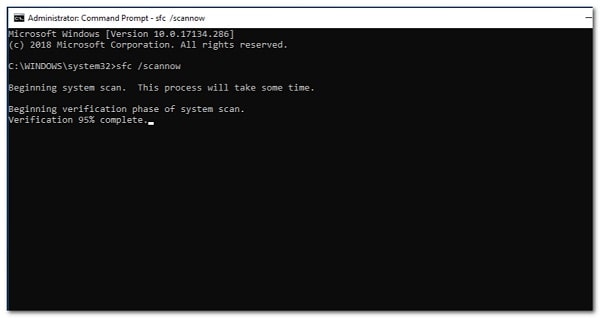
Bemærk: Vær opmærksom på, at dette værktøj er fuldstændig lokalt og ikke kræver, at du aktivt er forbundet til internettet.
- Når du endelig starter SFC-scanningen, er det afgørende, at du ikke lukker vinduet CMD, selvom scanningen ser ud til at være frosset. Vent venligst tålmodigt, indtil processen er fuldført, da afbrydelse af den kan forårsage logiske fejl på din harddisk eller SSD.
- Når SFC-scanningen er afsluttet, skal du genstarte din computer og kontrollere, om problemet er løst, når den næste opstart er fuldført.
- Hvis du stadig ser fejl 0x80070002, når du prøver at køre Windows Update-fejlfinding, prøv at køre en DISM-scanning næste gang og følg instruktionerne på skærmen for at afslutte.
Bemærk: En vigtig forskel mellem SFC og DISM er, at DISM bruger en underkomponent af Windows Update til at downloade sunde erstatninger for eventuelle beskadigede systemfiler, den finder. På grund af dette bør du sikre dig, at du har en pålidelig internetforbindelse, før du starter denne handling.
Når DISM-scanningen er afsluttet, skal du genstarte din computer igen og se, om det løste fejlen 0x80070002. Ellers gå videre til den næste potentielle løsning nedenfor.
Brug en systemgendannelse
Hvis du har prøvet alle ovenstående metoder til at rette fejlen 0x80070002, og du stadig ikke er i stand til at installere visse afventende Windows-opdateringer, er den næste ting, du kan prøve, at rulle din maskine tilbage til et tidligere systemgendannelsespunkt. Dette har hjulpet nogle brugere med at løse problemet.
Bemærk: Systemgendannelse er en funktion i Microsoft Windows, der giver dig mulighed for at vende tilbage til en tidligere tilstand på din computer . Dette kan bruges til at gendanne efter systemnedbrud eller andre problemer.
Følg instruktionerne nedenfor for at gendanne din pc til en sund tilstand:
- Tryk på Windows-tast + R for at åbne en kommando Kør.
- I rammen Ejecutar, skriver «rstrui» og tryk på Enter for at åbne guiden Systemgendannelse.
- Vælg på den næste skærm Vælg et andet gendannelsespunkt og tryk på knappen følgende.
- Vælg et gendannelsespunkt, der er dateret, før du begyndte at opleve højt ressourceforbrug, og tryk på knappen følgende igen.
- Tryk derefter på knappen færdiggøre for at starte gendannelsesprocessen og vente på, at din pc genstarter.
- Ved næste opstart skal du prøve at installere den samme opdatering, som tidligere mislykkedes med fejl 0x80070002, og se om problemet nu er løst.
Hvis den samme type problem fortsætter med at opstå, skal du gå videre til den næste mulige løsning nedenfor.
Udfør en reparationsinstallation eller en ren installation
Hvis du har prøvet alle ovenstående trin og stadig ikke kan løse Windows Update-fejl 0x80070002, er det sandsynligvis på grund af dybere systemkorruption, der ikke kan repareres med DISM- eller SFC-scanninger.
Nogle brugere, der havde det samme problem, fandt ud af, at opdatering af alle Windows-komponenter virkede for dem. Du kan gøre dette ved at udføre en ren installation eller en reparation på stedet.
En ren installation er enklere, men husk, at du vil miste alle dine personlige filer (såsom apps, spil, personlige medier osv.), medmindre du sikkerhedskopierer dem først.
- Hvis du vælger udføre en reparation på stedet, det er lidt mere kompliceret, men du kan beholde alle dine personlige filer, inklusive apps, spil, personlige medier og endda nogle brugerpræferencer.
Jeg håber, at hver af anbefalingerne i vores guide er meget nyttige for dig. Hvis du kan lide det, kan du dele dem med resten af dine bekendte. Tak fordi du besøgte vores portal, hvis du har forslag, så tøv ikke med at efterlade dem i vores kommentarsektion. Indtil næste gang.

Mit navn er Javier Chirinos, og jeg brænder for teknologi. Så længe jeg kan huske, var jeg glad for computere og videospil, og den hobby endte i et job.
Jeg har udgivet om teknologi og gadgets på internettet i mere end 15 år, især i mundobytes.com
Jeg er desuden ekspert i online kommunikation og markedsføring og har kendskab til WordPress udvikling.