- Vis og rediger udvidelsen giver dig mulighed for at kontrollere, hvordan Windows fortolker filerne.
- Brug af "Gem som" i programmer sikrer ægte kompatibilitet ved ændring af formater.
- Tilknytning af standardprogrammer forbedrer systemets effektivitet og tilpasning.
Ændring af en filtypenavn i Windows 11 er et almindeligt behov for mange brugere . Uanset om du har brug for at ændre filtypen, rette en fejl, teste kompatibilitet eller blot organisere dine dokumenter bedre, kan det spare dig besvær og tid at vide, hvordan du gør det. Men selvom det kan virke simpelt, kan denne proces have konsekvenser for både, hvordan filer fungerer, og hvordan dit system administrerer dem. Derfor er det vigtigt at forstå de forskellige metoder og forholdsregler, før du begynder at ændre filtypenavne ukritisk.
I denne guide vil vi forklare alle mulige måder at ændre filtypenavne i Windows 11 , lige fra de mest direkte, manuelle metoder til brug af specifikke programmer og onlinetjenester. Vi vil også dykke ned i risici og fordele, og hvordan man administrerer filtilknytninger, så hver fil åbnes med dit foretrukne program. Alt vil naturligvis blive forklaret i et klart og letforståeligt sprog med eksempler og detaljerede trin, så du kan gøre det uden problemer.
Hvad er filtypenavne, og hvorfor er de så vigtige i Windows 11?
Før vi går i gang, er det værd at gennemgå, hvad en filtypenavn er, og hvorfor den spiller en afgørende rolle i, hvordan Windows 11 fungerer . Filtypenavnet er det sæt bogstaver, der følger efter et punktum i slutningen af et filnavn (f.eks. .docx, .jpg, .mp4 osv.).
Windows bruger filtypenavne til at bestemme filtypen og hvilke programmer, der kan åbne eller administrere den. Hvis du derfor ændrer en filtypenavn forkert, kan det medføre, at filen holder op med at virke, ikke kan åbnes eller ikke kan genkendes af systemet.
Grunden til, at du ofte ikke ser filtypenavne, er, at Windows skjuler dem som standard for at forhindre utilsigtede ændringer. I mange situationer skal du dog se dem for at kunne redigere filer korrekt.
Sådan viser du filtypenavne i Windows 11
Det første vigtige trin, før du ændrer filtypenavne, er at sikre, at Windows 11 viser disse filtypenavne i filnavne. Ellers redigerer du kun navnet, ikke den faktiske filtype. Aktivering af visning af filtypenavne tager ikke mere end et minut og kan gøres på flere måder:
- Åbn File Explorer ved at trykke på tasterne Vind + E eller fra det tilsvarende ikon på proceslinjen.
- I den øverste bjælke skal du se efter fanen Ver og klik på den.
- Marker indstillingen Udvidelser af filnavn for at aktivere displayet.
Hvis du foretrækker at gøre det fra kontrolpanelet , skal du følge disse trin:
- Klik på forstørrelsesglasset på proceslinjen, og skriv "Kontrolpanel". Åbn den app, der vises.
- Adgang til File Explorer Indstillinger.
- Tab Ver, find indstillingen Skjul filtypenavne for kendte filtyper og fjern markeringen i det.
- Accepter ændringerne, og det er det, Du vil nu kunne se den rigtige udvidelse af alle dine filer.
Hvorfor du måske ønsker at ændre en filtypenavn
Det kan være nyttigt at ændre en filtypenavn . Nogle af de mest almindelige inkluderer:
- Ret en fejl i udvidelsen: Nogle gange downloader eller kopierer vi filer, hvis udvidelse er blevet ændret ved en fejl, og det bliver umuligt at åbne dem. Ved at ændre udvidelsen genkender Windows dem igen. For bedre at forstå denne proces, kan du konsultere Sådan ændres en filtypenavn i Windows.
- Konverter filer mellem understøttede formater: Til simple tilfælde, som f.eks JPEG billeder og JPG- eller .txt- og .csv-tekster, er det normalt nok at ændre udvidelsen. Selvom vær forsigtig, ændrer dette ikke det faktiske indhold, kun den måde, Windows genkender det.
- Sørg for kompatibilitet mellem programmer: Nogle gange accepterer visse programmer kun filer af et bestemt format. Ved at ændre udvidelsen kan du midlertidigt "narre" systemet.
- Personalisering og organisering: Nogle brugere ændrer udvidelser af organisatoriske eller sikkerhedsmæssige årsager, selv for at skjule følsomme filer.
Du bør dog altid vide, hvad du gør : hvis du ændrer en filtypenavnelse til noget inkompatibelt (f.eks. fra .jpg til .mp4), kan filen blive ubrugelig eller ikke åbnes korrekt.
Metode 1: Skift en filtypenavn manuelt i Windows 11
Når du kan se filtypenavnene, er den hurtigste og nemmeste måde at ændre dem på blot at omdøbe filen . Dette fungerer godt, når du skifter mellem lignende formater eller retter stavefejl.
- Højreklik på den fil, du vil ændre.
- Vælg indstilling Skift navn.
- Rediger delen efter perioden (udvidelsen) og udskift den med den, du skal bruge.
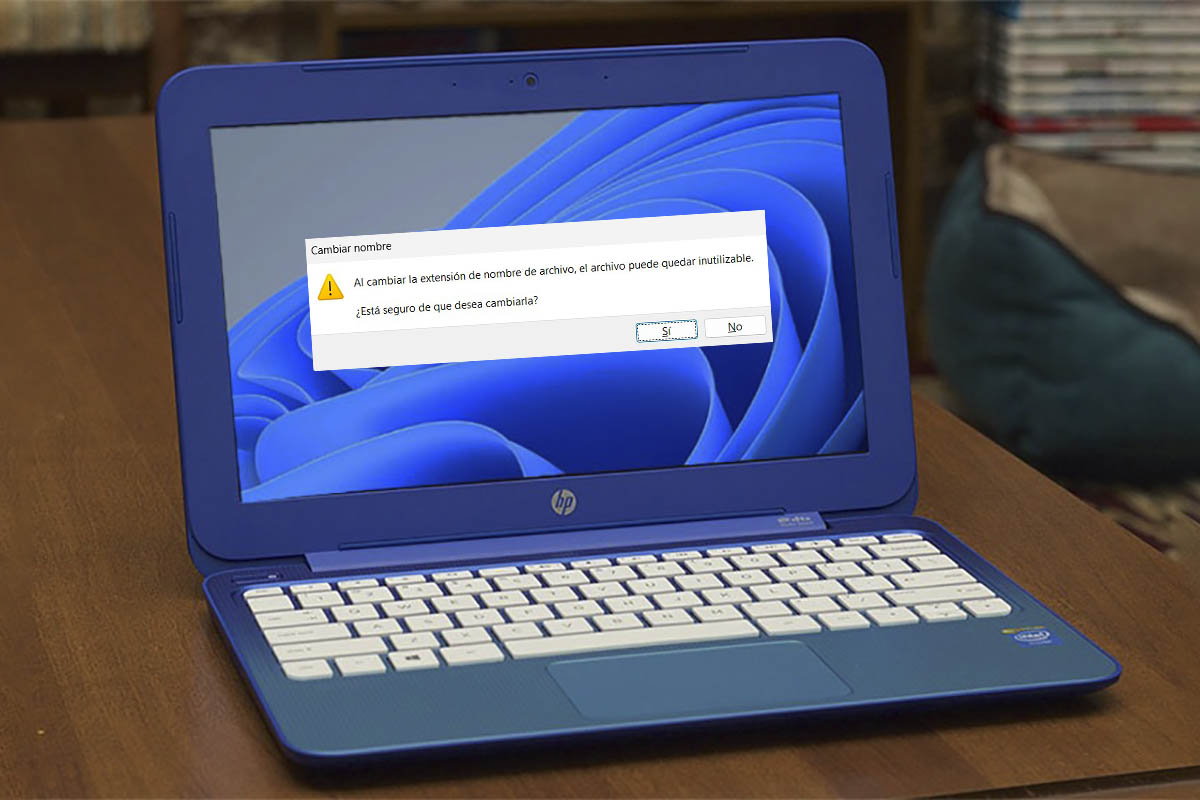
- tryk Indtast og bekræft advarslen, som Windows viser dig (den vil fortælle dig, at filen kan blive ubrugelig, hvis du ændrer udvidelsen).
Og det var det! Filtypenden vil være ændret. Hvis alt går vel, åbnes den med det relevante program. Hvis den holder op med at virke, skal du vende tilbage til dens oprindelige filtypenavn for at gendanne den.

Metode 2: Brug indstillingen Gem som i kompatible programmer
Omdøbningsmetoden er nyttig, men den virker ikke altid . Når du virkelig har brug for at transformere indholdet af en fil, er den bedste løsning at bruge funktionen "Gem som" i programmer, der kan håndtere den pågældende filtype.
- Åbn den originale fil med et program, der understøtter både kilde- og destinationsformater. For eksempel et dokument af ord, et billede i Photoshop osv.
- Vælg Fil> Gem som.
- I det vindue, der vises, skal du se efter rullemenuen ud for Gem som type eller lignende.
- Vælg det nye filformat, du vil bruge.
- Vælg placeringen, giv den et navn og gem filen. Lavet!
Denne procedure er den eneste, der garanterer reel kompatibilitet , da programmet selv sørger for korrekt konvertering af indholdet til det nye format.
Metode 3: Brug onlinetjenester til at konvertere og ændre udvidelser
En anden mulighed, hvis de tidligere metoder ikke virker, er at bruge websteder, der specialiserer sig i filkonvertering . Disse platforme giver dig mulighed for at uploade en fil og downloade den med den filtypenavn eller det format, du vælger fra en ret omfattende liste.
Eksempler på populære hjemmesider til online filkonvertering er Online-Convert og Zamzar . De fungerer generelt alle på en lignende måde:
- Gå til konverteringswebstedet og upload den fil, du vil konvertere. Du kan normalt trække det til et bestemt område eller klikke på en valgknap.
- Angiv den type fil, du vil konvertere den til.
- Vent et par sekunder på, at konverteringen er fuldført.
- Download den nye fil med den ønskede udvidelse eller format.
Vær forsigtig, brug kun pålidelige websteder for at undgå at kompromittere dit privatliv eller integriteten af dine filer. Nogle mistænkelige platforme kan indsætte malware eller misbruge dine data.
Hvad sker der, hvis du ændrer filtypenavnet i Windows 11?
Når du redigerer en filtypenavn, beder du Windows om at ændre, hvordan filen fortolkes . Hvis filens indhold matcher den nye filtypenavn, vil alt være fint. Hvis ikke, kan filen stoppe med at virke, åbne med uforståelige symboler eller endda blive fuldstændig beskadiget.
Hvis du for eksempel omdøber et .jpg-billede til .txt og åbner det med en teksteditor, vil du se meningsløse tegn. Omvendt, hvis du tager en PDF og omdøber den til .docx, vil hverken Word eller nogen PDF-fremviser kunne åbne den korrekt, fordi det faktiske indhold ikke er ændret, kun filtypenavnet.
For at undgå problemer skal du altid sørge for at vide, hvilken type fil du har, og at den er kompatibel med den filtypenavn, du vil give den . Og hvis du ændrer noget, og filen holder op med at virke, skal du blot gendanne den oprindelige filtypenavn, og alt burde gå tilbage til det normale.
Andre avancerede måder at batchskifte udvidelser på
Hvis du har brug for at ændre filtypenavnet på mange filer på én gang , kan du bruge mere avancerede metoder , såsom kommandoer i kommandoprompten ( CMD ) eller tredjepartsværktøjer som "Bulk Rename Utility". For eksempel:
> ren *.txt *.csv
Denne kommando vil ændre udvidelsen af alle .txt-filer i mappen til .csv på én gang.
Brug dog disse muligheder med forsigtighed , da du kan påvirke mange filer på få sekunder.

Passioneret forfatter om bytes-verdenen og teknologien generelt. Jeg elsker at dele min viden gennem skrivning, og det er det, jeg vil gøre i denne blog, vise dig alle de mest interessante ting om gadgets, software, hardware, teknologiske trends og mere. Mit mål er at hjælpe dig med at navigere i den digitale verden på en enkel og underholdende måde.