- Rychlejší a soukromější DNS zlepšuje zážitek a může zabránit blokování ze strany poskytovatelů internetových služeb.
- Windows 11 umožňuje DoH a dva způsoby přepínání: Konfigurace a Adaptér.
- Nakonfigurujte router aplikuje DNS na celou síť a všechna zařízení.

Pokud máte pomalé internetové připojení, některé webové stránky se nenačítají nebo hledáte větší soukromí, změna nastavení DNS ve Windows 11 může mít zásadní význam. I když tato možnost není hned zřejmá, proces je rychlý, jakmile víte, kam kliknout, a umožňuje vám používat rychlejší a bezpečnější servery s dalšími funkcemi, jako jsou filtry nebo rodičovská kontrola.
Tato příručka podrobně vysvětluje, co je DNS, výhody jeho změny a všechny metody jeho konfigurace ve Windows 11 (z Nastavení a z adaptéru), a také jak to provést na úrovni routeru pro celou síť. Najdete zde také alternativy pro Windows 10/8/7, macOS, Android a iPhone , doporučení pro známé servery a užitečné tipy , jako je vymazání mezipaměti DNS nebo povolení DNS přes HTTPS.
Co je DNS a proč byste ho mohli chtít změnit?
DNS (Domain Name System) je služba, která překládá názvy jako xataka.com nebo microsoft.com na IP adresy , kterým počítače rozumí, aby mohly navázat spojení. Bez DNS byste si museli pamatovat čísla, což by bylo nepraktické.
Ve výchozím nastavení váš počítač používá DNS servery vašeho poskytovatele internetových služeb . Fungují, ale nejsou vždy nejrychlejší nebo nejsoukromější a někdy mohou být blokovány kvůli zásadám poskytovatele. Ruční konfigurace různých DNS serverů může zlepšit rychlost, soukromí a přístup k webům, které váš poskytovatel internetových služeb blokuje.
Kromě toho některé služby DNS nabízejí cenné doplňky : ochranu před phishingem a malwarem , filtry obsahu , rodičovskou kontrolu nebo přísnější zásady uchovávání dat. Ve Windows 11 můžete také šifrovat dotazy DNS přes HTTPS (DoH) , abyste zabránili zvědavým pohledům.
Doporučené DNS servery a co poskytují
Existují bezplatné i placené veřejné DNS služby s různými přístupy . Zde je několik známých, které můžete nakonfigurovat jako primární a sekundární:
- Google Veřejná DNS: 8.8.8.8 a 8.8.4.4. Snadno zapamatovatelné a dobrá kompatibilitaVezměte prosím na vědomí, že Google může dočasně ponechat duševní vlastnictví (např. 48 hodin) a anonymní metadata pro analýzu.
- Nechráněný: 208.67.222.222 a 208.67.220.220. Rychlost a bezpečnostmá bezplatné verze s blokování phishingu a možnosti rodičovská kontrola, stejně jako placené tarify s pokročilými funkcemi.
- Cloudflare: 1.1.1.1 (a 1.0.0.1 jako alternativa). Zaměřeno na rychlost a soukromí, velmi oblíbený pro online hry díky nízké latenci a dobrým postupům bez protokolování.
- Quad9: 9.9.9.9 (obvykle doprovázeno adresou 149.112.112.112). Priorita v oblasti bezpečnosti, blokuje známé škodlivé domény, zcela zdarma.
Pokud dáváte přednost použití DNS serverů služby VPN , je to také možné. Například NordVPN nabízí pro své virtuální adaptéry a váš fyzický adaptér, pokud jej takto nakonfigurujete, adresy 103.86.96.100 a 103.86.99.100.
Praktické příklady konfigurace
- Příklad zaměřený na rychlost (Cloudflare): v IPv4 vložit 1.1.1.1 y 1.0.0.1Pokud v systému Windows 11 povolíte DoH, zvolte Pouze šifrování pro oba záznamy.
- Příklad zaměřený na bezpečnost (Quad9): v IPv4 používá 9.9.9.9 a jako alternativa 149.112.112.112. Všimnete si proaktivních bloků ze známých škodlivých domén.
- Obecný příklad (Google): v IPv4 definuje 8.8.8.8 y 8.8.4.4. Jsou v souladu s DoH a fungují dobře jako referenční konfigurace.
Metoda 1: Změna DNS ve Windows 11 z Nastavení (Rychlá a s DoH)
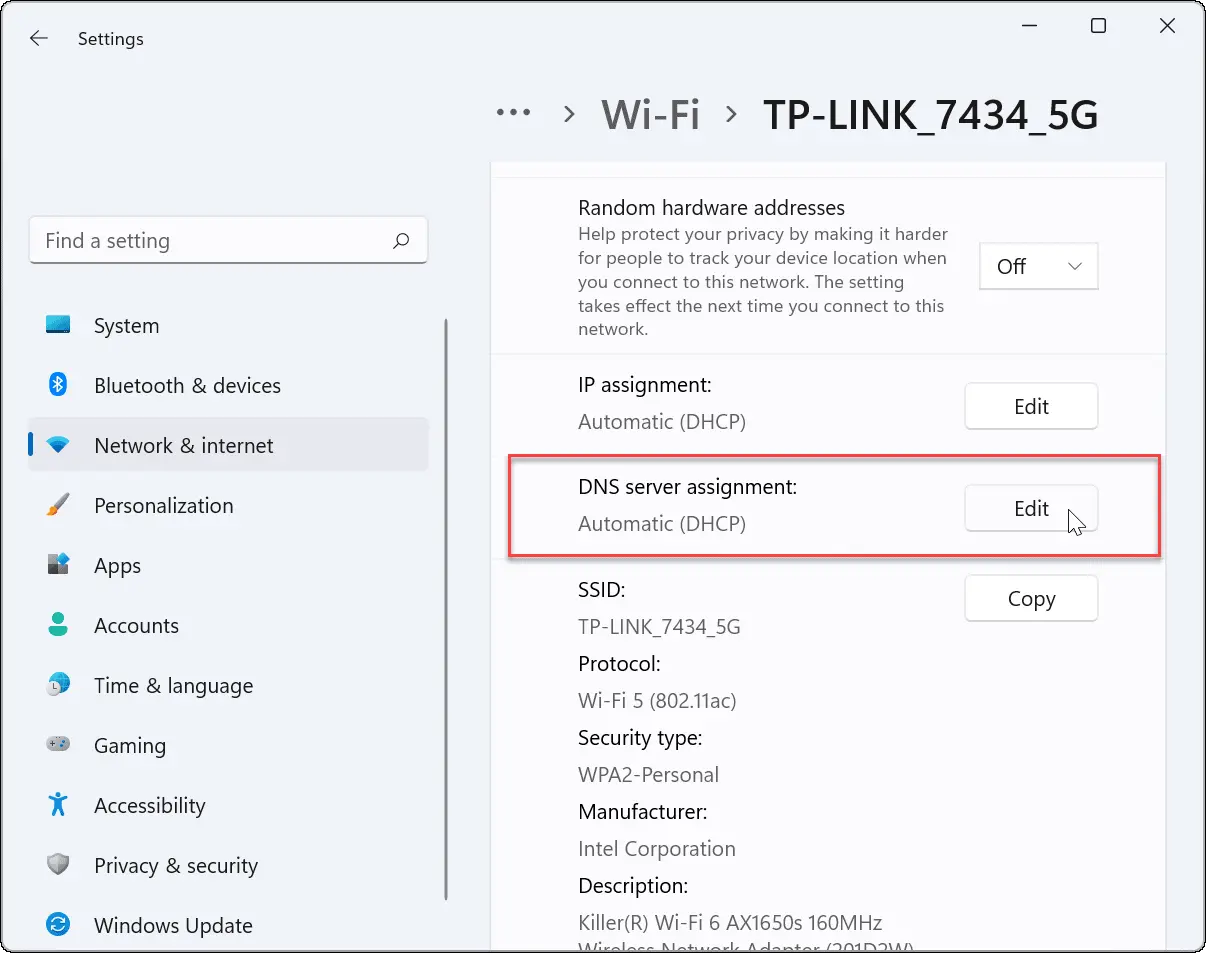
Tato metoda je nejpřímější a umožňuje vám povolit šifrování DNS přes HTTPS, pokud ho váš poskytovatel podporuje. Používejte ji pro Wi-Fi i Ethernet.
- Otevřete Nastavení (Windows + i) a zadejte Síť a internet. Vyberte aktivní připojení (Wi-Fi nebo Ethernet) a klepněte na vlastnosti.
- V sekci Přiřazení serveru DNS, lis Upravit a změňte režim na Manuál. Aktivace IPv4 (a pokud jej používáte, tak i IPv6).
- Vyplnit Preferovaný DNS y Alternativní DNS s adresami vybrané služby. V možnostech šifrování vybrat Pouze šifrování (DNS přes HTTPS) aby se všude, kde je to možné, zvýšilo soukromí.
- Uložte změnyOd tohoto okamžiku budou dotazy na jména řešeny prostřednictvím nakonfigurovaného DNS.
Tip : Pokud ve své síti používáte IPv6, můžete jej nakonfigurovat stejným způsobem. Pokud si nejste jisti, vyzkoušejte služby jako testmyipv6.com , abyste zjistili, zda máte připojení IPv6.
Metoda 2: Změna DNS z možností adaptéru (klasická)
Tato metoda vám poskytuje jemnou kontrolu nad každým adaptérem a je užitečná, pokud dáváte přednost staršímu způsobu ovládání v Ovládacích panelech nebo potřebujete ručně upravit IPv4 i IPv6.
- Přejděte do Nastavení > Síť a internet > Pokročilá nastavení sítě a vstoupí Více možností síťového adaptéruOtevře se okno s vašimi připojeními.
- Klikněte pravým tlačítkem myši na aktivní adaptér (Wi-Fi nebo Ethernet) a vyberte vlastnosti. Jsou vyžadována oprávnění správce.
- Vyberte Internetový protokol verze 4 (TCP / IPv4) a stiskněte vlastnostiPokud používáte IPv6, zvolte Internetový protokol verze 6 (TCP / IPv6).
- značka Použijte následující adresy serverů DNS představuji Preferovaný DNS y alternativu od dodavatele, kterého chcete. Přijmout a zavírá se.
Poznámka : Pokud potřebujete nakonfigurovat oba protokoly (IPv4 i IPv6), opakujte postup pro každý. Systém Windows použije rozlišení na základě dostupnosti jednotlivých zásobníků.
Změňte DNS na routeru pro celou síť
Pokud chcete, aby všechna vaše domácí zařízení používala stejný DNS (počítač, mobil, tablet, konzole…), nejpraktičtější věcí, kterou můžete udělat, je změnit nastavení na routeru.
- Připojení přes Wi-Fi nebo kabel a přístup k bráně routeru: obvykle je 192.168.1.1 o 192.168.0.1. Někteří operátoři používají portály jak wifilowi.es v případě Lowiho.
- Inicia Sesion s uživatelským jménem a heslem routeru (uvedenými na štítku nebo v dokumentaci k obsluze).
- Vyhledejte Internet/Síť > DNS nebo Pokročilá nastavení > DNSNapříklad na routerech Fritz!Box je v Internet > Přihlašovací údaje > DNS server.
- Aktivujte možnost „Používat jiné servery DNSv4/DNSv6“ a představuje servery primární a sekundární které dáváte přednost. Uložte změny.
Mějte na paměti , že některé routery poskytované poskytovateli internetových služeb tuto možnost omezují. Pokud ji nemůžete najít, budete možná muset změnit nastavení na každém zařízení nebo přepnout router do režimu mostu pomocí vlastního zařízení.
Kdy je vhodné změnit DNS?
Existují jasné situace, kdy je vynucení jiného DNS dobrý nápad a může okamžitě vyřešit problémy:
- Pomalé rozlišeníVáš aktuální DNS server reaguje pomalu, což zpomaluje zátěž stránek.
- Nedostatečné zabezpečenípoužitý server nešifruje dotazy nebo nefiltruje škodlivé domény.
- „DNS server neodpovídá“chyby způsobené výpadkem služby nebo špatným připojením k danému DNS.
- Filtrační blokyněkteří dodavatelé zabránit překladu určitých adres URL na základě zásad nebo geoblokování.
- Chyby s aplikace nebo aktualizaceincidenty v descargas, VPN nebo služby jako antivir, které jsou řešeny spolehlivějším DNS.
V těchto případech se doporučuje vyzkoušet alternativní DNS , abyste zjistili, zda problém nespočívá v rozlišení jmen.
Vyprázdnění mezipaměti DNS systému Windows
Po změně nastavení DNS může být přístup k některým webovým stránkám stále možný pomocí zastaralých dat z mezipaměti. Doporučuje se vymazat mezipaměť DNS , aby se změny projevily u všech zařízení.
- Otevřete Příkazový řádek jako správce.
- Běh: ipconfig / flushdns a stiskněte klávesu Enter.
Můžete také restartovat počítač , abyste se ujistili, že celý systém použije nová nastavení a vymaže předchozí stavy.
Soukromí, filtry a šifrování: Co získáte přechodem
Změna DNS vám může poskytnout větší soukromí před vaším poskytovatelem internetových služeb, který zastaví vyřizování vašich požadavků. Některé DNS servery navíc nabízejí konfigurovatelné filtry pro blokování phishingových webových stránek, malwaru nebo jiného nežádoucího obsahu.
Systém Windows 11 umožňuje vynutit DNS přes HTTPS (DoH) prostřednictvím aplikace Nastavení. Výběrem možnosti Pouze šifrování v části Preferované/Alternativní budou vaše dotazy šifrovány při přenosu do kompatibilního resolveru, což zabrání třetím stranám v zobrazení domén, na které se dotazujete.
Pokud je pro vás rychlost prioritou , poskytovatelé jako Cloudflare nebo Google jsou obvykle rychlí ve většině částí světa. Pokud dáváte přednost zvýšenému zabezpečení , Quad9 je díky svým seznamům blokovaných položek velmi zajímavou volbou.
Stručná úvodní příručka pro Windows 10 a předchozí verze
Ve Windows 10 je postup velmi podobný jako ve Windows 11 , i když mnohokrát budete muset přistupovat přes Ovládací panely:
- Nastavení > Síť a internet > Centrum sítí a sdílení a pak Změňte možnosti adaptéru.
- Vlastnosti adaptéru > IPv4 (nebo IPv6) > Vlastnosti a značka Použijte následující adresy serverů DNS.
Ve Windows 8/8.1 se přístup obvykle získává přes Ovládací panely > Síť a Internet > Centrum sítí a sdílení a poté na boku Změnit nastavení adaptéru . Dále klikněte pravým tlačítkem myši na připojení, vyberte Vlastnosti a vyplňte pole DNS.
Ve Windows 7 je cesta prakticky identická: ikona sítě v liště > Centrum sítí a sdílení > Změnit nastavení adaptéru , klikněte pravým tlačítkem myši na připojení, Vlastnosti > IPv4 > Vlastnosti a definujte svůj DNS.
Pokud používáte VPN: například s NordVPN a jeho TAP adaptérem
Některé VPN služby instalují virtuální adaptér (například TAP-NordVPN Windows V9) . Pokud chcete na tomto adaptéru (nebo na fyzickém) používat DNS servery poskytovatele, můžete je zadat ručně.
- Otevřete „Zobrazit síťová připojení“ z vyhledávače Windows nebo z Upřesnit nastavení sítě.
- Vyhledejte adaptér TAP-NordVPN pro Windows V9, jít do vlastnostia upravuje Přiřazení serveru DNS a Manuál.
- Aktivace IPv4 představuji Preferovaný DNS 103.86.96.100 y Alternativní DNS 103.86.99.100. Zakázat IPv6 pokud to vaše VPN doporučuje.
- Opakujte postup na fyzickém adaptéru. (Ethernet nebo Wi-Fi), pokud chcete, aby se tyto DNS používaly i při odpojení VPN.
Důležité : Pokud se kdykoli budete chtít vrátit k DNS serveru poskytovatele internetových služeb, vyberte ve vlastnostech protokolu možnost Získat adresu serveru DNS automaticky .
Starší kroky z Ovládacích panelů (užitečné, pokud přecházíte z klasického průvodce)
Některé průvodci a nástroje stále označují cestu přes Ovládací panely , což je stále platné i ve Windows 11, i když poněkud skryté:
- Zahájení ⊞ a napište Ovládací panel panelu. Jít do Síť a internet > Centrum sítí a sdílení.
- Vyberte si aktivní připojení (vpravo, Wi-Fi nebo Ethernet) a stiskněte vlastnosti.
- Vyberte Internetový protokol verze 4 (TCP / IPv4) > vlastnosti.
- Activa Použijte následující adresy serverů DNS, napište své adresy a Přijmout.
Pokud po provedení změn stále něco nefunguje , vraťte se do vlastností a nastavte možnost „Získat adresu DNS serveru automaticky“ , abyste vyloučili překlepy nebo problémy s kompatibilitou.
Jaká skutečná zlepšení si můžete všimnout?
V závislosti na vaší poloze a poskytovateli může tato změna znamenat menší latenci v rozlišení (webové stránky se začnou načítat rychleji), znovuzískání přístupu k webům filtrovaným vaším poskytovatelem internetových služeb nebo větší ochranu před škodlivými doménami díky bezpečnostním seznamům.
Dopad se liší v závislosti na síti , proto je vhodné vyzkoušet několik DNS serverů na několik dní a držet se toho, který vám poskytuje nejlepší rovnováhu mezi rychlostí a soukromím.
Správné nastavení DNS může nejen zlepšit rychlost prohlížení, ale také zvýšit vaše online soukromí a zabezpečení, zejména v kombinaci s DNS přes HTTPS. Jedná se o jednoduché vylepšení, které může mít velký vliv na uživatelský zážitek a ochranu dat.

Index
- 1 Co je DNS a proč byste ho mohli chtít změnit?
- 2 Doporučené DNS servery a co poskytují
- 3 Metoda 1: Změna DNS ve Windows 11 z Nastavení (Rychlá a s DoH)
- 4 Metoda 2: Změna DNS z možností adaptéru (klasická)
- 5 Změňte DNS na routeru pro celou síť
- 6 Kdy je vhodné změnit DNS?
- 7 Vyprázdnění mezipaměti DNS systému Windows
- 8 Soukromí, filtry a šifrování: Co získáte přechodem
- 9 Stručná úvodní příručka pro Windows 10 a předchozí verze
- 10 Pokud používáte VPN: například s NordVPN a jeho TAP adaptérem
- 11 Starší kroky z Ovládacích panelů (užitečné, pokud přecházíte z klasického průvodce)
- 12 Jaká skutečná zlepšení si můžete všimnout?
