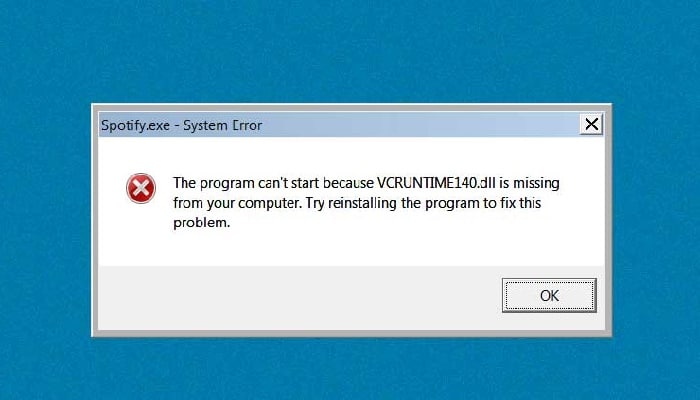
Někdy se při pokusu o spuštění aplikace může zobrazit chybová zpráva „program nelze spustit, protože VCRUNTIME140.dll nebyl ve vašem počítači nalezen“. To se může objevit při používání různých aplikací, od Skype po jiné, jako je DriveGuard (accelerometerst.exe).
Když se zobrazí chyba „program nelze spustit, protože ve vašem počítači chybí VCRUNTIME140.dll“, první věc, kterou byste měli zkusit, je přeinstalovat jej, abyste zjistili, zda to vyřeší. Naštěstí existuje mnoho jednoduchých způsobů, jak tento problém vyřešit.
V tomto článku si probereme nejjednodušší a nejúčinnější způsoby, jak zajistit, abyste měli v počítači nainstalovaný soubor VCRUNTIME140.dll . Rozlučte se s otravnými systémovými chybami a vraťte se k používání svých oblíbených aplikací během několika minut!
Běžné příčiny chyby „VCRUNTIME140.dll chybí“.
Stejně jako většina ostatních problémů se systémem Windows 10 má i tento několik možných příčin. Může to být způsobeno tím, že systém je velký a složitý; to znamená, že jedna chyba může snadno vést k další.
Tip: Všechny metody v tomto článku zvládne kdokoli, protože naše návody jsou snadno srozumitelné a nevyžadují žádné předchozí zkušenosti s Windows 10. Pokud znáte někoho, kdo má se svým systémem problémy, nezapomeňte nás doporučit!
Pomocí aktivní a užitečné uživatelské základny Windows 140 jsme byli schopni vysledovat a sestavit nejčastější příčiny chyby „Chybí VCRUNTIME10.dll“.
- Soubor VCRUNTIME140.dll byl odstraněn nebo poškozen. Hlavní příčinou této chyby je skutečnost, že klíčový soubor DLL potřebný pro aplikaci je odstraněn.
Bez tohoto souboru nelze spustit aplikace, které se pokoušíte použít, takže jej musíte obnovit nebo stáhnout znovu.
- Známá chyba v Adobe Creative Cloud. Společnost Adobe vyřešila problém s Creative Cloud.
Problém začal poté, co migrovali z runtime Microsoft na Visual C++.
- Soubory sady Visual Studio 2015 jsou poškozené nebo chybí. Soubor VCRUNTIME140.dll souvisí s Visual Studio 2015.
Možná není ve vašem počítači nebo mohl být poškozen aplikací, systémem nebo malwarem.
Váš systém je napaden malwarem. Váš systém mohl být napaden virem nebo malwarem.
V důsledku toho může být VCRUNTIME140.dll poškozen nebo poškozen.
- Poškozené systémové soubory. Tyto soubory jsou zranitelné vůči všem druhům chyb a poškození, zvláště když restartujete Windows 10 nebo spustíte škodlivou aplikaci.
Upozorňujeme, že toto nejsou všechny příčiny, může se jednat o jedinečný problém. Naše metody v další části vám však jistě pomohou tuto chybu snadno opravit.
Nyní, když jsme se podívali na některé z možných příčin, je čas začít s odstraňováním problémů. Máme několik metod, které můžeme vyzkoušet při řešení této nepříjemné chybové zprávy, všechny snadno a jednoduše proveditelné.
Metoda 1: Znovu zaregistrujte soubor VCRUNTIME140.dll
Chybějící soubor .dll můžete znovu zaregistrovat pomocí příkazového řádku , což by mohlo váš problém vyřešit. Postupujte podle níže uvedených kroků a spusťte příkazy správně.
- Stisknutím kláves Windows + R na klávesnici otevřete nástroj Spustit. Zde napište «cmd» ve vstupním poli.
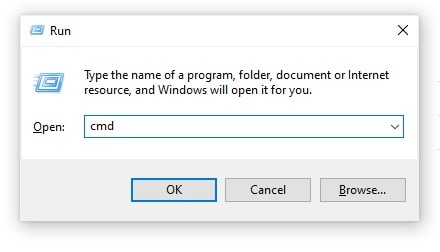
- Až skončíte, stiskněte tlačítko Klávesy Ctrl + Shift + Enter spusťte příkazový řádek s oprávněními správce.
- Pokud budete vyzváni, povolte příkazovému řádku provést změny na vašem zařízení stisknutím tlačítka „ano".
- Nejprve musíte zrušit registraci souboru. Můžete to provést zkopírováním nebo zadáním tohoto příkazu: regsvr32 / u VCRUNTIME140.dll a stisknutím klávesy Enter.
- Poté budete muset soubor znovu zaregistrovat. To lze provést pomocí následujícího příkazu: po jeho zadání nezapomeňte stisknout Enter: regsvr32dll
- Zavřete okno příkazového řádku a zkuste znovu spustit problematickou aplikaci.
Metoda 2: Spusťte kontrolu systémových souborů (SFC Scan)
Tato kontrola souborů je nástroj, který je předinstalován v systému Windows 10. Je také známá jako „ SFC skenování “ a je nejrychlejším způsobem, jak automaticky opravit poškozené systémové soubory a další problémy.
Zde je návod, jak jej spustit.
- Stiskněte tlačítka Windows + R na klávesnici a spusťte nástroj Spustit. píše" cmd »A stiskněte Ctrl + Shift + Enter. Tím se otevře příkazový řádek s oprávněními správce.
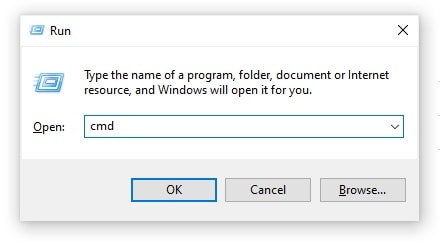
- Pokud budete vyzváni, musíte příkazovému řádku povolit provedení nezbytných náhrad na vašem zařízení. Možná budete muset mít účet správce.
- Zadejte tento malý příkaz a klikněte na Enter: sfc / scannow
- Počkejte na Kontrola souborů del systém dokončete skenování počítače.
- Pokud najdete nějaké chyby, můžete je automaticky opravit pomocí samotného příkazu SFC, který také může opravit související chyby.
Metoda 3: Přeinstalujte Visual C++ Redistributable pro Visual Studio 2015
Mnoho profesionálů doporučuje jednoduše přeinstalovat Visual C++ Redistributable for Visual Studio 2015, když mají problémy se soubory .dll, které s tím souvisí. Můžete si jej stáhnout přímo z webu společnosti Microsoft.
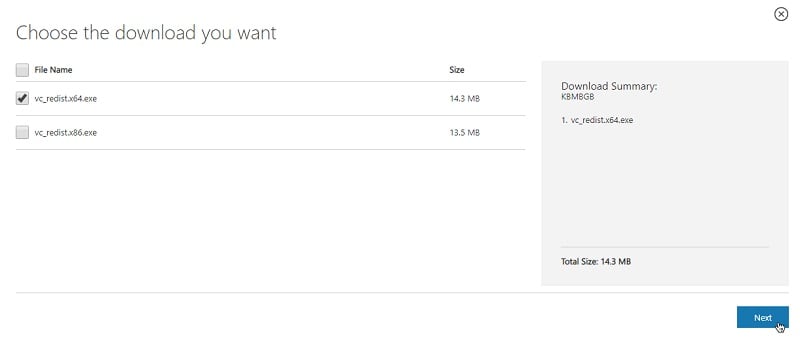
- klikněte zde přejděte na oficiální stránku Microsoft Visual C++ Redistributable ke stažení. Zde jednoduše vyberte svůj jazyk a klikněte na tlačítko „Stáhnout“. Uvidíte dva descargas k dispozici:
- Pokud máte 64bitový systém, vyberte vc_redist.x64.exe.
- Pokud máte 32bitový systém, musíte vybrat vc_redist.x86.exe.
Po výběru příslušného souboru klikněte na tlačítko » Další ». Počkejte, až se stáhne; To může trvat déle v závislosti na vašem připojení.
Otevřete soubor, který jste právě stáhli. Tím se dostanete do průvodce instalací. První věc, kterou byste měli udělat, je zaškrtnout možnost „Souhlasím s podmínkami licence“ a poté kliknout na tlačítko „Instalovat“.
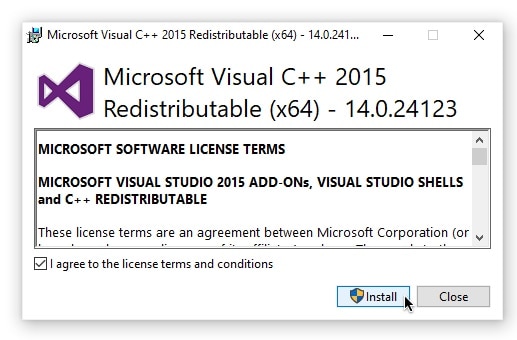
Počkejte na dokončení procesu instalace. Možná budete muset restartovat počítač a poté otestovat, zda aplikace, se kterými jste měli problémy, fungují nebo ne.
Metoda 4 – Ručně stáhněte a nahraďte chybějící soubor VCRUNTIME140.dll
Pokud se tato chyba vyskytuje pouze u konkrétních aplikací, můžete zkusit stáhnout ručně a umístit chybějící soubor .dll do adresáře aplikace. To lze provést poměrně jednoduše, ale opraví se tím pouze chyba pro jednu aplikaci, nikoli celosystémová oprava.
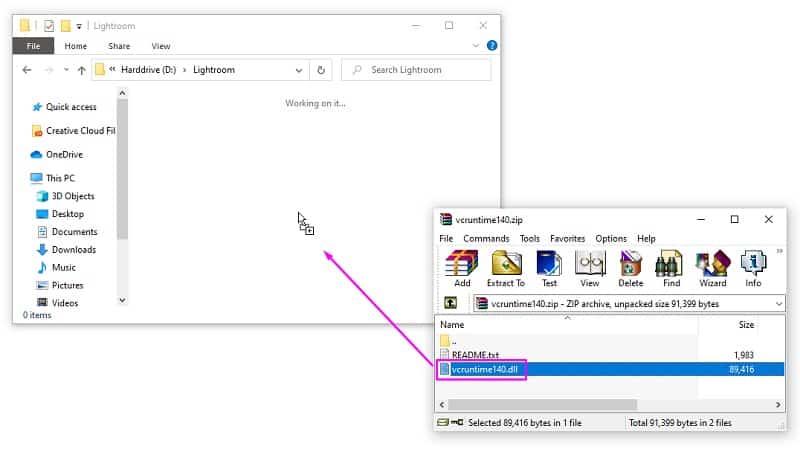
- Haz pro stažení klikněte zde VCRUNTIME140.dll soubor ze souborů DLL. Vyberte si 64bitovou nebo 32bitovou verzi v závislosti na vašem systému.
- Stáhnete si soubor .zip, který lze otevřít pomocí aplikací jako WinRAR a 7zip. Otevřete soubor a přetáhněte „vcruntime140.dll“ do instalačního adresáře problematické aplikace.
- Pokud se zobrazí výzva, musíte se rozhodnout nahradit původní soubor v cílové složce.
- Zkontrolujte, zda můžete spustit problematickou aplikaci po ručním nahrazení souboru VCRUNTIME140.dll.
Pokud ano, můžete postupovat podle těchto kroků pro všechny aplikace, které mají problémy se stejným chybějícím souborem DLL.
Metoda 5: Aktualizujte Windows 10 na nejnovější verzi
Někteří uživatelé hlásí, že jednoduchý upgrade na nejnovější verzi Windows 10 umožnil zmizet jejich aktuální chyby VCRUNTIME140.dll. Jako bonus navíc získáte přístup k úžasným novým funkcím, stejně jako vylepšenému zabezpečení a další optimalizaci.
- Otevřete aplikaci Nastavení pomocí nabídky Start nebo klávesové zkratky Windows + I.
- Klikněte tam, kde je uvedeno „Aktualizace a zabezpečení“.
- Na kartě Windows Update, klikněte na tlačítko „Zkontrolovat aktualizace“.
- Pokud narazíte na novou aktualizaci, musíte kliknout na tlačítko „Instalovat“.
- Poté, co váš systém úspěšně nainstaluje nejnovější aktualizaci Windows 10, budete s největší pravděpodobností moci používat aplikaci, která měla chyby VCRUNTIME140.dll.
Metoda 6: Znovu nainstalujte aplikaci, kterou se pokoušíte spustit
Pokud vše ostatní selže, zbývá vám zkusit odinstalovat a znovu nainstalovat aplikaci, která není spuštěna kvůli chybě .dll. To lze snadno provést.
- Otevřete aplikaci konfigurace pomocí nabídky Start nebo klávesové zkratky Windows + I
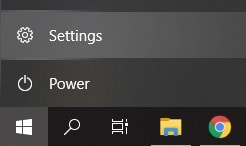
- Klikněte na dlaždici s nápisem „aplikace“
- Vyhledejte aplikaci, která má problémy, a kliknutím na ni rozbalte možnosti. Poté stiskněte „odinstalovat“ a postupujte podle pokynů.
- Znovu si stáhněte software a nainstalujte jej z oficiálních stránek. Možná jej budete moci spustit po dokončení procesu přeinstalace.
Doufáme, že dodržením našich doporučení budete schopni vyřešit chybu „Chybí VCRUNTIME140.dll“ ve Windows 10. Doufejme, že budete moci používat své oblíbené aplikace, aniž by vám chyba bránila v jejich opětovném spuštění.

Index
- 1 Běžné příčiny chyby „VCRUNTIME140.dll chybí“.
- 1.1 Metoda 1: Znovu zaregistrujte soubor VCRUNTIME140.dll
- 1.2 Metoda 2: Spusťte kontrolu systémových souborů (SFC Scan)
- 1.3 Metoda 3: Přeinstalujte Visual C++ Redistributable pro Visual Studio 2015
- 1.4 Metoda 4 – Ručně stáhněte a nahraďte chybějící soubor VCRUNTIME140.dll
- 1.5 Metoda 5: Aktualizujte Windows 10 na nejnovější verzi
- 1.6 Metoda 6: Znovu nainstalujte aplikaci, kterou se pokoušíte spustit