Pokud se váš iPhone nenachází ve skříni a zobrazuje se vyskakovací okno „Nedostatek úložného prostoru“, najdete to v kroku, jak uvolnit úložný prostor na iPhonu a iPadu.
Vymazat úložiště na iPhone a iPad
V průběhu času se prostor ve skříni na iPhone zaplní, což povede k bodům účinnosti a dokonce k chybové zprávě „Nedostatek úložiště“ ve vašem systému.
Vzhledem k omezenému množství volného místa ve vašem systému nebudete moci instalovat aktualizace iOS , stahovat aplikace ani pořizovat fotografie.
Ověřit Storage House na iPhone?
Chcete-li ověřit aktuální volné místo ve schránce na iPhonu, přejděte do Nastavení > Základní > Úložiště iPhonu > na další obrazovce uvidíte množství využitého a zbývajícího volného místa ve schránce.
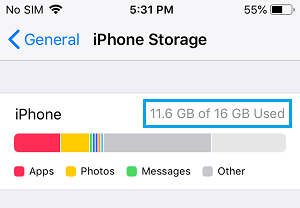
Pokud je zbývající úložný prostor ve vašem systému menší než 1.5 GB, můžete postupovat podle kroků uvedených v části Uvolnění úložiště ve vašem systému.
1.Vymažte snímky a filmy
Nejrychlejší způsob, jak uvolnit úložiště na iPhonu nebo iPadu, je odstranění duplicitních a nežádoucích obrázků a filmů z vašeho systému.
Otevřete aplikaci Obrázky > záložka Alba > Nedávné > Na další obrazovce klepněte na možnost Vybrat v pravém horním rohu.
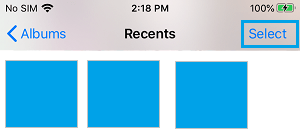
Vyberte obrázky , které chcete jednoduše smazat, a klepněte na ikonu koše.
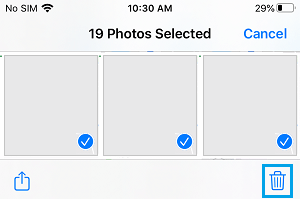
Poté se ujistěte, že přejdete do Alba > Nedávno smazáno a smažete všechny obrázky v této složce.
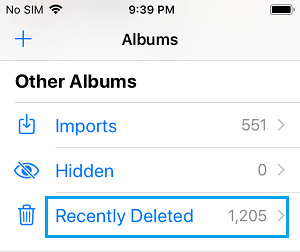
To by mohlo odemknout dostatečný prostor ve vašem systému, aby bylo možné pojmout seriózní iOS Replace (1.2 GB) a získat aplikace, písně a natáčet nové obrázky.
Pokud je nezbytné uvolnit další úložný prostor, můžete přenést obrázky z iPhonu na Mac nebo Windows PC a hromadně smazat všechny obrázky z iPhonu.
2. Stažení/smazání nepoužívaných aplikací
Můžete uvolnit velké množství místa ve skříni na iPhone odstraněním nebo odstraněním aplikací, které ve skutečnosti nechcete.
Přejděte do Nastavení > Základní > Úložiště iPhonu > vyberte aplikaci , kterou chcete smazat.
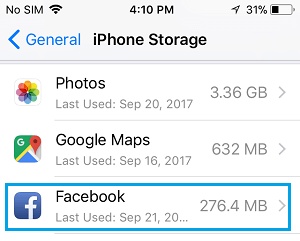
Na další obrazovce si můžete vybrat možnost Smazat nebo Odebrat aplikaci.
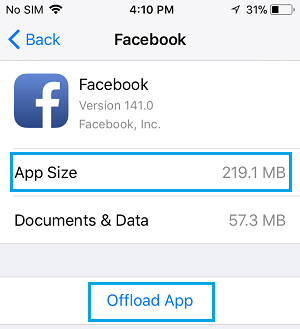
Stejně tak můžete zopakovat výše uvedené kroky pro stažení nebo odstranění různých nepoužívaných aplikací ze systému.
Poznámka: Možnost Offload odstraní aplikaci, ale zároveň zachová její dokumenty a data ve vašem systému.
3. Vymažte historickou minulost a mezipaměť Safari
Můžete očekávat, že uvolníte nějaké místo ve skříni na iPhone tím, že smažete historickou minulost a mezipaměť Safari. I když tento dům nemusí být obří, přidává tolik jako zachráněný dům.
Přejděte do Nastavení > Safari > sjeďte dolů a klepněte na možnost Vymazat historii a data webových stránek.
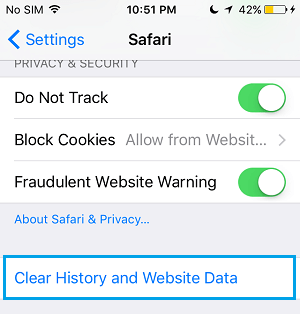
V potvrzovacím okně klepněte na Vymazat historii a poté na možnost Správa dat pro potvrzení.
4.Odstranit staženou hudbu
Jako milovník hudby budete mít ve svém systému staženo mnoho skladeb. Nicméně je nepochybné, že v mnoha případech věnujete pozornost pouze několika vybraným písním.
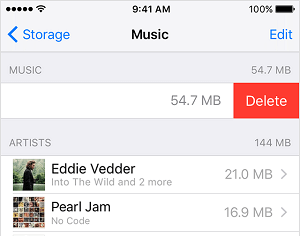
Proto můžete jednoduše odemknout místo ve skříni odstraněním nepoužívaných hudebních alb a skladeb ze systému.
Přejděte do Nastavení > Hudba > Stažená hudba > Na další obrazovce můžete buď smazat všechny skladby , nebo procházet alba, interprety nebo skladby jednotlivě a smazat je ze systému.
5. Uložte jeden model obrázků
Pokud pořizujete snímky, iPhone si vytvoří vlastní vylepšený HDR model obrázků a uloží všechny autentické i HDR varianty do vašeho systému.
Abyste se vyhnuli plýtvání místem ve schránce, možná budete muset nastavit iPhone tak, aby se neplýtvalo pouze HDR formátem obrázků ve vašem systému, a to tak, že přejdete do Nastavení > Fotoaparát a přesunete další přepínač u možnosti Zachovat běžnou fotografii do polohy VYPNUTO.
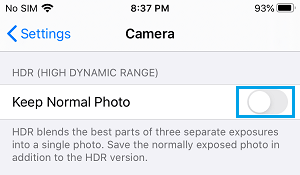
Poznámka: Tato funkce je vhodná pouze v případě, že máte rádi HDR verzi obrázků vytvořených iPhonem. Druhou možností je ručně procházet Obrázky a rozhodnout se, kterou verzi chcete zachovat a kterou smazat.
6. Zakažte HDR obrázky
Otevřete aplikaci Digicam > klepněte na možnost HDR v horní liště nabídek.

Poté klepněte na možnost VYPNUTO , abyste zastavili vytváření HDR snímků na iPhonu.
7. Odstraňte papírování a znalosti
V průběhu času se ve vašem systému začnou hromadit znalosti související s aplikací a nakonec zaberou spoustu místa ve skříni na vašem iPhone.
Tyto znalosti související s aplikací mohou být ve vašem iPhone uvedeny jako „Papírování a znalosti“ a budou vymazány, aby se obnovilo místo ve skříni ve vašem systému.
Kroky k odstranění papírování a znalostí na iPhonu můžete najít v tomto článku: Odstranění papírování a znalostí na iPhonu a iPadu.
8. Odstraňte stažené knihy
Knihy obvykle nezabírají mnoho místa ve skříni, ale budou se sčítat, jak budete pokračovat v získávání knih ve vašem systému a přehlížet je, abyste je odstranili.
Pokud v případě, že už nějakou dobu stahujete knihy, měli byste použít kroky uvedené v tomto článku: Smazat knihy z iPhone a iPad
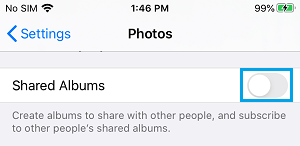
Charakteristika sdílených alb na iPhone vám umožňuje vytvářet alba pro sdílení obrázků s různými lidmi a přihlášení k odběru sdílených alb různých lidí.
Nicméně je důležité mít na paměti, že když se stanete členem toku fotografií různých lidí, budou se vám ve vašem iPhonu zdát obrázky různých lidí a zabírají místo ve skříni.
Přejděte do Nastavení > Obrázky > vypněte Sdílená alba.
10. Nastavte Zprávy na Automatické mazání
Během určitého časového období mohou Zprávy se všemi svými přílohami začít zabírat řadu úložného prostoru ve vašem systému.
Chcete-li odemknout prostor ve skříni, můžete ručně odstranit předchozí zprávy nebo nastavit systém tak, aby zprávy po určité době rutinně odstraňoval.
Přejděte do Nastavení > Zprávy > přejděte dolů a klepněte na Uchovávat zprávy . Na další obrazovce klepněte na 30 dní nebo 1 rok – v závislosti na tom, jak dlouho chcete uchovávat soubor zpráv ve svém systému.
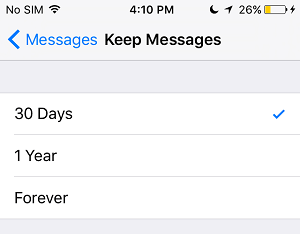
V závislosti na nastavení mohou být zprávy starší než zvolený interval běžně mazány z vašeho systému spolu s jejich přílohami.
11. Odstraňte zprávy z hlasové schránky
Pro ty, kteří dostávají spoustu hlasových zpráv, můžete odemknout místo ve skříni smazáním předchozích hlasových zpráv uložených ve vašem systému.
Otevřete aplikaci Mobilní telefon > klepněte na kartu Hlasová schránka v zadní nabídce.

Na následujícím displeji můžete podstoupit zprávy hlasové schránky a odstranit je.
- Rozšiřte kapacitu úložiště iPhonu a iPadu
- Triky pro zvýšení rychlosti pomalý iPhone a iPad

Jmenuji se Javier Chirinos a jsem nadšený technologií. Co si pamatuji, měl jsem rád počítače a videohry a tento koníček skončil v zaměstnání.
Již více než 15 let publikuji o technice a vychytávkách na internetu, zejména v mundobytes.com
Jsem také odborníkem na online komunikaci a marketing a mám znalosti o vývoji WordPressu.
Index
- 1 Vymazat úložiště na iPhone a iPad
- 1.1 Ověřit Storage House na iPhone?
- 1.2 1.Vymažte snímky a filmy
- 1.3 2. Stažení/smazání nepoužívaných aplikací
- 1.4 3. Vymažte historickou minulost a mezipaměť Safari
- 1.5 4.Odstranit staženou hudbu
- 1.6 5. Uložte jeden model obrázků
- 1.7 6. Zakažte HDR obrázky
- 1.8 7. Odstraňte papírování a znalosti
- 1.9 8. Odstraňte stažené knihy
- 1.10 9. Vypnutí sdílených alb
- 1.11 10. Nastavte Zprávy na Automatické mazání
- 1.12 11. Odstraňte zprávy z hlasové schránky