- Medicat USB Jedná se o přenosný systém typu „vše v jednom“ s řadou nástrojů pro diagnostiku, opravu, zálohování a obnovu počítačů, které se nespustí.
- Běží z bootovacího USB disku založeného na Ventoyu a Linux, bez nutnosti cokoli instalovat do počítače a dokonce i pracovat s poškozeným operačním systémem.
- Zahrnuje sekce uspořádané do nabídek: antivirus, zálohování a zotavení, oprava botadiagnóza technické vybaveníspráva diskových oddílů, obnova Windows a resetování hesla.
- Vytvoření USB disku vyžaduje flash disk s kapacitou alespoň 32 GB, přípravu zařízení pomocí Ventoy a jeho naformátování v NTFSZkopírujte soubory Medicat a nakonfigurujte je v BIOSu/UEFI jako bootovací disk.
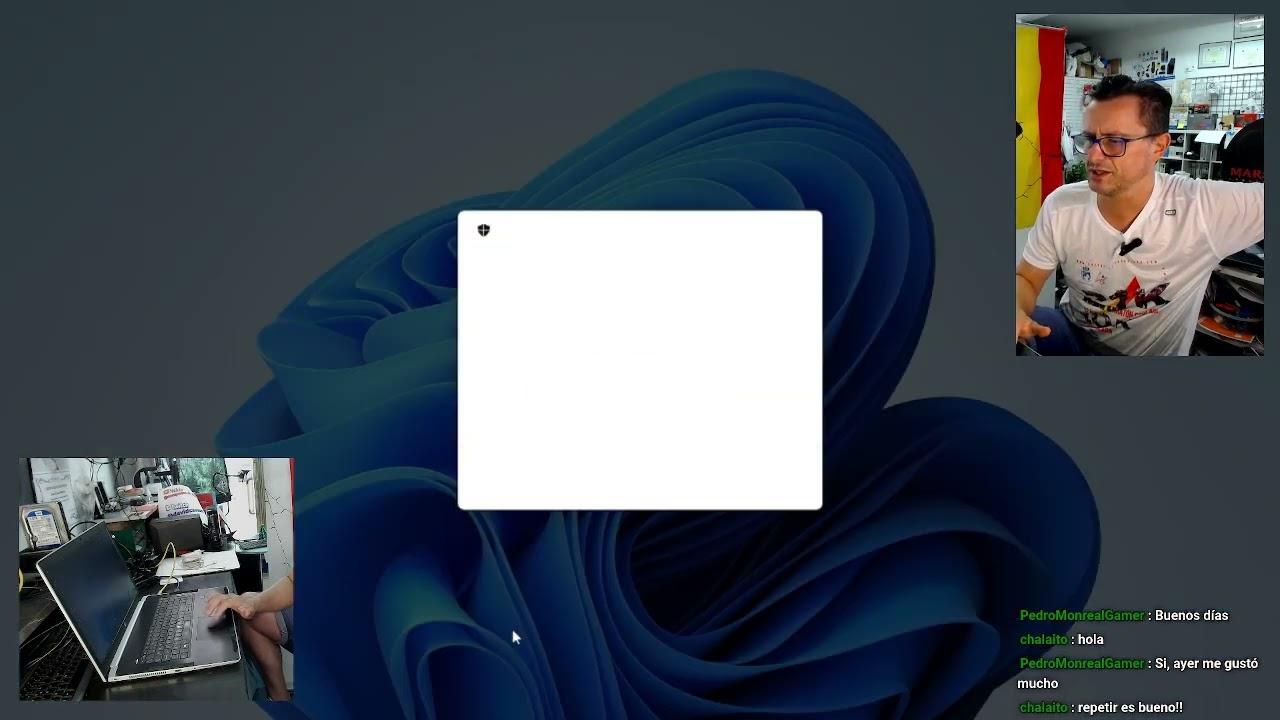
Pokud se vám někdy stalo, že se váš počítač přestal používat v den, kdy jste ho nejvíce potřebovali, pravděpodobně jste litovali, že jste neměli po ruce dobrý nouzový nástroj. Medicat USB vám umožní nosit v kapse skutečnou dílnu na opravu počítačůPřipraveno k obnovení pořádku, když se systém Windows poškodí, pevný disk začne selhávat nebo... malware Vkrádá se tam, kam by nemělo.
V tomto návodu uvidíte vše podrobně. Co přesně je Medicat USB, k čemu se používá a jak si krok za krokem vytvořit vlastní bootovací USB disk?Myšlenka je taková, že po dokončení článku budete mít USB disk připravený ke spuštění jakéhokoli kompatibilního počítače, jeho analýze, opravě chyb při spouštění, obnově dat, čištění virů, správě oddílů a mnoha dalším činnostem, aniž byste se museli dotýkat systému nainstalovaného na pevném disku.
Co je Medicat USB a k čemu se používá?
Medicat USB je přenosný operační systém typu „vše v jednom“. Je určen pro diagnostiku, údržbu a opravy počítačů a spouští se přímo z USB disku bez nutnosti instalace čehokoli do počítače. Je to jakýsi počítačový nástroj, který se spouští nezávisle na operačním systému na pevném disku.
Místo instalace jednotlivých programů do počítače, Medicat spojuje obrovské množství nástrojů na jednom USB disku Připraveno k použití: nástroje pro spouštění, zálohování, software pro obnovu dat, antivirus, správci oddílů, testování hardwaru, obnovení systému Windows, odstranění hesla a mnoho dalšího.
Tento projekt je inspirován klasickými řešeními, jako je např. Hiren's BootCD, Ultimate Boot CD, SystemRescueCD, Rescatux nebo Trinity Rescue Kitale nabízí modernější prostředí s uživatelsky přívětivým grafickým rozhraním a sadou aktuálních programů, které pokrývají prakticky jakýkoli typický problém s počítačem.
Jednou z jeho velkých výhod je to Funguje to i v případě, že se operační systém počítače nespustí.Pokud je systém Windows poškozený, v bootovacím sektoru se vyskytují chyby nebo se systém zasekl na úvodní obrazovce, jednoduše v systému BIOS/UEFI vyberte možnost spustit z USB a Medicat převezme kontrolu a bude běžet výhradně z paměti RAM.
Navíc, Medicat USB je podporován na Linuxu a Ventoy.Je to velmi pohodlný systém pro správu více bootovacích obrazů na stejném USB disku. To vše při zachování filozofie svobodného a open-source softwaru, což je velmi ceněné, pokud chcete vědět, co používáte, a mít svobodu si to přizpůsobit svým potřebám.
Představte si Medicat jako „servis pro opravu přenosných počítačů“, kam se obracíte, když se něco pokazíZapojíte jej, spustíte počítač z USB disku a vyberete vhodný nástroj pro daný problém. Je to obzvláště užitečné pro techniky, pokročilé uživatele nebo kohokoli, kdo chce být připraven dříve, než udeří katastrofa.
Hlavní úkoly, které můžete s Medicat USB provádět
Velká síla Medicat USB spočívá v jeho obrovské škále nástrojů. Zahrnuje řadu funkcí a uspořádá je do přehledných nabídek, abyste se neztratili. Není to jen „bootovací disk“, je to kompletní prostředí pro řešení nejrůznějších problémů.
Mezi nejběžnější funkce, které můžete s tímto USB diskem provádět, patří: opravy startérůPokud se váš počítač zasekne na obrazovce výrobce, zasekne se ve smyčce spouštění nebo zobrazuje chyby při spouštění, máte k dispozici specializované nástroje pro řešení problému. znovu sestavit správce spouštění, opravte poškozené položky a obnovte operační systém.
Zahrnuje také komplexní výběr nástroje pro diagnostiku hardwaru a softwaruMůžete analyzovat stav pevných disků, kontrolovat paměť RAM, detekovat vadné sektory, spouštět zátěžové testy nebo zkontrolovat celkový výkon počítače a lokalizovat úzká hrdla a začínající selhání.
Dalším velmi důležitým blokem je nástroje pro zálohování a obnovuZ Medicatu můžete klonovat disky, vytvářet kompletní obrazy systému, obnovovat předchozí zálohy nebo se pokoušet obnovit smazané soubory či ztracené oddíly po chybě, a to vždy v izolovaném prostředí, abyste předešli zhoršení situace.
Bezpečnostní aspekt nechybí: Medicat USB obsahuje řešení pro odstranění malwaruAnalyzuje systém do hloubky a čistí infekce, které by váš běžný antivirus v systému Windows nemusel být schopen odstranit. Protože běží zvenčí systému, viry se mnohem hůře skrývají.
Aby to bylo ještě horší, Můžete také spravovat pokročilé diskové oddílyvytvořit, smazat, změnit velikost, formátuOpravte poškozené tabulky oddílů, změňte formáty souborů a organizujte místo na disku. skladování logičtěji před instalací systémů nebo po vážném problému.
V situacích, kdy někdo zapomněl své heslo, nabízí Medicat nástroje pro resetování uživatelských přístupů V systémech Windows vám to umožňuje znovu se přihlásit k účtu, aniž byste ztratili všechna data. To je obzvláště užitečné na starších počítačích nebo v případech, kdy nejsou k dispozici oficiální metody obnovy.
Konečně, Ventoy integrovaný přímo do USB umožňuje nainstalovat nebo znovu nainstalovat OS ze stejného USB diskunebo spouštět různé obrazy dle potřeby. Takto můžete mít například několik ISO obrazů Windows nebo distribucí Linuxu na stejném zařízení spolu s Medicatem.
Výhody použití Medicatu jako bootovacího USB
Skutečnost, že Medicat běží z bootovacího USB disku Nabízí několik klíčových výhod oproti instalaci jednotlivých programů do počítače. První je, že se systému pevného disku vůbec nedotýkáte: vše se načte do paměti a po vypnutí počítače zmizí.
Díky tomu pracujeme s vážně poškozené zařízení bude mnohem bezpečnějšíProtože pracujete zvenčí postiženého systému. Pokud se vyskytnou poškození souborů, aktivní malware nebo ovladače které způsobují chyby, Medicat pracuje z čistého prostředí, bez závislosti na stavu poškozeného systému Windows.
Při běhu v RAM, Výkon prostředí Medicat je obvykle poměrně agilní.Dokonce i na starších počítačích. K testování disků, klonování oddílů nebo vytváření záloh nepotřebujete nejmodernější počítač: postačí prakticky jakýkoli počítač x86 s portem USB.
Další silnou stránkou je přenositelnost. Můžete Noste svůj Medicat USB v kapse a používejte ho na jakémkoli kompatibilním počítači. které potřebujete zkontrolovat: váš domácí počítač, počítač příbuzného, pracovní notebook... Stačí, aby BIOS/UEFI umožňoval bootování z USB a abyste měli fyzický přístup k počítači.
Pokud máte obavy o bezpečnost, bude vás to zajímat Medicat vytváří prostředí izolované od běžného systémuNeupravuje oddíly ani nic trvale neinstaluje, pokud to výslovně neuvedete pomocí jednoho z nástrojů, které jsou k tomuto účelu součástí.
Zkrátka máte „švýcarský nůž“ plný údržbářských a opravárenských aplikací aniž byste museli stahovat jiný program pokaždé, když se objeví jiný problém. Pro terénní techniky nebo pokročilé uživatele je to prakticky nepostradatelné.
Hlavní aplikace a nabídky Medicat USB
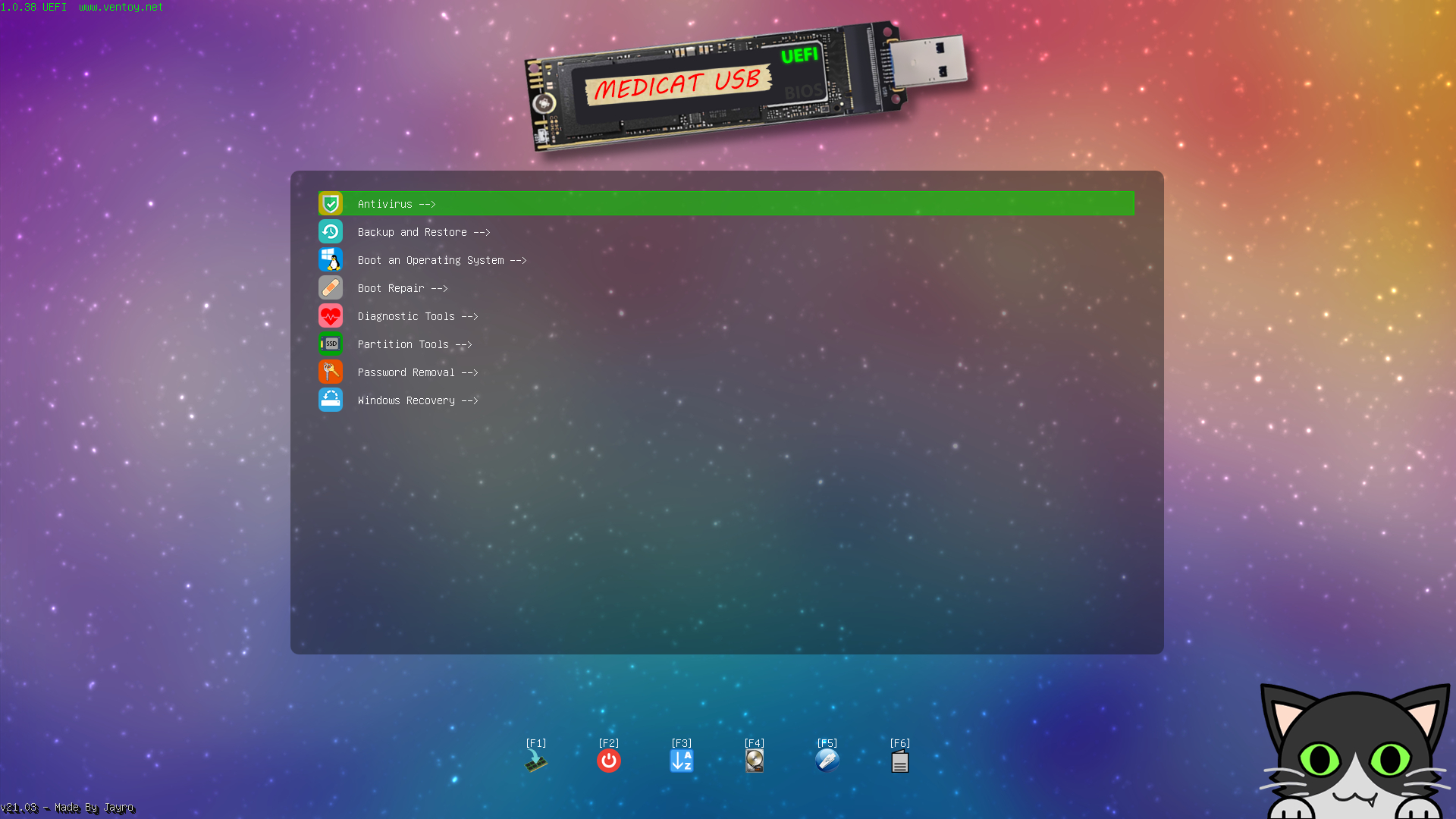
Když spouštíte počítač z USB zařízení MedicatK dispozici je přehledné grafické menu, kde jsou nástroje uspořádány podle kategorií. To vám umožní rychle se zorientovat, aniž byste si museli pamatovat název každého konkrétního programu.
Jeden z prvních bloků, které najdete, je ten pro Antivirové nástrojeV této sekci často najdete například Malwarebytes ve verzi určené pro záchranné prostředí, která umožňuje důkladně prohledat systém na přítomnost trojských koní, ransomwaru, adwaru a dalších hrozeb a vyčistit ho bez spuštění malwaru.
Další zásadní částí je ta, „Zálohování a obnova“Tato nabídka obsahuje řadu programů specializujících se na klonování disků, vytváření kompletních obrazů disků a obnovu dat po haváriích, které pokrývají různé preference a potřeby.
Mezi nástroji dostupnými v tomto bloku najdete řešení známá jako AOMEI Backupper, Acronis Cyber Backup a Acronis True ImageTyto nástroje se široce používají pro úplné zálohy systémů Windows. Pro obnovu souborů a plánované zálohy jsou běžně součástí dodávky také EaseUS Data Recovery Wizard a EaseUS Todo Backup.
Repertoár je doplněn o nástroje jako Elcomsoft System Recovery, Macrium Reflect, MiniTool Power Data Recovery, MiniTool ShadowMaker, Rescuezilla a Symantec Ghost. Se všemi z nich můžete pokrýt jak běžné scénáře zálohování a obnovy, tak i nouzovou obnovu dat. když disk začne selhávat.
Další velmi důležitou kategorií je „Oprava bot“Navrženo k řešení problémů, kdy se operační systém nespustí správně. Zde najdete nástroje jako Boot Repair Disk, BootIt Bare Metal, EasyUEFI, Rescatux a Super GRUB2 Disk, které všechny slouží k přestavbě bootovacích správců a opravě chyb během této kritické fáze.
V nabídce „Spuštění operačního systému“ Samotné aplikace se nezobrazují; místo toho uvidíte možnosti spuštění nebo instalace různých operačních systémů uložených na vašem USB disku pomocí Ventoy. Odtud si můžete vybrat ISO soubor Windows nebo Linux, který chcete kdykoli spustit.
Uvnitř sekce „Diagnostické nástroje“ Kolekce obsahuje utility určené k detekci hardwarových problémů. Patří mezi ně sady jako HDAT2 a Spinrite pro hloubkovou analýzu disku, stejně jako Ultimate BootCD a známé MemTest86 a MemTest86+ pro testování modulů RAM.
blok z „Nástroje pro dělení“ Tato sekce seskupuje správce oddílů, které umožňují vytvářet, mazat, měnit velikost, přesouvat a formátovat oddíly a také opravovat poškozené tabulky oddílů. Zde uspořádáte strukturu disku před instalací operačního systému nebo když potřebujete restrukturalizovat úložiště.
Sekce „Odstranění hesla“ Tato kategorie je vyhrazena pro nástroje, které umožňují obnovit zapomenutá hesla uživatelských účtů, zejména v systémech Windows. Při zodpovědném používání mohou zachránit život, když legitimní majitel počítače ztratil heslo a nemá možnost ho obnovit běžnými metodami.
Jedna zajímavá sekce je „Přenosné aplikace“Je navržen tak, aby si uživatelé mohli na USB disk přidávat své oblíbené přenosné aplikace. Kromě nástrojů pro opravu si tak můžete nosit i vlastní sadu běžných programů připravených ke spuštění bez nutnosti instalace.
Nakonec dovnitř „Obnova systému Windows“ Konkrétní možnosti pro obnovu a opravu instalací systému Windows jsou seskupeny, a to jak pomocí vlastních nástrojů společnosti Microsoft, tak i nástrojů třetích stran, které usnadňují opravu poškozených systémových souborů nebo obnovu konfigurací.
Medicat VHDA: alternativa založená na virtuálním disku
Spolu s klasickou verzí s USB, Vývojáři Medicatu také nabízejí variantu s názvem Medicat VHDA.Tato edice funguje jako virtuální pevný disk (VHD) s prostředím Windows 11 připraven pro diagnostické a opravárenské úkony.
Myšlenka, která stojí za touto verzí, je aby vám poskytl bootovací systém Windows 11 s plným množstvím nástrojů, běžící jako nainstalovaný systém, ale zapouzdřený ve virtuálním disku, který lze spustit ze spouštěcího média.
Tento přístup je užitečný, když Pro určité úkoly dáváte přednost práci v plnohodnotném prostředí Windows.ale bez spoléhání se na lokální instalaci v zařízení. Ačkoli je filozofie podobná jako u Medicat USB, liší se způsob nabíjení a základní prostředí, což může v závislosti na situaci nabídnout větší flexibilitu.
V každém případě, jak Medicat VHDA, tak Medicat USB Sdílejí stejný cíl: usnadnit opravy a údržbu počítačů. s širokou kolekcí připravených nástrojů pro kritické situace.
Požadavky a příprava USB disku pro Medicat
Než začnete vytvářet záchranný USB disk, je důležité si ujasnit minimální požadavky, které musí váš USB disk splňovat a několik předběžných detailů, aby vám proces nezpůsobil zbytečné problémy.
Chcete-li začít s, Budete potřebovat USB flash disk s kapacitou alespoň 32 GBSada nástrojů a souborů, které jsou součástí Medicatu, zabírá poměrně dost místa, takže menší paměť by se rychle stala nedostatečnou a omezila by vaši možnost přidávat další ISO soubory v případě potřeby.
Mějte na paměti, že Veškerý obsah USB disku bude během instalace Ventoy vymazán.Pokud máte na USB disku důležité soubory, před pokračováním si vytvořte kopii jinam, protože formátování a instalace Ventoyu vymaže vše na něm.
Dalším důležitým detailem je, že během procesu tvorby Doporučuje se dočasně vypnout antivirový program nebo ochranu v reálném čase.Některé bezpečnostní programy mají tendenci blokovat skripty, hromadné dekomprese nebo změny v MBR zařízení, což by mohlo přerušit nebo poškodit instalaci.
Váš tým samozřejmě musí být schopen bootování z USB a mít funkční USB portPrakticky všechny moderní počítače s procesorem x86 to podporují, ale je vhodné zajistit v systému BIOS/UEFI, aby byla povolena možnost „Boot from USB“ nebo alespoň přístupná prostřednictvím nabídky rychlého spuštění.
Nakonec si pečlivě prostudujte minimální požadavky, které vývojář Medicatu uvádí na svých oficiálních webových stránkách, a to jak z hlediska Paměť RAM, kompatibilita architektury a požadovaný prostor, stejně jako jakékoli další konkrétní poznámky týkající se konkrétní verze, kterou se chystáte stáhnout.
Stáhněte si Medicat USB z oficiálních webových stránek
Chcete-li získat spolehlivou kopii Medicatu, Vždy byste měli navštívit jejich oficiální webové stránky a odkazy, které poskytuje samotný projekt.Odtud si můžete stáhnout obrázky potřebné k vytvoření Zaváděcí USB například instalační skripty.
V horní části stránky obvykle najdete samostatná tlačítka pro uživatele Windows a Linuxuprotože skripty, které automatizují část procesu, se liší v závislosti na operačním systému, ze kterého připravujete USB disk.
Pokud dáváte přednost manuálnějšímu přístupu, obvykle se nabízí Přímé stahování komprimovaných obrázků z MedicatuAť už přes HTTP odkazy, Torrent nebo jiné alternativní metody. V tomto případě se budete muset postarat o dekompresi a kopírování souborů na USB disk připravený pomocí Ventoy.
Po stažení balíčků Medicat USB uvidíte, že Jsou distribuovány v komprimovaných souborech .7z a někdy i v číslovaných souborech .001. který musíte správně extrahovat, abyste získali kompletní strukturu složek, kterou USB disk potřebuje.
Je vhodné použít kompatibilní dekompresní program, například 7-ZipPotřebujete program, který s těmito typy souborů dobře pracuje. Ujistěte se, že máte na disku, kam chcete obsah extrahovat, dostatek volného místa, protože celková velikost po dekomprimaci je značná.
Postupná instalace Medicat USB s Ventoy
Jakmile jsou všechny potřebné soubory staženy, dalším krokem je Připravte USB disk s Ventoy a zkopírujte obsah MedicatuNíže naleznete podrobný postup, jak to provést z typického prostředí.
První bude vypněte antivirový program nebo jakoukoli aktivní ochranu v reálném časeJak jsme již zmínili, toto brání blokování skriptů, zápisu do MBR nebo formátování na USB disku.
Pak budete muset Stáhněte a nainstalujte si Ventoy2Disk z oficiálních webových stránek.Ventoy je nástroj, který umožní bootování z USB disku a také umožňuje práci s několika obrazy nebo systémy, aniž byste jej museli pokaždé přeformátovat.
S již nainstalovaným Ventoyem připojte USB paměť a Otevřete aplikaci Ventoy2Disk.V rozhraní se zobrazí rozbalovací nabídka, kde si můžete vybrat zařízení, které chcete převést na bootovací USB disk, proto pečlivě vyberte správný disk, abyste se vyhnuli nechtěnému smazání jiného disku.
Před instalací přejděte do nabídky možností Ventoy a Konfigurace „styl oddílu“ v MBR (Možnosti > Styl oddílu > MBR). Tato volba obvykle zajišťuje větší kompatibilitu s širokou škálou zařízení, zejména pokud budete USB disk používat na starších počítačích.
Jakmile v poli „Zařízení“ vyberete USB disk, stiskněte Klikněte na „Instalovat“ a nechte Ventoy připravit USB disk.Program zobrazí několik varování, že obsah zařízení bude zcela smazán; tyto zprávy přijměte pouze v případě, že jste si jisti, že máte zálohy všeho, co potřebujete.
Po dokončení procesu se spustí Ventoy2Disk Potvrdí se, že instalace na USB disk proběhla úspěšně.Od tohoto okamžiku je vaše paměť bootovací a připravená ke kopírování obsahu Medicatu a dalších ISO obrazů, pokud si to přejete.
Další krok sestává z Naformátujte oddíl Ventoy pomocí souborového systému NTFSMůžete to provést pomocí formátovacího nástroje ve Windows, GParted v Linuxu nebo podobných nástrojů. Je důležité dodržovat tento formát, aby se velké soubory, které jsou součástí Medicatu, správně vešly.
S USB diskem naformátovaným v systému NTFS přejděte do složky, kam jste uložili stažený soubor Medicat USB a Extrahujte soubor Medicat.7z přímo do kořenového adresáře USB disku.Použijte program jako 7-Zip k dekomprimaci všech souborů a adresářů a zároveň zachujte jejich správnou strukturu.
Pokud stažený soubor obsahuje další číslované soubory, například soubor .001; jeho obsah budete také muset extrahovat do kořenového adresáře USB disku.Stejně jako jste to udělali s hlavním. Tímto způsobem bude celá sada nástrojů umístěna na nejvyšší úrovni USB disku.
Nakonec znovu otevřete Ventoy2Disk a Stiskněte tlačítko „Aktualizovat“ pro aktualizaci Ventoy na vašem zařízení.To se provádí proto, aby správce spouštění správně rozpoznával aktuální strukturu USB a používal nejnovější verzi softwaru.
Po dokončení těchto kroků Váš Medicat USB by měl být plně připraven ke spuštění na jakémkoli kompatibilním počítači.Odteď se po každém připojení USB disku a konfiguraci počítače pro bootování z něj dostanete do prostředí nástrojů Medicat.
Jak spustit a začít používat Medicat USB
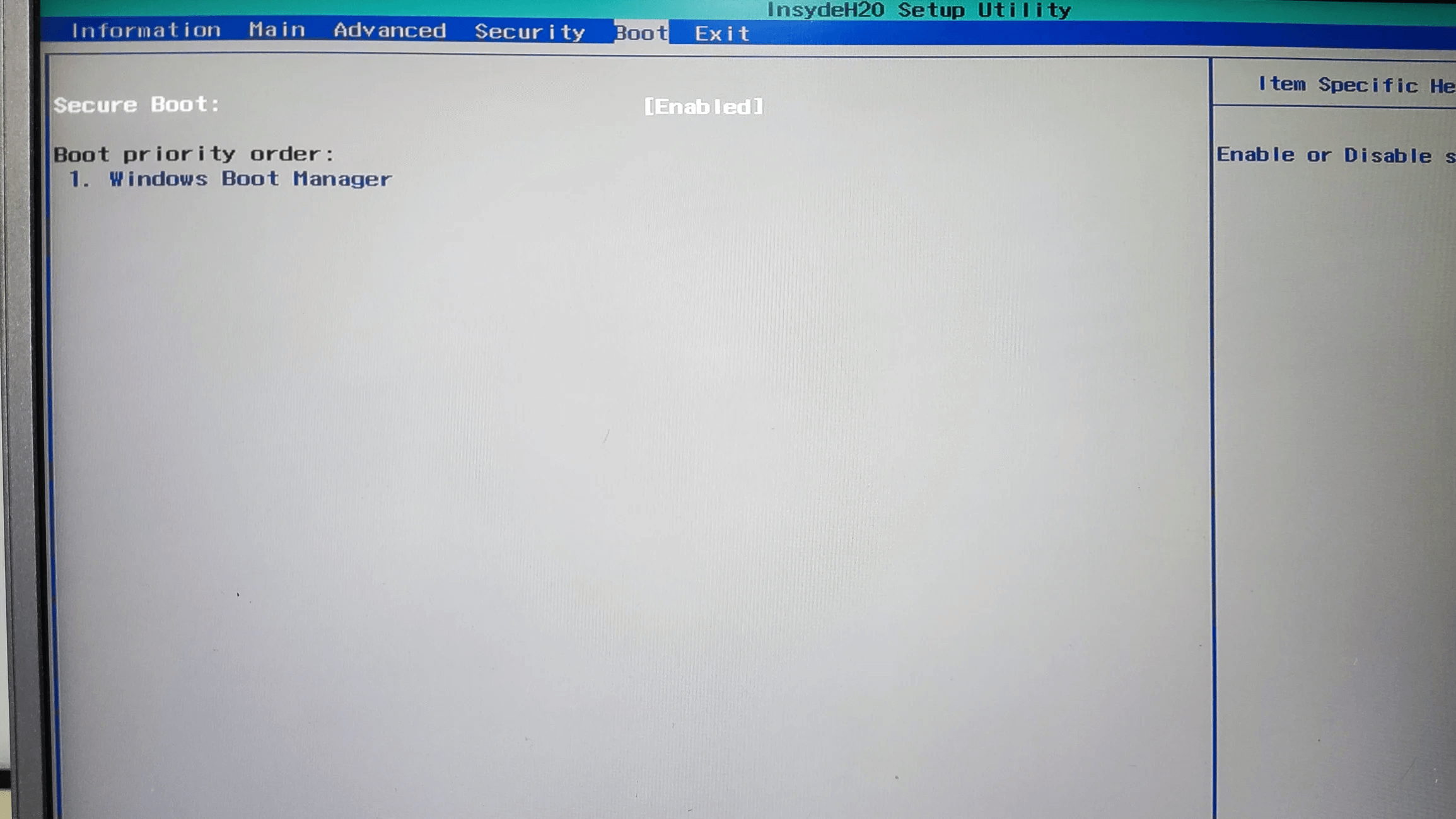
S již připraveným USB diskem je postup jeho použití relativně jednoduchý, i když Toto se může mírně lišit v závislosti na systému BIOS/UEFI každého počítače.Klíčem je říct počítači, aby bootoval z USB disku místo z pevného disku.
Chcete-li to provést, vypněte počítač, na kterém chcete používat Medicat, Vložte USB do volného portu a zapněte počítač. Jakmile se spustí, budete muset stisknout příslušnou klávesu pro vstup do systému BIOS/UEFI nebo menu rychlého spuštěníObvykle se jedná o Esc, F2, F8, F9, F10, F11, F12 nebo Supr, v závislosti na výrobci.
Jakmile jste v systému BIOS/UEFI, vyhledejte sekci „Boot“ nebo „Boot Order“ a nastavte USB disk jako první bootovací zařízení.Některá zařízení umožňují přístup k dočasné „Bootovací nabídce“ namísto trvalé změny pořadí bootování, kde vyberete USB disk pouze pro daný okamžik.
Když se systém spustí z USB disku, Na obrazovce se zobrazí úvodní nabídka Medicat USB.Odtud si můžete vybrat různé dostupné možnosti, ať už se jedná o vstup do hlavního prostředí, spuštění konkrétního nástroje nebo spuštění dalšího integrovaného obrazu pomocí Ventoy.
Od této chvíle zbývá už jen jedna věc Procházejte nabídkami Medicat a vyberte si nástroj, který nejlépe vyhovuje vašim potřebám.Pokud potřebujete opravit proces spouštění, přejděte do sekce Oprava spouštění; pokud máte podezření na selhání paměti RAM, přejděte do sekce Diagnostické nástroje a spusťte program MemTest86; pokud chcete obnovit smazané soubory, přejděte do sekce Zálohování a obnova atd.
Celkově je grafické rozhraní poměrně intuitivní a S nalezením jednotlivých kategorií byste neměli mít příliš mnoho problémů.Při používání USB v různých reálných situacích se seznámíte s nástroji, které vám nejlépe vyhovují, a s pracovními postupy, které nejlépe vyhovují vašemu způsobu opravy zařízení.
Mít takový USB disk dělá velký rozdíl mezi tím, zda se zaseknete, když se počítač nespustí, nebo mějte vždy po ruce silný a všestranný „plán B“S řádně připraveným a aktualizovaným USB zařízením Medicat se jakákoli softwarová porucha, poškození systému nebo problém se spouštěním stane mnohem lépe zvládnutelným.

Vášnivý spisovatel o světě bytů a technologií obecně. Rád sdílím své znalosti prostřednictvím psaní, a to je to, co budu dělat v tomto blogu, ukážu vám všechny nejzajímavější věci o gadgetech, softwaru, hardwaru, technologických trendech a dalších. Mým cílem je pomoci vám orientovat se v digitálním světě jednoduchým a zábavným způsobem.