- Acer Care Center centralizuje údržbu a podporu zařízení Acer v Windows 11, včetně baterie, diagnostiky a aktualizací.
- Ve verzích V4.00.3000 až V4.00.3034 existuje zranitelnost (CVE-2021-45975), která je opravena ve verzi V4.00.3038 nebo vyšší.
- Aktualizaci lze provést automaticky nebo ručně ze sekce ovladačů a manuálů na oficiálních webových stránkách společnosti Acer.
- Pokud se aplikace nezobrazí nebo pro ni neexistuje konkrétní verze Windows 11. Je možné kombinovat nativní nástroje Windows s podporou a descargas od Aceru.
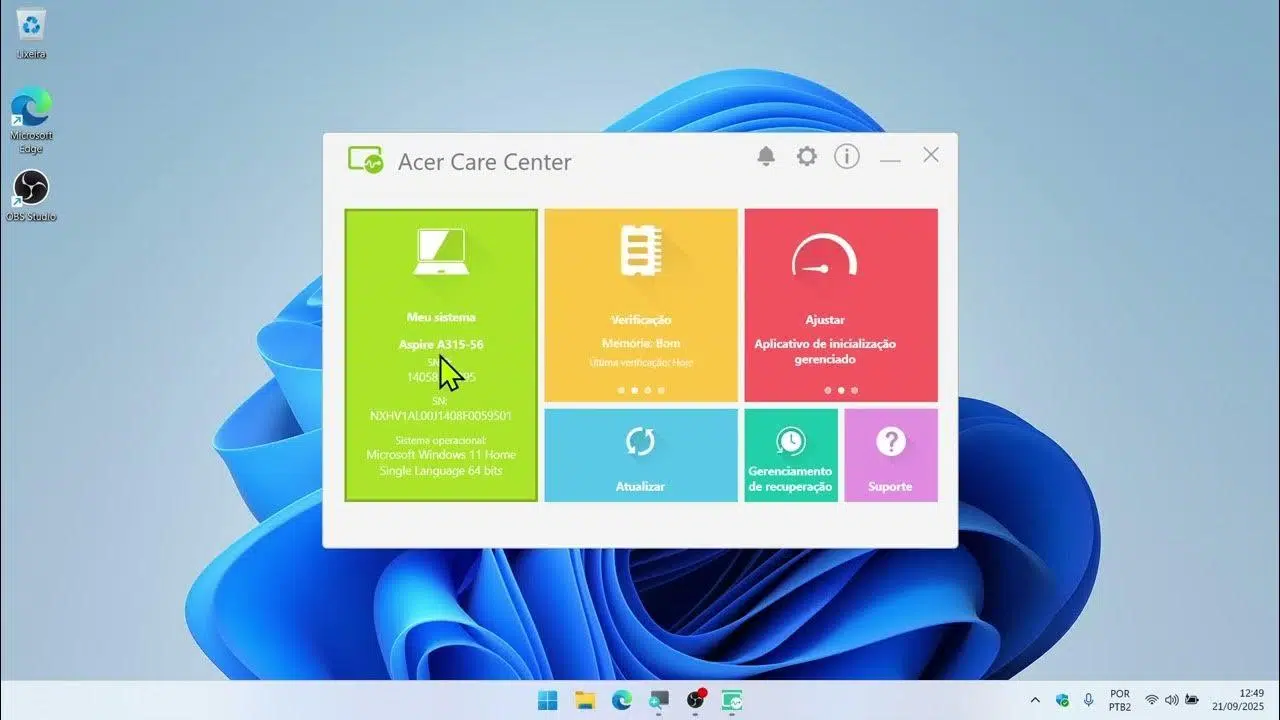
Pokud máte počítač Acer s Windows 11 Pokud jste slyšeli o aplikaci Acer Care Center, ale nejste si jisti, co to je, jak se používá nebo zda je stále kompatibilní, zde je kompletní a srozumitelné vysvětlení. Probereme její účel, jak ji nainstalovat nebo obnovit, pokud zmizela, jak ji správně aktualizovat a jaké bezpečnostní problémy byly zjištěny ve starších verzích.
V této příručce si probereme Podrobný návod k používání aplikace Acer Care Center ve Windows 11Probereme možnosti správy baterie, aktualizací, záloh a, co je velmi důležité, jak zajistit, abyste nepoužili zranitelnou verzi programu. Také se podíváme, co dělat, když se nástroj ve vašem počítači nezobrazí nebo pokud webová stránka Aceru uvádí, že váš model není plně kompatibilní.
Co je Acer Care Center a k čemu se používá ve Windows 11?
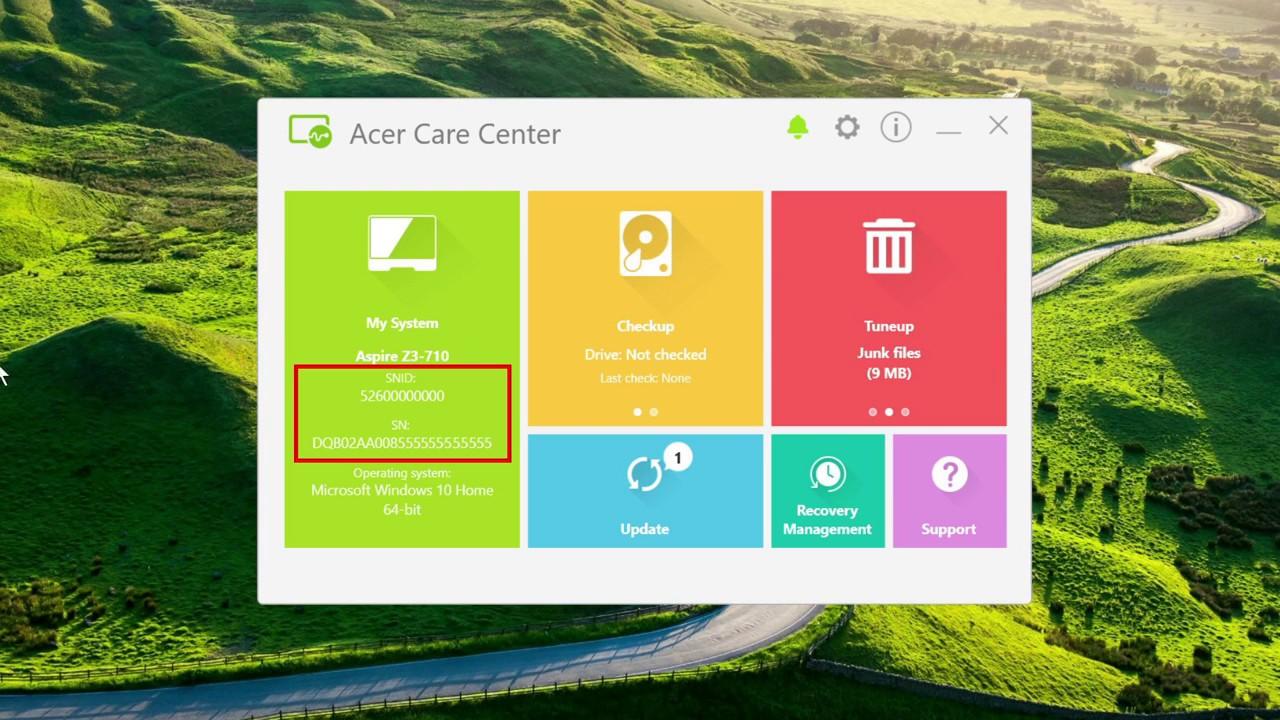
Acer Care Center je oficiální aplikace Acer určená pro centrálně spravovat a udržovat váš počítačDiagnostika, stav systému, aktualizace ovladačů, podpora a u některých modelů i nastavení baterie a obnovení systému.
Ve Windows 11 zůstává užitečný, dokud ho máte. Aktualizovaná verze kompatibilní s vaším modelemV mnoha notebooky Acer je dodáván s předinstalovanou verzí z výroby, ale po upgradu z Windows 10 nebo po čisté přeinstalaci často zmizí a musíte ji znovu najít a nainstalovat.
Je důležité si uvědomit, že se nejedná o nezbytný nástroj pro fungování počítače, ale je velmi praktický pro... centralizovat úkoly údržby a využijte specifické funkce Acer, jako je sledování stavu baterie nebo zkratky k technické podpoře.
Na některých novějších zařízeních Acer jsou nabízeny i související aplikace, jako například Ovládací centrum Acer nebo zjednodušené varianty, ale logika fungování je velmi podobná: shromáždit na jednom místě nástroje pro zdraví, asistenci a aktualizace zařízení.
Zranitelnost zabezpečení v Acer Care Center: co byste měli vědět
Společnost Acer uznala bezpečnostní zranitelnost postihující některé verze obou Acer Care Center od Ovládací centrum AcerTato zranitelnost byla zaregistrována pod identifikátorem CVE-2021-45975 a vyžaduje aktualizaci programu, pokud používáte dotčenou verzi.
Problém spočívá v určitém rozsahu verzí softwaru, takže pouhá instalace aplikace Acer Care Center nestačí; je nezbytná. zkontrolujte číslo verze a ujistěte se, že je spuštěna opravená nebo novější verze.
Dotčené verze programu Acer Care Center jsou z verze V4.00.3000 na V4.00.3034Pokud má vaše zařízení verzi v tomto rozsahu, oficiální doporučení společnosti Acer je co nejdříve aktualizovat, aby se zmírnilo bezpečnostní riziko.
Aby se bezpečnostní díra uzavřela, Acer uvádí, že je nutné provést aktualizaci alespoň na verze V4.00.3038 z Acer Care Center nebo z jakékoli novější verze dostupné pro váš model. Počínaje touto verzí je zranitelnost CVE-2021-45975 vyřešena.
Tento typ zranitelnosti v určitých případech často umožňuje zvýšení oprávnění nebo manipulaci s interními systémovými procesy, takže je nejlepší ji neignorovat. Pokud máte relativně nový Acer A pokud jste aplikaci nikdy nepoužívali, je velmi pravděpodobné, že se jedná o jednu z uvedených verzí a budete ji muset aktualizovat ručně.
Jak zkontrolovat, zda máte aplikaci Acer Care Center a jakou verzi používáte
Než začnete cokoli stahovat, měli byste si ověřit, zda Centrum péče o Acer je nyní nainstalováno na vašem počítači se systémem Windows 11. A pokud ano, jakou přesnou verzi máte. Tato informace vám řekne, zda spadáte do rozsahu postiženého zranitelností.
Chcete-li to ověřit ve Windows 11, můžete se spolehnout na skutečné konfigurace systému a v rozhraní aplikace. Kroky jsou jednoduché a nepotřebujete k nim pokročilé technické znalosti, stačí postupovat ve správném pořadí a najít program.
Nejprve je třeba otevřít nastavení aplikací systému Windows. Stiskněte klávesu Stiskněte klávesu Windows a vyberte ikonu ozubeného kola. Chcete-li otevřít aplikaci Nastavení, můžete také kliknout pravým tlačítkem myši na tlačítko Domů a v kontextové nabídce vybrat možnost „Nastavení“.
V Nastavení přejděte do sekce aplikaceVe Windows 11 obvykle uvidíte v levém sloupci sekci „Aplikace“. Přejděte tam a poté otevřete sekci „Nainstalované aplikace“ nebo podobnou sekci, kde najdete seznam všeho, co jste nainstalovali.
V seznamu programů se posuňte dolů nebo vyhledejte položku pomocí vyhledávacího panelu. „Centrum péče o Acer“Pokud se v seznamu zobrazí, znamená to, že jej máte nainstalovaný. Klikněte na položku nebo, pokud chcete, spusťte program z nabídky Start vyhledáním „Acer Care Center“.
Jakmile je aplikace otevřena, najdete informační ikonu (obvykle reprezentovanou symbolem podobným nebo „i“ v kroužku). Klepnutím na tuto ikonu zobrazíte informace o aplikaci a přesné číslo verze který je nainstalován na vašem počítači.
Pokud se zobrazené číslo verze nachází mezi V4.00.3000 a V4.00.3034To znamená, že používáte zranitelnou verzi a potřebujete aktualizovat. Pokud je to V4.00.3038 nebo vyššíOpravené vydání již máte a v tomto ohledu nemusíte dělat nic dalšího.
Může se stát, že při vyhledávání v seznamu nainstalovaných programů, Centrum péče o Acer nikde nenajdete.V tom případě se nejedná o problém s verzí: program jednoduše nemáte v počítači a budete si ho muset nainstalovat pomocí metod, které uvidíme níže.
Metoda 1: Automatická aktualizace Acer Care Center ve Windows 11
Centrum péče o Acer je navrženo tak, aby aktualizovat automaticky Ve většině případů. To znamená, že pokud jej již máte v počítači a systém živých aktualizací funguje správně, měl by si program sám stáhnout a nainstalovat nové verze, jakmile je Acer vydá.
Mechanismus živé aktualizace se obvykle aktivuje automaticky, takže si uživatel procesu obvykle nevšimne. Doporučuje se však... ručně zkontrolovat která byla skutečně aktualizována na nejnovější dostupnou verzi, zejména pokud máte obavy ze zranitelnosti CVE-2021-45975.
Chcete-li to zkontrolovat, nejprve se ujistěte, že Váš počítač je připojen k internetu Otevřete aplikaci Acer Care Center z nabídky Start. Jakmile jste uvnitř, věnujte chvíli kontrole, zda program zobrazuje nějaká oznámení o čekajících aktualizacích nebo tlačítka „Aktualizovat nyní“ nebo „Zkontrolovat aktualizace“.
U mnoha modelů provádí aplikace tento proces na pozadí, takže ji jednoduše nechte několik minut otevřenou, aby se připojila k serverům Acer. Po dokončení znovu klepněte na ikonu informací () a zkontrolujte aktuálně nainstalovaná verze a zkontrolujte, zda se jedná o V4.00.3038 nebo novější verzi.
Pokud je verze i po delší době od spuštění systému aktualizací stále zastaralá nebo program ani nezobrazuje možnost aktualizace, nejlepším postupem je přejít přímo k metoda manuální aktualizace Stažení instalačního programu z oficiálních webových stránek společnosti Acer.
Metoda 2: Ruční aktualizace a instalace z webových stránek Acer
Pokud automatické aktualizace nefungují, pokud není v seznamu aplikací uvedena aplikace Acer Care Center nebo pokud jste provedli čistou instalaci systému Windows 11 a ztratili jste nástroje Acer, musíte udělat následující... Stáhněte si instalační program z oficiálních webových stránek značky a nakonfigurovat ji ručně.
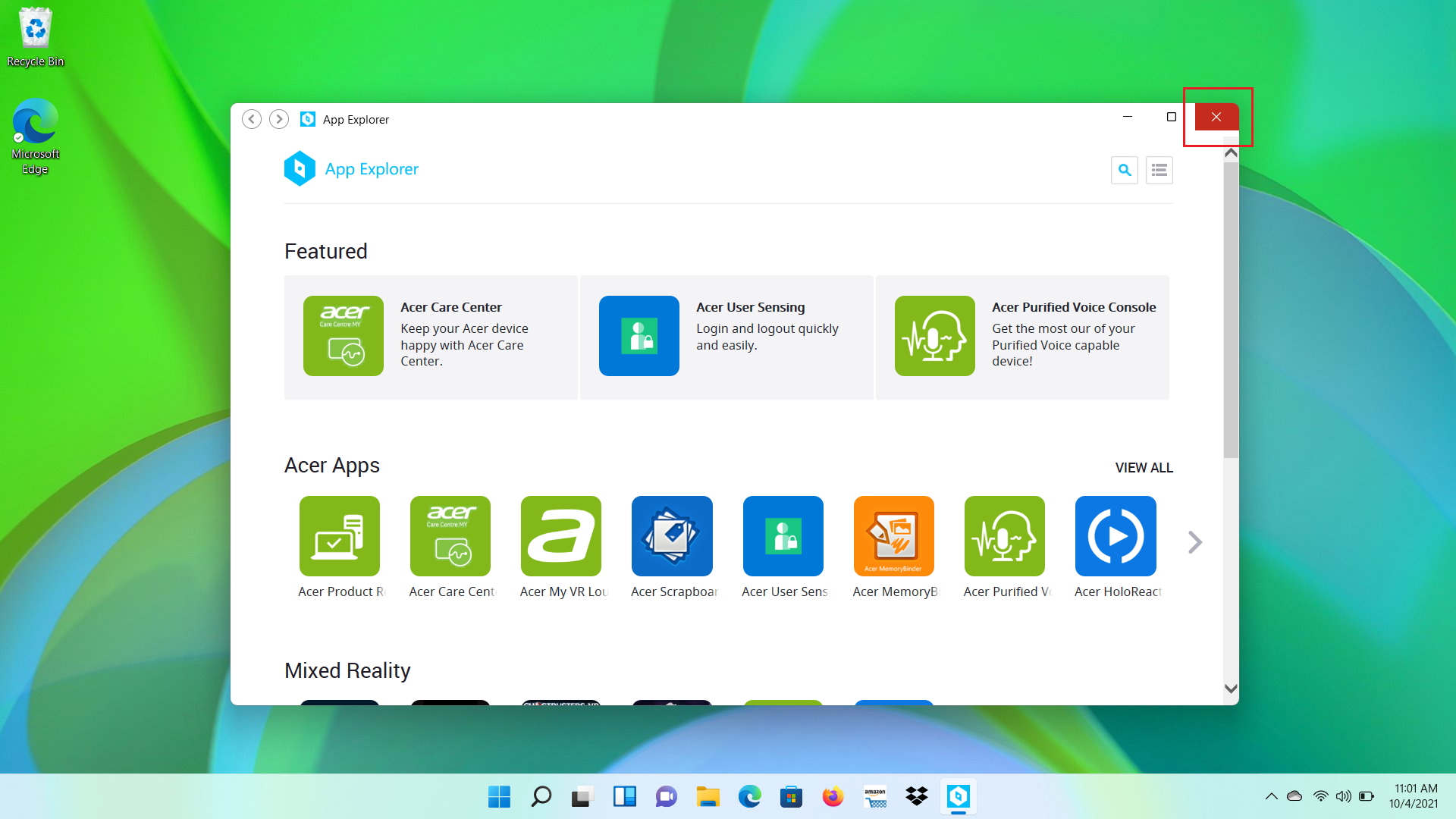
Chcete-li to provést, přejděte do sekce podpory Acer a vyhledejte stránku pro „Ovladače a manuály“Je to výchozí bod pro stahování obou ovladače například software specifický pro váš počítač, včetně Acer Care Center, pokud je pro daný model k dispozici.
Jakmile se dostanete na stránku s ovladači, zadejte pomocí vyhledávacího pole svůj sériové číslo nebo SNIDObvykle je vytištěn na štítku pod notebookem nebo na zadní/boční straně stolního počítače. Zadejte kód do příslušného pole a klikněte na tlačítko „NAJÍT“ nebo stiskněte klávesu Enter, aby webová stránka identifikovala vaše zařízení.
Jakmile stránka rozpozná model, zobrazí se vám různé sekce se soubory ke stažení uspořádanými podle typu. Hledejte sekci s názvem "Aplikace" a kliknutím na něj zobrazíte úplný seznam programů, které si můžete pro daný počítač stáhnout, a který by obvykle měl zahrnovat i Acer Care Center.
V seznamu aplikací vyhledejte položku pro Acer Care Center Poté klikněte na tlačítko „Stáhnout“ vedle něj. Do počítače se uloží komprimovaný soubor (obvykle ve formátu ZIP) obsahující všechny soubory potřebné k instalaci aplikace.
Po dokončení stahování otevřete Průzkumník souborů a přejděte do složky, kam byl uložen soubor ZIP (ve výchozím nastavení Složka ke staženíKlikněte pravým tlačítkem myši na soubor a vyberte možnost „Vyjmout všechno“ nebo podobným způsobem pro dekomprimaci obsahu do nové složky.
Uvnitř rozbalené složky uvidíte několik souborů; ten, který vás zajímá, je instalační spustitelný soubor, který se obvykle nazývá „setup.exe“ nebo „setup.exe/configuration.exe“ V závislosti na jazyku a balíčku. Dvojitým kliknutím na tento soubor spusťte průvodce instalací aplikace Acer Care Center.
Postupujte podle pokynů na obrazovce, přijměte licenční podmínky a vyberte výchozí cestu instalace, pokud nemáte specifické preference. Po dokončení průvodce byste měli mít Acer Care Center je nainstalován a připraven k použití ve Windows 11.s nejnovější verzí, kterou společnost Acer vydala pro váš model.
Co dělat, když se aplikace Acer Care Center nezobrazí nebo se zdá být nekompatibilní se systémem Windows 11
V některých případech uživatelé po upgradu z Windows 10 na Windows 11 zjistí, že Centrum péče o Acer úplně zmizelo systému. Když to hledám v nabídce Start nebo v seznamu aplikací, prostě to tam není, i když to dříve bývalo předinstalované.
Kromě toho se při pokusu o kontrolu kompatibility na webových stránkách společnosti Acer může online nástroj zobrazit zpráva oznamující, že zařízení není oficiálně podporováno s Windows 11 nebo že balíček Acer Care Center není pro daný model v rámci tohoto operačního systému nabízen.
Skutečnost, že nástroj pro kompatibilitu zobrazuje toto varování, neznamená, že počítač nemůže spustit systém Windows 11, ale spíše to, že Výrobce nezaručuje 100% podporu všech jeho nástrojů v nové verzi systému. To může ovlivnit aplikace jako Acer Care Center, které tak zůstanou bez specifické verze pro Windows 11.
V takových situacích máte několik možností. První je vyzkoušet Přímé stažení z „Ovladače a manuály“ Použití sériového čísla nebo SNID, jak jsme viděli dříve. Pokud se tam zobrazí Acer Care Center, můžete jej stále nainstalovat, i když obecná stránka kompatibility není příliš optimistická.
Pokud v sekci aplikací pro váš model není uvedena aplikace Acer Care Center pro Windows 11, je pravděpodobné, že společnost Acer oficiálně ukončila podporu pro dané zařízení. V tomto případě budete obvykle muset stáhnout standardní nástroje systému Windows (Konfigurace, Diagnostika, Windows Updateatd.) aby pokryly většinu funkcí, které aplikace nabízela.
Někteří uživatelé se také ptají, zda mohou používat alternativní aplikace, jako například Care Center S z obchodu Microsoft Storenebo se uchýlit k další nástroje pro údržbuObecně platí, že tyto aplikace Jsou navrženy pro specifické funkce a před jejich instalací je důležité ověřit, zda jsou oficiální a od samotné společnosti Acer, aby se zabránilo kombinaci řešení třetích stran, která by mohla způsobit konflikty nebo nenabízet stejnou úroveň integrace.
Pokud je vaší prioritou úprava věcí, jako je správa baterie, měli byste také zkontrolovat Nativní možnosti napájení a baterie ve Windows 11které se ve srovnání s předchozími verzemi vylepšily a mohou částečně nahradit to, co v některých oblastech nabízelo centrum péče o zákazníky Acer.
Správa baterie a další klíčové funkce Acer Care Center
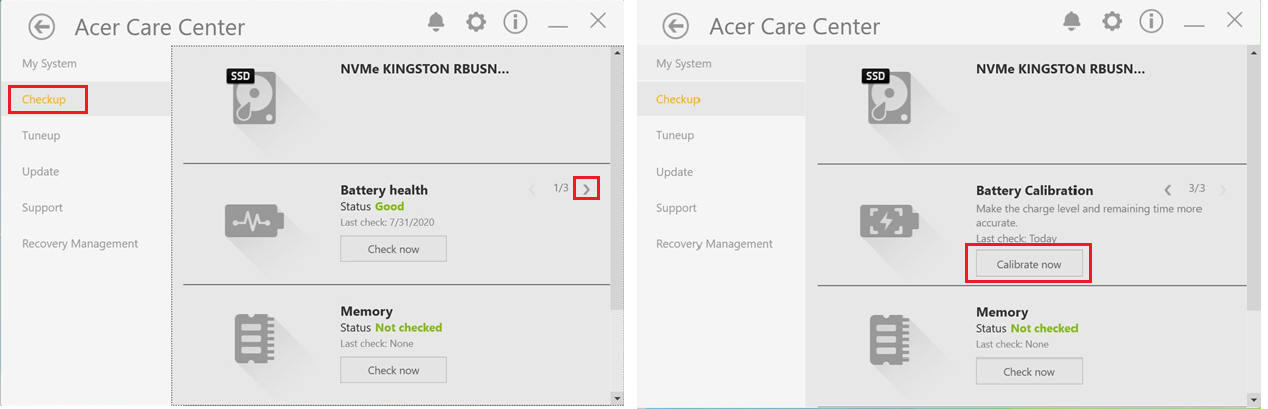
Jednou z funkcí, která v centru péče o Acer vzbuzuje největší zájem, je konfigurace baterieJe to proto, že některé modely notebooků umožňují upravit limity nabíjení nebo režimy určené k prodloužení výdrže baterie, když se zařízení převážně používá připojené k síti.
Tyto možnosti se obvykle zobrazují v sekcích týkajících se stavu systému nebo péče o zařízení. V závislosti na modelu se mohou vyskytnout režimy použití, které Omezují maximální zatížení na určité procento. (například na 80 %), aby se snížila chemická degradace baterie v průběhu času.
Kromě baterie nabízí Acer Care Center nástroje pro zkontrolovat stav technické vybavení, jako je základní paměť, pevný disk nebo SSDa rychlou diagnostiku systému. Nenahrazují technický servis, ale poskytují vám počáteční informaci o tom, zda vše funguje správně.
Aplikace také centralizuje přístup k aktualizace ovladačů y BIOS specifické pro váš model Acer, což vám ušetří starosti s jejich ručním vyhledáváním. Zatímco Windows Update zvládá mnoho z těchto úkolů, výrobci někdy vydávají optimalizované verze, které jsou dostupné pouze prostřednictvím jejich vlastního softwaru.
Další sada funkcí, které Acer Care Center obvykle zahrnuje, se týká zálohy a obnovaZ aplikace můžete vytvářet body obnovení nebo přistupovat k nástrojům pro obnovení Acer, což je velmi užitečné, pokud systém začne mít vážné problémy nebo pokud chcete obnovit počítač do továrního nastavení.
Aplikace konečně usnadňuje Přímé odkazy na oficiální podporu Aceru, manuály a specifickou dokumentaci k vašemu zařízení, stejně jako informace o modelu, sériová čísla a další užitečné údaje, které budete potřebovat, pokud budete muset vyřídit záruku nebo požádat o technickou podporu.
S ohledem na všechny výše uvedené skutečnosti je snazší pochopit, proč mnoho uživatelů chce obnovit Acer Care Center po upgradu na Windows 11 nebo přeinstalaci systému: Sdružuje mnoho úkolů údržby na jednom místě. což by jinak muselo být provedeno kombinací několika různých nástrojů.


Vášnivý spisovatel o světě bytů a technologií obecně. Rád sdílím své znalosti prostřednictvím psaní, a to je to, co budu dělat v tomto blogu, ukážu vám všechny nejzajímavější věci o gadgetech, softwaru, hardwaru, technologických trendech a dalších. Mým cílem je pomoci vám orientovat se v digitálním světě jednoduchým a zábavným způsobem.