Pokud jste si tiskli články z webových stránek, museli jste si všimnout, že články jsou neustále opatřeny řadou reklam, tlačítek pro sdílení na sociálních sítích, widgetů pro hlasování a dalších zbytečností. Níže naleznete kroky, jak tisknout články z webových stránek bez reklam na iPhonu nebo iPadu.
Tisk článků z webových stránek bez reklam na iPhone nebo iPad
Většina webových stránek na webu využívá reklamy ve snaze získat dobrou cenu za provozování, správu a vytváření obsahu, který může být bezplatně zpřístupněn svému čtenáři.
Zatímco reklamy, tlačítka sociálních sítí, widgety pro hlasování a různé podobné věci vypadají na webových stránkách dobře, na tištěném papíře se nezdají být v žádném ohledu vhodné nebo užitečné.
Tisk webových stránek jejich on-line druhu vede ke zbytečnému plýtvání papírem, tonerem a rovněž odvádí vaši pozornost od základního obsahu článku.
Naštěstí je možné tisknout články z webových stránek bez varování a různých nesmyslných věcí na vašem iPhonu nebo iPadu pomocí kroků uvedených níže.
- Přidružené: Tipy, jak tisknout webové stránky bez reklam Mac.
Chcete-li na svém iPhonu nebo iPadu vytisknout odříznutý model článku bez reklam, postupujte podle níže uvedených kroků.
1. Otevřete prohlížeč Safari na iPhonu nebo iPadu
2. V prohlížeči Safari otevřete článek na webové stránce, který chcete vytisknout bez reklam.
3. Jakmile se článek otevře na vašem iPhonu, klepněte na tlačítko Režim čtení Safari , které se nachází v levém horním rohu adresního řádku v prohlížeči Safari na vašem iPhonu. Tím se článek na obrazovce vašeho iPhonu přepne do režimu čtení.
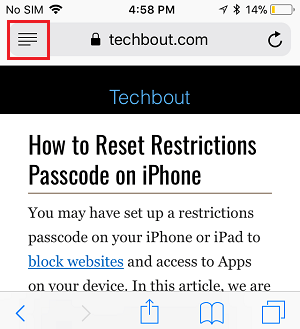
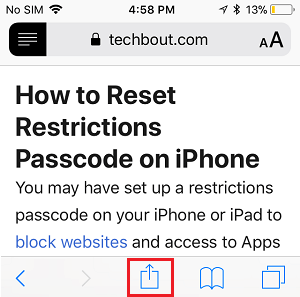
4. Jakmile budete v režimu čtečky Safari, klepněte na ikonu sdílení umístěnou v zadní nabídce (viz obrázek níže).
5. V zobrazené nabídce Sdílení pohybu klepněte na možnost Tisk.
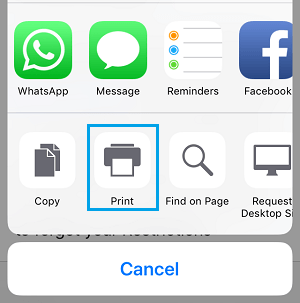
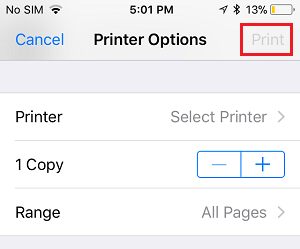
6. Na následující obrazovce můžete podle potřeby změnit možnosti tiskárny a poté klepnout na tlačítko Tisknout v pravém horním rohu obrazovky.
Jakmile je článek vytištěn, všimnete si, že je článek vytištěn pouze s požadovaným obsahem a bez reklam, tlačítek sociálních sítí a různých rušivých věcí.
Místo tisku článku na papír si můžete také uložit zjednodušenou verzi článku pomocí kroků popsaných v tomto článku: Tipy, jak ukládat webové stránky jako PDF na iPhonu nebo iPadu.
- Tipy, jak zažádat o desktopový model webu na iPhonu a iPadu
- Tipy, jak tisknout dvě stránky na list na Macu

Jmenuji se Javier Chirinos a jsem nadšený technologií. Co si pamatuji, měl jsem rád počítače a videohry a tento koníček skončil v zaměstnání.
Již více než 15 let publikuji o technice a vychytávkách na internetu, zejména v mundobytes.com
Jsem také odborníkem na online komunikaci a marketing a mám znalosti o vývoji WordPressu.