
Pokud na iPhonu nemáte zapnuté Bluetooth , nebudete moci používat AirDrop ani spárovat iPhone s AirPods, Wi-Fi audio systémem, Apple Watch a dalšími zařízeními s Bluetooth.
Problémy s Bluetooth na iPhone
iPhone používá technologii Bluetooth pro bezdrátové připojení k blízkým zařízením, jako jsou sluchátka, Apple Watch a váš Mac.
Stejně jako komunita WiFi nebo mobilní komunita může mít komunita Bluetooth také problémy a bránit vašemu iPhone v připojení k různým zařízením.
Když k tomu dojde, váš iPhone nemusí být schopen odkazovat na jednotky Bluetooth a může se vám zobrazit chybová zpráva „Připojení selhalo“ nebo podobná chybová zpráva.
Zkusme tedy některé ze strategií pro odstraňování problémů, které vám mohou pomoci vyřešit problém bez připojení Bluetooth na vašem iPhone.
1. Zapněte/vypněte Bluetooth
Přejděte do Nastavení > Bluetooth > přepněte následující příkaz Bluetooth na VYPNUTO.
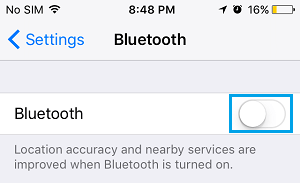
Počkejte 30 sekund > přepněte Bluetooth do polohy ON , umístěte jej do zařízení a zkontrolujte, zda Bluetooth na vašem iPhonu nyní funguje.
2. Opětovné připojení zařízení Bluetooth
Pro ty, kteří již připojili zařízení Bluetooth k vašemu iPhone, zkuste zařízení připojit znovu.
Přejděte do Nastavení > Bluetooth > klepněte na své zařízení Bluetooth , které se nachází v sekci „Moje zařízení“.
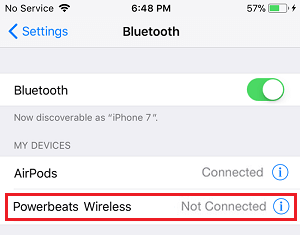
Počkejte, až se váš iPhone připojí k zařízení Bluetooth.
Buďte opatrní: Pokud Bluetooth nefunguje, zobrazí se za zařízením Bluetooth text „Nepřipojeno“.
3. Nakonfigurujte aktualizace
Ujistěte se, že na svém iPhonu používáte nejnovější verzi iOS .
Přejděte do Nastavení > Základní > Program pro nahrazení softwaru.
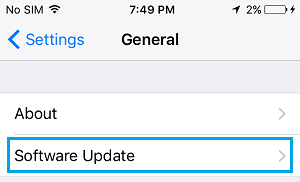
Na další obrazovce počkejte, až váš iPhone otestuje aktualizace. Klepněte na tlačítko Nastavit (pokud je možná výměna).
4. Restartujte iPhone a zařízení Bluetooth
V mnoha případech se body připojení Bluetooth aktivují kvůli zablokovaným procesům a menším problémům se softwarem. Tyto problémy jsou obvykle vyřešeny restartováním zařízení.
Přejděte do Nastavení > Základní > Přejděte dolů a klikněte na Zastavit.
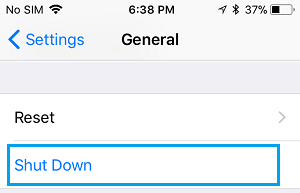
Na další obrazovce pomocí tlačítka Kurzor vypněte iPhone.
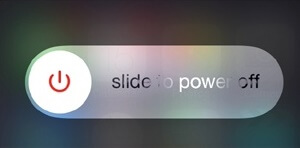
Počkejte 60 sekund a restartujte iPhone.
Dále vypněte a restartujte Bluetooth Accent nebo zařízení, které se pokoušíte připojit k iPhonu.
4. Zahrajte si na zařízení Bluetooth
Pokud jste již připojili zařízení Bluetooth k vašemu iPhone, zrušte párování zařízení a opravte zařízení s vaším iPhone.
Přejděte do Nastavení > Bluetooth > klikněte na ikonu „ i “ vedle zařízení Bluetooth.
Na další obrazovce klikněte na možnost Ignorovat tento počítač.
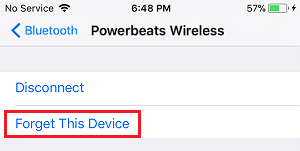
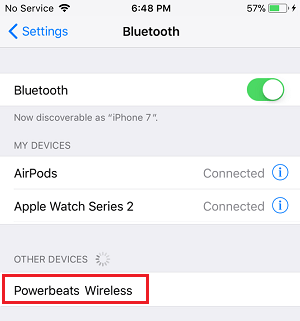
Nyní přejděte do Nastavení > Bluetooth > vyberte své zařízení Bluetooth , protože se zobrazí v části „Různá zařízení“.
Pokud máte potíže se spárováním zařízení, podívejte se na tyto informace: Tipy pro spárování Bluetooth sluchátek s iPhone.
Poznamenejte si své heslo komunity WiFi a podle níže uvedených kroků resetujte nastavení komunity na iPhone.
Přejděte do Nastavení > Základní > Obnovit > Na další obrazovce vyberte možnost Obnovit nastavení komunity.
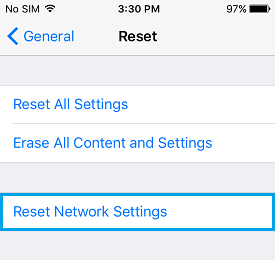
V potvrzovacím vyskakovacím okně klikněte na možnost Obnovit nastavení komunity a zkontrolujte.
Po restartu iPhonu přejděte do Nastavení > Wi-Fi > klepněte na název vaší Wi-Fi sítě.
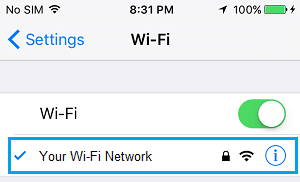
Přístup získáte zadáním hesla k WiFi síti a ověřením, zda Bluetooth na vašem iPhonu nyní funguje správně.
6. Odstraňte pouzdro na iPhone
Někteří zákazníci hlásili problém, že pouzdra na iPhone ruší připojení Bluetooth.
Vyjměte tedy svůj iPhone z ochranného pouzdra a zjistěte, zda to pomůže vyřešit problém s připojením Bluetooth vašeho iPhone.
- Tipy pro přesměrování hovorů z iPhone do Bluetooth sluchátek
- Tipy pro pojmenování někoho pomocí Nerušit na iPhone

Jmenuji se Javier Chirinos a jsem nadšený technologií. Co si pamatuji, měl jsem rád počítače a videohry a tento koníček skončil v zaměstnání.
Již více než 15 let publikuji o technice a vychytávkách na internetu, zejména v mundobytes.com
Jsem také odborníkem na online komunikaci a marketing a mám znalosti o vývoji WordPressu.