V tomto článku se můžeme podívat na zadávání údajů o situaci nebo informací o zeměpisných značkách připojených k obrázku a použít tato data k vyhledání místa, kde byl obrázek přesně pořízen.
Vezměte prosím na vědomí, že údaje v tomto článku jsou určeny pro instruktážní funkce a neměly by být používány k vyhledávání situačních dat fotografií, které nejste osobní ani nepatří jiným.
Objevte místo Místo, kde byl snímek pořízen
Pro případ, že byste nebyli při vědomí, mají kamery téměř všech smartphonů zabudovanou funkci GPS. Ve chvíli, kdy pořizujete fotografii, váš digitální fotoaparát zaznamená GPS souřadnice situace, ve které byla fotografie pořízena, a připojí tato data k fotografii.
Díky tomu může kdokoli snadno najít místo, kde byla vybraná fotografie pořízena. Stačí zadat informace GPS propojené s daným obrázkem a použít tyto informace v Mapách Google nebo na jiných webových stránkách k nalezení místa, kde byla fotografie pořízena.
Místo jsou informace o poloze uložené na fotografiích?
Data o umístění snímku pořízeného digitálním fotoaparátem chytrého telefonu se ukládají ve formě souřadnic zeměpisné šířky a délky, které odpovídají situaci, ve které byl snímek pořízen.
Tato data se ukládají ve formátu EXIF (Exchangeable picture file format) spolu s řadou různých informací, jako je rozměr clony digitálního fotoaparátu, rychlost závěrky, ohnisková velikost, rychlost ISO, režim digitálního fotoaparátu a tak dále.
Informace o poloze vstupu Připojeno k obrázku
Prvním krokem může být zadání EXIF informací připojených k obrázku a zjištění, zda obsahuje podrobnosti o situaci, ve které byl obrázek pořízen.
1. Nejprve si stáhněte obrázek do svého notebooku s Windows nebo Macu
2. Následně klikněte na obrázek a poté na Vlastnosti (viz obrázek níže).
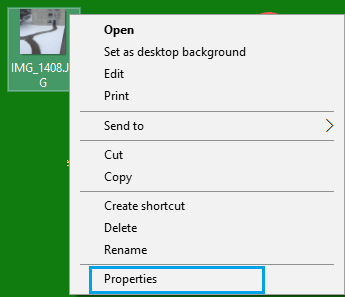
3. Na následující obrazovce se ujistěte, že jste na kartě Podrobnosti , a sjeďte dolů, dokud neuvidíte položku s označením GPS. Pod touto částí najdete GPS souřadnice (zeměpisná šířka, délka) propojené s obrázkem (viz obrázek níže).
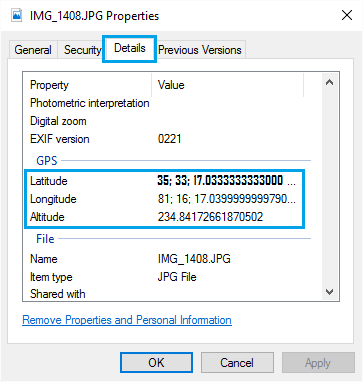
Údaje o zeměpisné šířce a délce, jak můžete vidět na obrázku výše, lze získat v rámci typů úrovní, minut a sekund.
Pomocí Map Google zjistěte místo, kde byl snímek pořízen
Neznámý pro mnoho zákazníků, vyhledávání provozované v Google Maps vám navíc umožňuje hledat místo zadáním jeho GPS souřadnic.
1. Pomocí výše popsané strategie propojte data zeměpisné šířky a délky s obrázkem.
2. Otevřete Mapy Google v počítači, zadejte GPS souřadnice do vyhledávacího řádku Map Google a stiskněte klávesu Enter v počítači nebo klikněte na ikonu Hledat (viz obrázek níže).
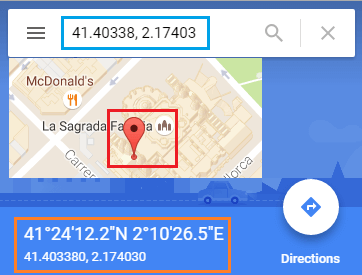
3. Během několika sekund Mapy Google vyrovnají přesnou polohu , srovnatelnou s GPS souřadnicemi, které jste právě zadali do vyhledávacího pole (viz obrázek výše).
Mapy Google přijímají souřadnice v kterémkoli z následujících kodeků.
- Úrovně, minuty a sekundy (DMS): 41°24'12.2″N 2°10'26.5″V
- Úrovně a desetinné minuty (DMM): 41 24.2028, 2 10.4418
- Desetinné úrovně (DD): 41.40338, 2.17403
Jen se ujistěte, že zadáváte souřadnice přesně a používáte správné symboly pro úrovně, minuty a sekundy. Souřadnice můžete zadat v desetinných jednotkách , pokud byste měli potíže se zadáním obrázku stupnice „°“.
Pokud si v této části stále nejste jisti, můžete se pokusit vyhledat místo pomocí souřadnic zeměpisné šířky a délky .

Jmenuji se Javier Chirinos a jsem nadšený technologií. Co si pamatuji, měl jsem rád počítače a videohry a tento koníček skončil v zaměstnání.
Již více než 15 let publikuji o technice a vychytávkách na internetu, zejména v mundobytes.com
Jsem také odborníkem na online komunikaci a marketing a mám znalosti o vývoji WordPressu.