
Solid Edge a SolidWorks: Chcete vědět, který je lepší? Bližší pohled na Solid Edge a SolidWorks může čtenářům pomoci určit, který produkt bude nejlépe vyhovovat jejich potřebám. Rolling Stones nebo Beatles? Marmite nebo Vegemite? Solid Edge nebo SOLIDWORKS?
To jsou otázky, které trápí lidstvo po generace. V tomto článku se budeme zabývat alespoň jednou z těchto dichotomií a doufáme, že vám umožní učinit informované rozhodnutí o tom, který CAD balíček je pro vás nejlepší.
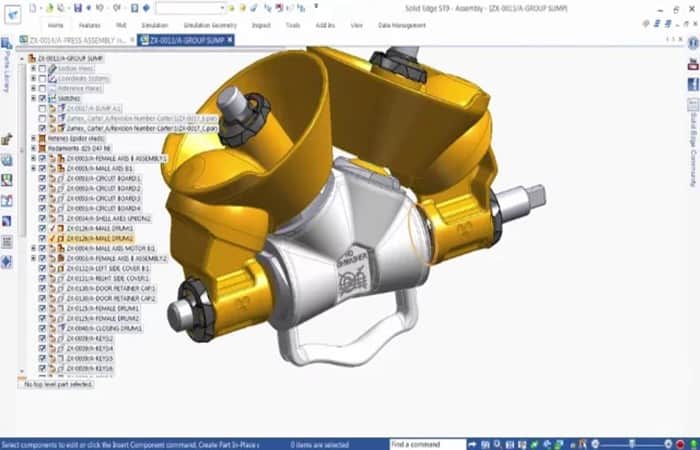
Porovnání – Solid Edge a Solidworks
Nejprve musíme oznámit jakýkoli střet zájmů. Většina lidí používá SOLIDWORKS a píše články, které se primárně týkají tohoto konkrétního balíčku CAD. Někteří při některých příležitostech použili Solid Edge, hlavně pro základní modelování. Proto tento článek napíšeme především jako nováčci Solid Edge a z pohledu uživatele SOLIDWORKS.
Zde si můžete přečíst o tom, jak přesunout objekt ve SketchUpu (nebo jeho části)
Pro ty z vás, kteří již nejsou studenty, je k dispozici 45denní zkušební verze plné verze Solid Edge na webových stránkách Siemens PLM Software, kterou najdete na tomto odkazu.
Další příjemnou funkcí Solid Edge je služba měsíčního předplatného. To je zvláště dobré, pokud máte malý počet zaměstnanců a vaše využití CAD se mění měsíc od měsíce, kdy nemusí být optimální platit plnou roční licenci, když se pozice vyprázdní (když mohou být inženýři například přiděleni na jiné úkoly) .
Více informací o měsíčním předplatném naleznete zde . Pokud máte malý startup s financováním menším než 1 milion dolarů a ročním obratem menším než 10 milionů dolarů, můžete mít nárok na bezplatné roční předplatné.
Pro účely této recenze použijeme 45denní zkušební verzi, která slibuje modelování součástí, návrh sestav, kreslení a simulaci a také poskytování přístupu k online videím a školením a také k online Solid Edge. společenství.
Solid Edge a Solidworks - Kompatibilita
Stejně jako SOLIDWORKS nejsou novější verze Solid Edge kompatibilní s 32bitovými stroji. Podle společnosti Siemens je Solid Edge ST9 pouze 64bitový. Solid Edge ST6 byla poslední 32bitová verze Solid Edge.
Dobrou zprávou je, že Siemens na svém webu stále nabízí studentskou verzi ST6. Špatná zpráva je, že pokud jste zvyklí na 32bitový CAD software a chcete používat verzi Solid Edge z roku 2015 nebo novější, budete potřebovat nový počítač.
Solid Edge a Solidworks – Použitelnost
Když spustíte Solid Edge ST9, máte možnost otevřít dokument nebo vytvořit nový na základě různých šablon. Šablony zahrnují metrickou část ISO, metrickou sestavu ISO, metrický návrh ISO atd.
Výchozí hodnoty v tomto seznamu lze změnit na ANSI palce nebo metriku, metriku GB nebo jakýkoli standard, který preferujete, takže při příštím otevření softwaru můžete použít preferované standardy. V tomto smyslu je to docela podobné SOLIDWORKSu, nabízí součásti, sestavy nebo možnosti výkresu jako výchozí možnosti, když otevřete nový soubor.
- V tomto cvičení otevřete nový dokument součásti, vyberete ISO Metrické a na obrazovce se otevře prázdné okno návrhu.
Netrvá dlouho, než se znovu seznámím s rozložením softwaru.
Napravo je skrytý panel pro komunitní a online funkce, nalevo je panel pro to, co vypadá jako strom návrhu SOLIDWORKS, a nalevo od tohoto panelu jsou skryté panely pro simulaci, senzory, vrstvy a cokoli, co se vám líbí. .
Horní panel je podobný SOLIDWORKS a obsahuje skici, povrchy a další funkce používané k vytváření návrhů.
Solid Edge a Solidworks – Modelování
Podívejme se, zda nám znalost SOLIDWORKS umožní základní modelování, aniž bychom museli nahlížet do manuálu nebo tutoriálů. Chceme vidět, jak je software intuitivní.
- krok 1: Nakreslíme kružnici bez konkrétní kóty a klikneme na tlačítko Domů>Vyberte v horním panelu (viz obrázek 1).
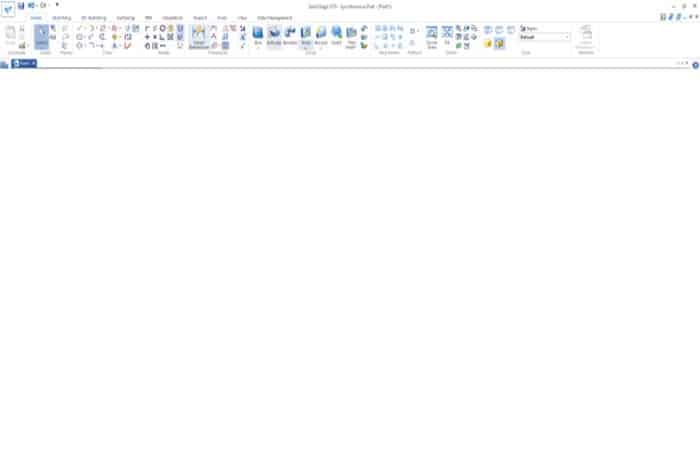
POZNÁMKA : Zdá se, že vše se ovládá touto šipkou výběru. Podle popisku, který se zobrazí při najetí myší na šipku, mi šipka výběru umožní vybrat položku k úpravě.
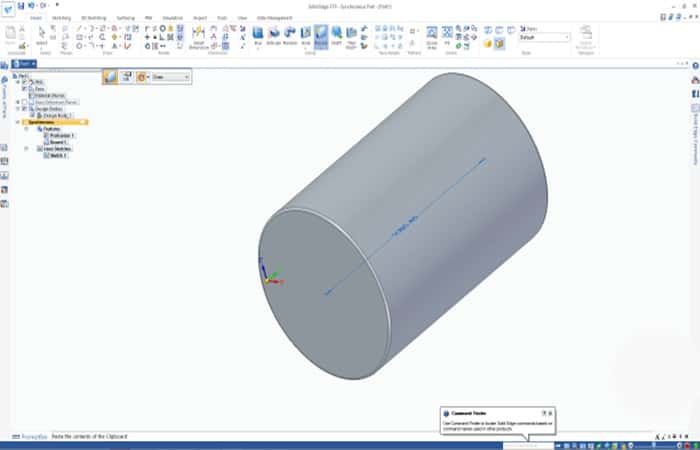
Ve skutečnosti, když klikneme na kruh, objeví se rukojeť vysunutí. Vytáhnu to a vytvoří válec. Zatím je to docela snadné.
- krok 2: Pokračujeme v hraní s pevnými funkcemi v horním panelu. Přidání filetů na okraje je snadné.
- krok 3: Přidali jsme tenký prvek, který mění válec na šálek (viz obrázek 2).
To vše je velmi snadné a ještě jsme se nemuseli dotýkat klávesnice. Z velké části se zdá, že je z velké části poháněn myší a funkce jsou přístupné z hlavního panelu v horní části. Zatím jsme nemuseli listovat v žádném dlouhém menu.
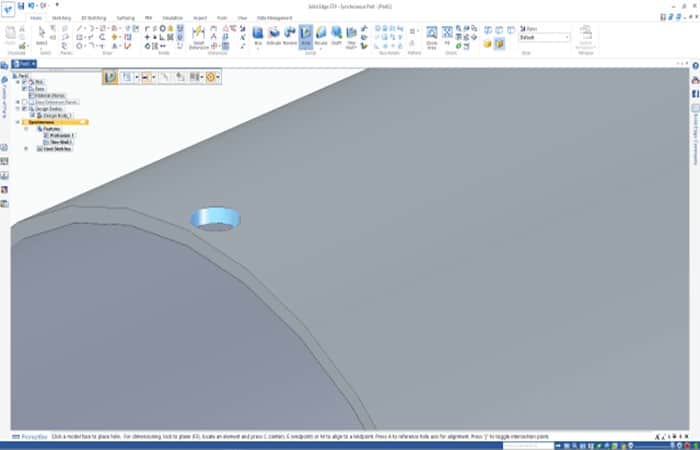
Funkce díry se zdá být docela snadno použitelná.
- krok 1: Kliknutím na tuto možnost lze přetáhnout díru specifické geometrie a prvků (jako je zahloubení) na hlavní součást.
- krok 2: Grafické okno ukazuje, jak se díra objeví na součásti v reálném čase (viz obrázek 3).
Na závěr, pokud jde o základní modelování těles, nemyslíme si, že by mezi těmito dvěma produkty byl velký rozdíl. Záleží na tom, na co jste zvyklí. Pokud používáte SOLIDWORKS deset let, nebude vám modelování v Solid Edge připadat příliš složité. A naopak, pokud jste v Solid Edge nováčkem, nebude vám trvat dlouho, než se zprovozníte.
Solid Edge a Solidworks – Simulace
Takže jsme se krátce podívali na modelování těles. Nyní se podívejme na další funkci, kterou v SOLIDWORKS docela často používám: simulaci.
SOLIDWORKS funguje pro simulaci docela dobře. Je intuitivní, vytváří pěkné zápletky/animace a výpočetní engine je docela přesný.
Jak si stojí ST9 ve srovnání? Pokud jde o engine, ST9 používá řešič NX Nastran, což je jeden z nejlepších řešičů analýzy konečných prvků (FEA), vzhledem k tomu, že Nastran existuje desítky let a měl čas se zlepšit.
Chceme jen spustit jednoduchou simulaci, abychom viděli, jak intuitivní proces je.
- krok 1: Vezmeme válec a poté klikneme na kartu simulace na horním pásu karet.
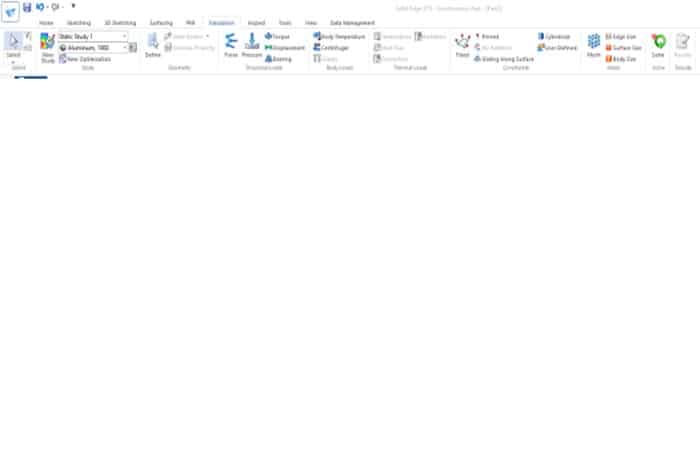
- krok 2: Pás karet simulace je poměrně intuitivní a při čtení ikon zleva doprava poskytuje dobrou představu o sekvenčním pracovním postupu (viz obrázek 4).
- krok 3: Zleva doprava nejprve klikneme nové studium, poté vybereme statickou studii a níže vybereme materiál.
POZNÁMKA : Softwarové grafické rozhraní vede uživatele od začátku (vlevo) až k cíli, kterým je jasně ikona rozlišení.
Po nastavení materiálu, sil, omezení atd. jsem připraven spustit simulaci.
- krok 4: Klikneme na tlačítko síť a máme možnost pouze síť nebo síť a vyřešit.
- krok 5: Vybereme velikost sítě a poté vybereme síť a vyřešíme.
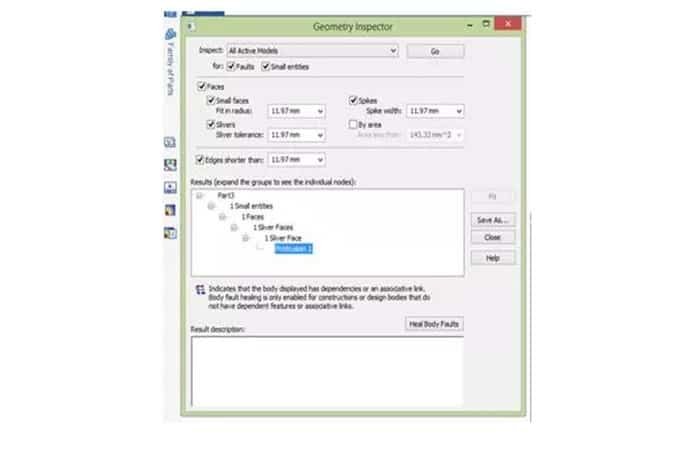
POZNÁMKA : Pokud se vyskytnou nějaké chyby, otevře se okno pro kontrolu geometrie, které vám umožní procházet stromovou strukturou geometrie a přesně určit zdroj chyby. Poté můžete změnit velikost sítě nebo se dokonce vrátit ke geometrii modelu, opravit ji a znovu vytvořit síť. Toto je mnohem snazší na používání než v SOLIDWORKS. V SOLIDWORKS, pokud analýza selže, jsou informace vágní a nenabízejí mnoho pomoci.
V ST9
V ST9 je identifikace závad mnohem intuitivnější. Obrázek 5 ukazuje inspektor geometrie.
- krok 1: Spustíme simulaci a můžeme vidět různé možnosti zobrazení.
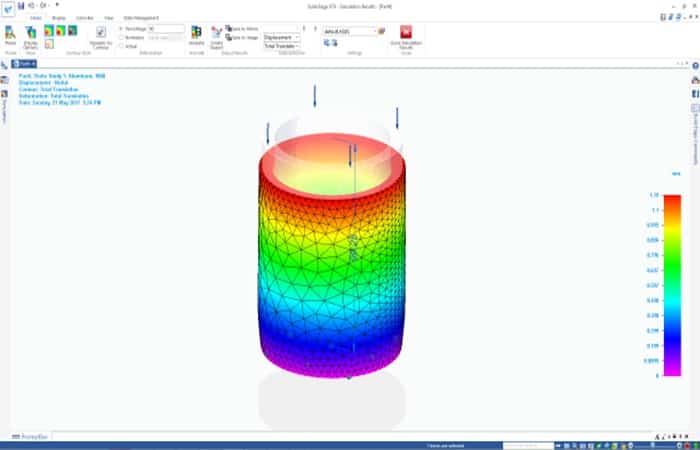
POZNÁMKA : Můžeme animovat, pořizovat snímky obrazovky, měnit typ rámečku (von Mises, rolování atd.).
Obsahově se zdá, že má stejné informace jako SOLIDWORKS (jen pracovní postup je mnohem přehlednější). Diagram posunutí v Solid Edge je zobrazen na obrázku 6.
Solid Edge a Solidworks – Další funkce
Celkově vzato jsou rozdíly mezi Solid Edge a Solidworks velmi malé. SOLIDWORKS můžete vykreslit stejně jako Solid Edge. Oba produkty mají simulační schopnosti. Zdá se, že SOLIDWORKS má hlubší simulaci (zejména pro tekutiny) a Solid Edge má lepší řešitel a snáze se používá. Na první pohled tedy mezi nimi není velký rozdíl. Ale poškrábejte se trochu hlouběji a uvidíte, že to, co tyto dva odlišuje, je zcela odděluje.
Synchronní technologie je jedna věc.
Víte, SOLIDWORKS je postaven na historii a vše, co pomocí softwaru vytvoříte, je založeno na všem, co bylo dříve, (a je s tím spojeno). To znamená, že pokud se chcete vrátit zpět a přidat zkosení k hraně, kterou jsem předtím provedl tucet pohybů, a tato hrana je omezena na další prvky, které byly vytvořeny později, můžete ztratit vše, co bylo vytvořeno po této hraně.
Tato „ funkce “ SOLIDWORKS ve skutečnosti znamená, že si musíte práci plánovat předem a nezbývá vám mnoho prostoru pro improvizaci.
Synchronní technologie v Solid Edge toto vše eliminuje a umožňuje vytvářet a upravovat geometrii za chodu, bez ohledu na pořadí, ve kterém byly vytvořeny předchozí prvky.
Závěr
Jak vidíte, toto jsou rozdíly mezi Solid Edge a Solidworks.
Obecně
Obecně řečeno, ST9 se zdá být poměrně snadno použitelný a zdá se, že jeho cílem je udržet uživatele daleko od klávesnice a pevně spočívat na myši.
Z hlediska funkcí
Co se týče funkcí, má prakticky to samé jako v SOLIDWORKS a všechny základní funkce pro modelování těles a ploch (vysunutí, vyjmutí, přechod, tažení) jsou přítomny v obou balíčcích.
Simulační balíček
Simulační balíček ST9 se používá snadněji a intuitivně a zdá se, že běží o něco rychleji než SOLIDWORKS. Když jsem viděl rendery obou balíčků, mohu říci, že mezi nimi není velký rozdíl. Stejné vykreslovací jádro (například KeyShot) můžete použít s jakýmkoli CAD balíčkem, takže jsou oba v tomto smyslu téměř stejné.
Z hlediska učení
U nového CAD softwaru pro uživatelské učení si myslíme, že ST9 poskytne plynulejší křivku učení pro lepší modely, zatímco SOLIDWORKS bude trvat mnohem déle, než si zvykne (ale může mít více možností, pokud jde o simulaci a návrh plastových forem).
To je to, o co nakonec jde. Pokud bychom měli poradit někomu, kdo nemá zkušenosti ani s jedním z balíků, jaký CAD program použít, řekl bych, že záleží na práci, pro kterou bude software používat.
Mohlo by vás také zajímat: Jak vytvořit plakát ve Photoshopu
Pro snadné použití, rychlou křivku učení, vyšší produktivitu a jednodušší modelování bych doporučil Solid Edge. Pokud jste jako já dlouholetým uživatelem SOLIDWORKS a přemýšlíte o vyzkoušení Solid Edge, pak bych doporučil pořídit si zkušební nebo studentskou verzi a přesvědčit se na vlastní oči.
En términos de precios
Bezplatná studentská edice, bezplatné roční předplatné pro začínající uživatele a měsíční předplatné snižují finanční překážku vstupu do používání softwaru, což je další dobrý důvod, proč vyzkoušet Solid Edge. Doufáme, že jsme vám s těmito informacemi pomohli.

Jmenuji se Javier Chirinos a jsem nadšený technologií. Co si pamatuji, měl jsem rád počítače a videohry a tento koníček skončil v zaměstnání.
Již více než 15 let publikuji o technice a vychytávkách na internetu, zejména v mundobytes.com
Jsem také odborníkem na online komunikaci a marketing a mám znalosti o vývoji WordPressu.