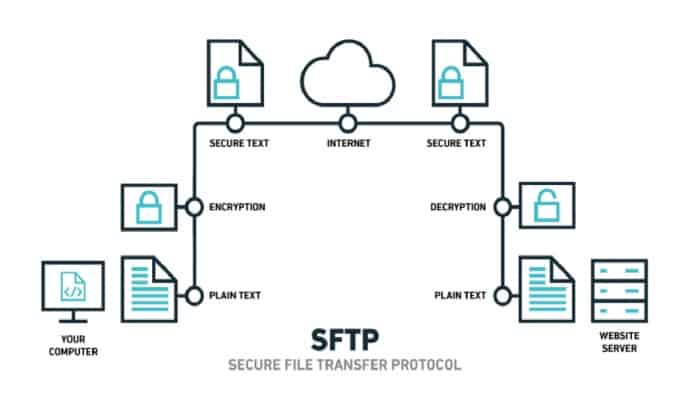
Přenos souborů po síti je poměrně běžný. Někteří lidé to dělají, aniž by si uvědomovali, že sdílejí data, zatímco jiní mají pro tento účel nastavený dedikovaný server. Server SFTP (Secure File Transfer Protocol) je nyní upřednostňován před standardním FTP (File Transfer Protocol) kvůli doprovodnému šifrování SSH .
Pokud jste použili FTP, budete vědět, že data související s přenosem, jako jsou uživatelská jména, hesla a další, jsou sdílena prostřednictvím prostého textu. To by byla noční můra pro správce sítě, ale naštěstí jsou nyní k dispozici různé verze, jako je FTPS a SFTP, jak je uvedeno výše.
Jedním z důvodů, proč možná zjistíte, že lidé preferují FTP, je ten, že nemá omezení velikosti souborů pro přenášené soubory. Mít v pracovní síti server SFTP musí být jednou z nejdůležitějších věcí, protože poskytuje bezpečný přenos souborů do klientských i serverových aplikací.
Nicméně, pokud jde o nastavení FTP serveru, může se to trochu zkomplikovat kvůli četným možnostem dostupným na internetu. Přestože je na výběr mnoho možností, SolarWinds jako obvykle vyniká vysokou kvalitou svých produktů, jako je NPM, která vám umožňuje sledovat výkon vaší sítě spolu s mnoha dalšími věcmi.
FTP server SolarWinds Serv-U se nijak neliší od vysokých standardů vašich produktů, takže jej v tomto článku použijeme k instalaci a konfiguraci serveru SFTP.
Jak nainstalovat server FTP Serv-u
Chcete-li si nastavit vlastní SFTP server, musíte jej nejprve nainstalovat. Chcete-li si stáhnout FTP server Serv-U, přejděte na tento odkaz . Můžete si stáhnout bezplatnou zkušební verzi kliknutím na příslušné tlačítko nebo si produkt zakoupit pomocí příslušného tlačítka, což důrazně doporučujeme.
Ať už se rozhodnete jakkoli, po dokončení stahování získáte soubor zip obsahující instalační program. Takže pokračujte a rozbalte a poté spusťte instalační program. Proces instalace je poměrně jednoduchý, takže jej dokončete podle pokynů na obrazovce.
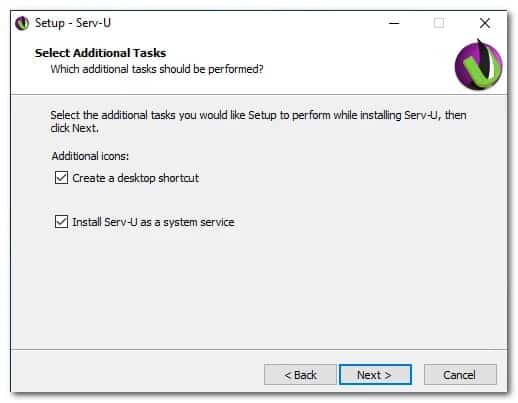
Během instalace se ujistěte, že je vybrána možnost „ Instalovat Serv-U jako systémovou službu“ . Na konci budete vyzváni k přidání Serv-U jako výjimky; ujistěte se, že je zaškrtnuto políčko, a poté klikněte na tlačítko Další . Jakmile to uděláte, instalace je dokončena a v systému bude spuštěn SFTP server.
Konfigurace SFTP serveru
Nyní, když jsme dokončili instalaci, je čas nakonfigurovat server FTP Serv-U. Tento proces je krásný a snadno použitelný díky konzole Serv-U Management Console. Při konfiguraci serveru postupujte podle těchto jednoduchých pokynů.
Vytvořte doménu
Doména je v podstatě jádrem serveru Serv-U. Pro laika je doména Serv-U v podstatě určitý počet posluchačů a uživatelských účtů, které se mohou v podstatě připojit k serveru SFTP a přistupovat k souborům a složkám.
Pro další omezení a kontrolu můžete nakonfigurovat vytvořenou doménu tak, aby omezovala přístup na základě IP adresy a dokonce omezila využití šířky pásma, aby výkon serveru zůstal optimální. Jak již bylo řečeno, vytvoření domény skutečně je. Postupujte podle pokynů uvedených níže:
- Nejprve, když dokončíte průvodce nastavením, Konzola pro správu serv-U měl by se automaticky otevřít. Pokud ne, otevřete nabídka Start a hledat to.
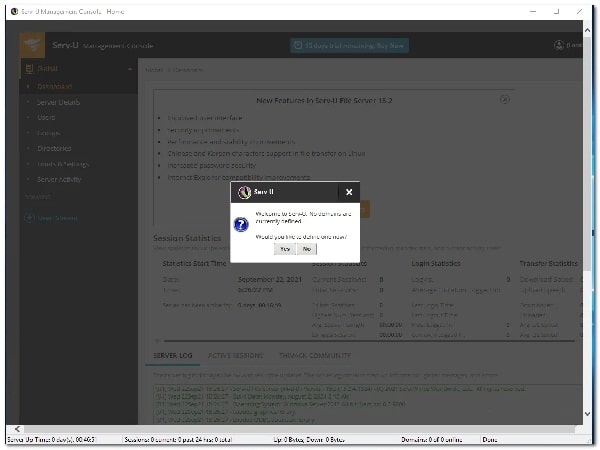
- Při prvním otevření konzoly pro správu budete požádáni o definici domény. Klepněte na tlačítko ano.
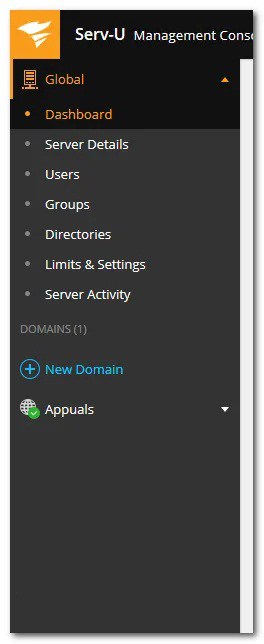
- Případně můžete kliknout na tlačítko Nová doména na levé straně k definování domény.
- Tím se otevře Průvodce doménou. Nejprve pojmenujte doménu a uveďte popis.
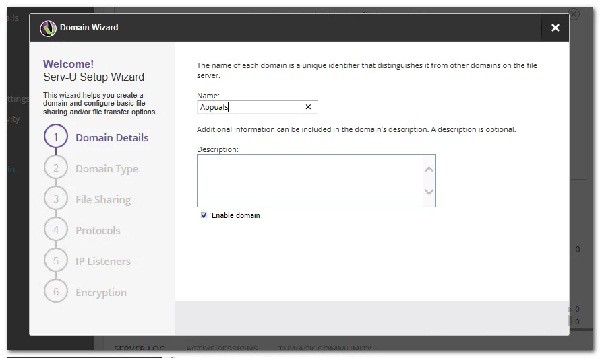
- na obrazovce Typ domény, vyberte, k čemu chcete doménu používat, tedy k přenosu nebo sdílení souborů. Klikněte následující.
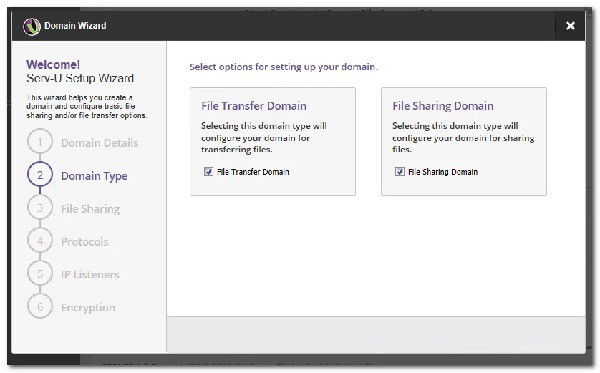
- Nyní, pokud zvolíte možnost Sdílení souborů, budete přesměrováni na kartu Sdílejte soubory. Zde zadejte adresu URL domény, která má být použita, a poté pokračujte výběrem adresáře pro sdílení souborů.
- Pokud chcete použít HTTPS, nezapomeňte zaškrtnout políčko Použijte zabezpečenou adresu URL.

- Pokud navíc chcete, aby server zasílal e-maily pro e-mailová upozornění a události, které využívají e-mailové akce, klikněte na tlačítko Nakonfigurujte SMTP a uveďte požadované podrobnosti.
- Pokud zvolíte možnost Přenos souborů, uvidíte obrazovku Protokoly místo toho. Zde vyberte protokoly, které se mají použít spolu s příslušnými porty. Pak klikněte následující.
- Ve výchozím nastavení bude SFTP server naslouchat spojením ve všech směrech IPv4 e IPv6 k dispozici; to však můžete později změnit prostřednictvím karty Posluchači najdete na stránce podrobnosti del doména.
- Pokud zvolíte Přenos souborů, můžete na obrazovce zvolit režim šifrování hesla Šifrování. V případě, že chcete povolit obnovu hesla prostřednictvím přihlašovací stránky HTTP, zaškrtněte volbu Umožněte uživatelům obnovit hesla.
- Nakonec, jakmile to vše uděláte, klikněte na tlačítko dokončit.
Vytvořte cuenta uživatele
Nyní, když jsme vytvořili doménu, je v podstatě k ničemu, pokud nejsou vytvořeny žádné uživatelské účty. Pojďme tedy začít a vytvořit uživatelský účet, který bude použit pro připojení k serveru SFTP.
Při vytváření své první domény budete automaticky vyzváni k vytvoření uživatelského účtu. Klikněte na tlačítko Ano . Po zobrazení výzvy k použití průvodce klikněte na tlačítko Ano.
- Nejprve zadejte přihlašovací ID uživatelského účtu. Kromě toho můžete uvést jméno a e-mail. Klikněte následující.
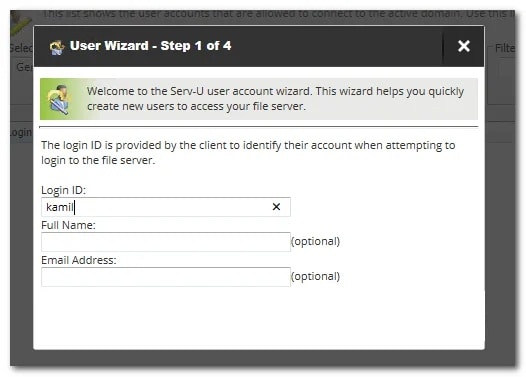
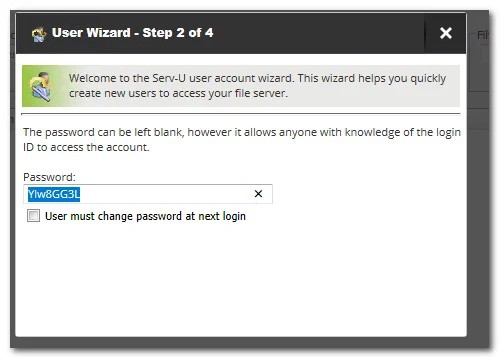
- Na další obrazovce budete požádáni o vytvoření hesla. Heslo se vygeneruje automaticky, takže se můžete rozhodnout, zda ho použijete, nebo si ho vytvoříte sami. Pokud navíc chcete, aby si uživatel při příštím přihlášení změnil heslo, zaškrtněte políčko The. uživatel si musí při příštím přihlášení změnit heslo. Klikněte následující.
- Dále budete muset vybrat domovský adresář uživatele. Zde bude uživatel po úspěšném přihlášení umístěn. Prostřednictvím dané možnosti můžete také zablokovat uživatele ve vašem domovském adresáři. Při poskytování domovského adresáře můžete použít makro %DOMOV% pro vložení přihlašovacího ID do cesty.
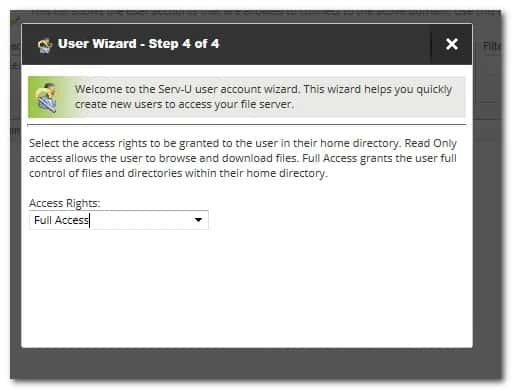
- Nakonec budete na poslední obrazovce požádáni o výběr clo de Přístup uživatele.
- Granty přístup pouze pro čtení uživateli, pokud chcete, abyste mohli procházet a stahovat soubory. Na druhou stranu si vyberte Možnost úplného přístupu pokud chcete uživateli poskytnout plnou kontrolu nad vašimi soubory a složkami ve vašem domovském adresáři.
- Poté musíte kliknout na tlačítko dokončit pro přidání uživatele.
- Pomocí tlačítka můžete také přidat další uživatele přidat uvedené na stránce Uživatelé.
Připojte se k serveru SFTP z příkazového řádku systému Windows
V tomto okamžiku jsme úspěšně vytvořili vlastní doménu a také uživatelský účet, pomocí kterého se můžeme připojit k serveru SFTP. S pomocí toho budeme moci odesílat a přijímat soubory na základě typu domény, kterou jste vytvořili.
K serveru se můžete snadno připojit pomocí příkazového řádku systému Windows . Chcete-li se k serveru SFTP připojit z příkazového řádku systému Windows , postupujte podle následujících pokynů:
- Nejprve otevřete okno příkazový řádek hledá to v nabídka Start.
- Jakmile je otevřen, zadejte následující příkaz pro připojení k serveru SFTP. Ujistěte se, že vyměňte uživatel a doména: sftp uživatel@doména s vaším uživatelským účtem a názvem domény. Jakmile to uděláte, stiskněte klávesu Enter.
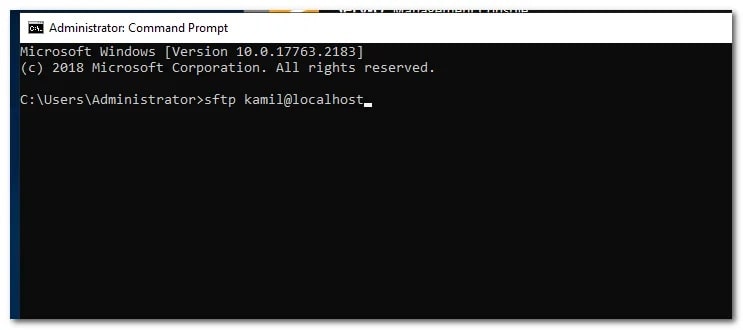
- Poté budete požádáni o zadání hesla uživatelského účtu. Zadejte heslo, které jste vytvořili dříve během průvodce uživatelskými účty.
- Po připojení k serveru SFTP se výzva změní na » sftp> ".
- Nyní se podívejte na seznam všech příkazy k dispozici, napište ayuda a stiskněte vstoupit.
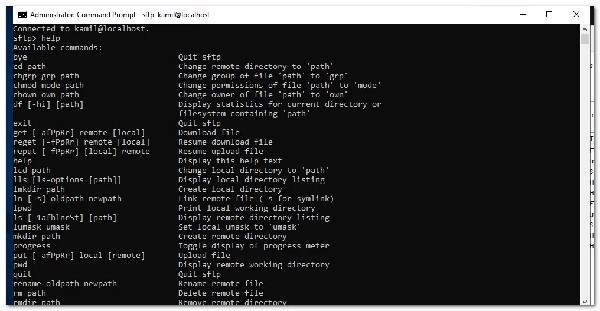
- Tyto příkazy můžete použít k interakci se serverem, například ke stažení souboru můžete použít příkaz získat.
Doufám, že pomocí těchto jednoduchých tipů budete moci nainstalovat a nakonfigurovat SFTP server na vašem systému. V sekci komentářů se s námi můžete podělit o své názory. Uvidíme se v budoucí publikaci.

Jmenuji se Javier Chirinos a jsem nadšený technologií. Co si pamatuji, měl jsem rád počítače a videohry a tento koníček skončil v zaměstnání.
Již více než 15 let publikuji o technice a vychytávkách na internetu, zejména v mundobytes.com
Jsem také odborníkem na online komunikaci a marketing a mám znalosti o vývoji WordPressu.