- Počítač se může spustit bez operačního systému, ale pouze s omezenými funkcemi firmwaru, jako je BIOS nebo UEFI.
- Je možné spouštět přímý kód (bootloadery, firmware, Live USB) bez nainstalovaného operačního systému, i když to není praktické pro každodenní použití.
- Koupě počítače bez operačního systému zlevní vybavení a dává vám svobodu instalace Windows, Linuxu nebo jiných systémů.
- Pro jeho plné využití je nutné nainstalovat operační systém z USB, sítě nebo externího média.
Mnoho uživatelů se ptá, zda Program můžete spustit i bez nainstalovaného operačního systému. na počítači. Pochybnost je logická: zapneme počítač, zobrazí se chybová zpráva a zdá se, že je stroj „mrtvý“. Pod povrchem se však odehrává mnohem více aktivit, než se na první pohled zdá: BIOS, firmware, bootovací sektory a dokonce i malé programy schopné fungovat bez Windows, Linuxu nebo čehokoli podobného.
V tomto článku se na to podíváme s klidným pohledem Co se vlastně stane, když počítač nemá operační systém?Probereme, kdy je možné spustit kód bez nainstalovaného operačního systému, proč si koupit počítač bez něj, jaké jsou jeho výhody a nevýhody a jak nainstalovat Windows nebo Linux od nuly, aby byl počítač připraven k provozu. Podíváme se také na neobvyklejší příklady, jako je malý assemblerový program, který se bootuje z diskety a zobrazuje menu ještě před spuštěním operačního systému.
Co je operační systém a jakou roli hraje v počítači?
Než se pustíme do práce, je důležité si uvědomit, že Operační systém je základní software, který koordinuje veškerý hardware počítače a umožňuje aplikacím běžet bez vzájemného „zamrzávání“. Je zodpovědný za rozložení procesoru, paměti, disku a zařízení mezi programy, které spouštíme.
Když otevřete prohlížeč, hru nebo textový editor, operační systém Rezervuje paměť, řídí přístup k disku a spravuje obrazovku, klávesnici a myš.A zajišťuje, že pokud dojde k pádu jedné aplikace, zbytek systému se jím nestane. Tato vrstva správy umožňuje současné spuštění více programů, aniž byste se museli starat o technické detaily hardwaru.
Příklady operačních systémů jsou Windows, macOS, různé linuxové distribuce nebo AndroidVšechny plní stejnou základní funkci: být prostředníkem mezi vámi a fyzickými komponentami zařízení, ačkoli každý z nich tak činí s vlastním rozhraním, nástroji a filozofií.
Bez této centrální součásti by počítač nevěděl, jak interpretace uživatelských příkazů nebo jak organizovat interní zdrojeHardware sám o sobě rozumí pouze základnímu strojovému kódu; je potřeba systém, který zvládne veškerou „logistiku“, aby bylo každodenní používání rozumné.
Může počítač fungovat bez nainstalovaného operačního systému?
Odpověď je složitá: počítač lze zapnout i bez operačního systému, ale Jeho možnosti jsou omezeny firmwarem základní desky.Obvykle se jedná o BIOS nebo UEFI. Tato nízkoúrovňová vrstva zajišťuje bootování hardwaru, provádění rychlé kontroly (POST) a vyhledávání bootovacího zařízení.
Bez operačního systému na disku nebo jiném bootovacím médiu by počítač Buď zůstane na obrazovce BIOS/UEFI, nebo se zobrazí chybová zpráva. Zobrazí se zprávy jako „Operační systém nenalezen“ nebo „Žádné spouštěcí zařízení“, což znamená, že nebylo nalezeno nic, ze kterého by se dalo spustit. Přesto však počítač není zcela k ničemu: můžete přistupovat k nastavení systému BIOS, měnit možnosti, spouštět základní diagnostiku a na moderních základních deskách dokonce používat pokročilé nástroje integrované přímo do firmwaru.
Musíme rozlišovat mezi a běžný stolní nebo přenosný počítač a další jednodušší zařízení, jako jsou routery, průmyslová zařízení nebo malé mikrokontroléry. V těch druhých často neexistuje tradiční „operační systém“, ale spíše firmware nebo vestavěný software vysoce přizpůsobený specifickému úkolu, který běží přímo na hardwaru.
V nich je kód naprogramován tak, aby dělal jen několik velmi specifických věcí, bez nutnosti složitého správce zdrojů, jako je Windows nebo LinuxTo umožňuje úsporu paměti, snížení spotřeby energie a zjednodušení návrhu, ale za cenu ztráty flexibility a celkových funkcí.
Na standardním počítači obvykle používáte plnohodnotný operační systém, protože Bez něj nebudete mít ani plochu, ani aplikace, ani pokročilou správu souborů.A počítač, řečeno na rovinu, se používá jen k prohlížení BIOSu.
Co znamená koupit počítač „bez operačního systému“?
Když obchod oznámí, že přijíždí tým „bez operačního systému“To obvykle znamená, že na pevném disku není předinstalován systém Windows ani žádný jiný komerční operační systém. Může obsahovat něco velmi základního, jako je FreeDOS nebo firmware umožňující bootování z USB, ale nic víc.
V praxi je takový počítač hardwarová krabice čekající na instalaci základního softwaruPo zapnutí se zobrazí BIOS nebo nějaké minimální prostředí; odtud budete muset nabootovat z instalačního USB nebo DVD a připravit si operační systém dle vlastního výběru.
Tento typ zařízení se docela dobře prodává mezi pokročilými uživateli, nadšenci Linuxu a společnostmi, které mají vlastní firemní image nebo ti, kteří chtějí ušetřit na licenci Windows. Běžné je to také u repasovaných použitých počítačů, které se dodávají bez operačního systému, což kupujícímu umožňuje rozhodnout se, co si nainstalovat.
Někteří velcí výrobci, jako např. Dell, HP, Lenovo nebo MSINabízejí konfigurace bez Windows právě proto, aby eliminovali náklady na licenci („daň Windows“) a umožnili zákazníkovi nainstalovat si vlastní systém, ať už se jedná o Linux, FreeBSD nebo upravenou verzi Windows.
Je však důležité mít na paměti, že počítač bez operačního systému Nebude připraven k použití hned po vybalení z krabice.Pokud si nejste jisti postupem instalace nebo jste nikdy nevytvořili bootovací USB disk, budete pravděpodobně potřebovat technickou pomoc nebo strávit nějaký čas učením se celého procesu.
Výhody a nevýhody počítače bez operačního systému
Koupě počítače bez předinstalovaného operačního systému dává smysl v závislosti na profilu uživatele. Podívejme se. hlavní klady a zápory abyste zjistili, jestli je to pro vás to pravé.
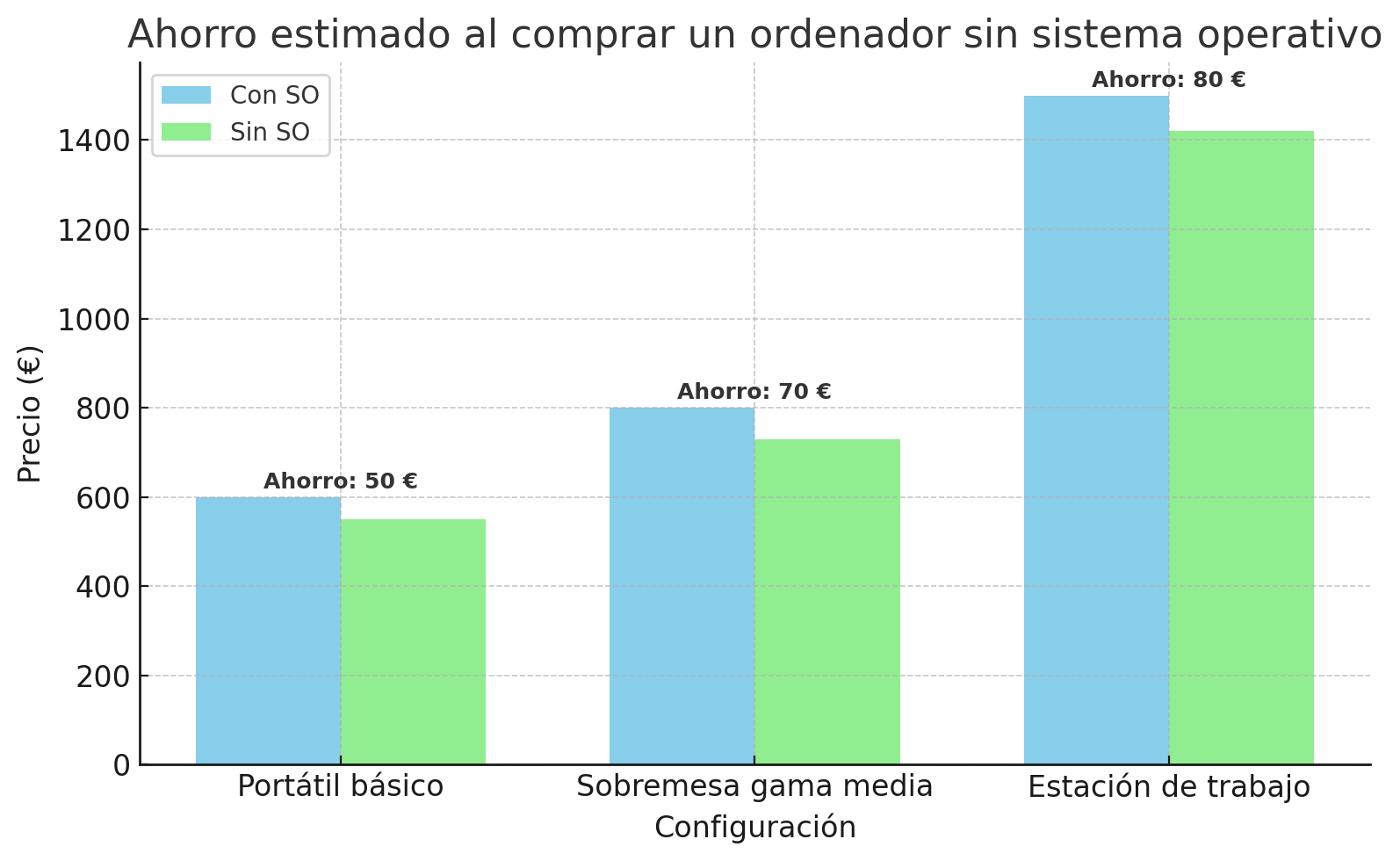
Mezi výhodami je nejzřetelnější ekonomické úsporyProtože neobsahuje licenci Windows (ani jiný placený software), je základní cena počítače obvykle nižší. V závislosti na modelu se sleva může pohybovat od 50 do 100 eur, u pracovních stanic nebo špičkových počítačů i více.
Další důležitou výhodou je svoboda volby operačního systémuMůžete si nainstalovat přesně to, co vás zajímá: konkrétní distribuci Linuxu, konkrétní verzi Windows, kterou již máte licencovanou, nebo dokonce alternativní operační systém pro laboratorní účely či testování, a to bez bloatwaru od výrobce nebo předinstalovaných zkušebních programů.
Je to také dobrá volba, pokud chcete přizpůsobte počáteční nastavení v plném rozsahu.Vlastní dělení na oddíly, šifrování celého disku, přesný výběr ovladačů a služeb a automatizované nasazení v podnikových prostředích. Nejste nuceni akceptovat generický obraz výrobce.
Nevýhodou je, že počítač bez operačního systému má několik zjevných nevýhod. První je, že Jakmile ho zapojíte, nebudete ho moci začít používat.Musíte si připravit instalační médium, spustit z něj systém a dokončit průvodce. Instalace, aktualizace a ovladače mohou snadno trvat hodinu nebo dvě.
Dále, pokud chcete Windows a ještě nemáte platnou licenci, Budete si muset koupit jeden zvlášť.OEM nebo maloobchodní licence mají cenu, která v závislosti na edici může sežrat značnou část počátečních úspor, zejména pokud se rozhodnete pro profesionální verze.
Další nevýhodou je to vyžaduje minimální úroveň znalostíVědět, jak přistupovat k systému BIOS/UEFI, měnit pořadí spouštění, spravovat vytváření oddílů a zabránit nechtěnému smazání důležitých dat, může být ohromující, pokud jste nikdy předtím neinstalovali operační systém.
A konečně, když výrobce systém předinstaluje, obvykle to zahrnuje i skrytý oddíl pro obnovení s nástroji pro obnovení počítače do továrního nastavení, pokud se něco pokazí. Pokud si systém sestavujete sami, bude tento mechanismus obnovy záviset na vytvoření vlastních záloh nebo obrazů disků.
Co se stane, když zapnete počítač bez operačního systému?
Když stisknete tlačítko napájení na počítači, spustí se přesně definovaná sekvence. První věc, která se spustí, není Windows ani Linux, ale firmware základní desky, klasický BIOS nebo jeho nástupce UEFI.
Tento firmware provádí autotest při zapnutí (POST), Zkontrolujte paměť, procesor, hlavní zařízeníInicializuje základní prvky a pokud je vše v pořádku, začne hledat zařízení, ze kterého se má bootovat: pevný disk, SSD, optická mechanika, USB, síť atd., a to podle nakonfigurovaného pořadí bootování.
V normálním scénáři BIOS/UEFI najde platný bootovací sektor nebo oddíl s potřebnými soubory na hlavním disku a odtud načte správce spouštění a operační systém, a to buď prostřednictvím klasického MBR, nebo modernějších metod, jako je UEFI s dělením EFI.
Pokud disk neobsahuje operační systém, je tabulka oddílů poškozená nebo byl smazán bootovací sektor, BIOS/UEFI nenajde nic „bootovacího“Tehdy se zobrazí typická zpráva „Operační systém nenalezen“, „Žádné spouštěcí zařízení“ nebo něco podobného. V takovém případě je třeba buď přistupovat k nastavení firmwaru a zkontrolovat situaci, nebo vypnout počítač.
Další častou příčinou ztráty operačního systému v počítači je... nedbale provedené formátování nebo úprava oddíluInstalace dalšího systému na něj, odstranění nesprávného oddílu nebo zneužití nástrojů pro dělení může disk zanechat bez potřebné struktury pro spuštění.
Existují také případy, kdy systém zmizí, protože fyzické závady pevného disku nebo SSD diskuVadné sektory, opotřebení flash paměti, nárazy atd. V těchto situacích může být kromě nemožnosti spuštění systému obtížná i obnova dat. obnovit soubory a musíš vyměnit disk za nový.
Spouštění programů bez „standardního“ operačního systému
Ačkoli je z praktických důvodů běžné vždy používat operační systém, z technického hlediska Ano, je možné spustit kód na PC bez operačního systému nainstalovaného na disku.Ve skutečnosti každý počítač spouští strojový kód od okamžiku spuštění.
BIOS neboli UEFI není nic jiného než sada instrukcí uložených v energeticky nezávislé pamětiPo provedení testu POST firmware načte do paměti první bootovací sektor vybraného zařízení (například bootovací sektor diskety, CD nebo USB) a přeskočí na adresu, kam jej umístil, v klasických architekturách PC obvykle 0000:7C00.
První část obsahuje malý program, obvykle napsaný v assembleru, který běží přímo na hardwaru. Použití Přerušení a služby systému BIOS (například 10h pro zobrazení textu na obrazovce, 13h pro čtení z disku, 16h pro klávesnici nebo 1Ah pro čas a malá zpoždění) můžete vytvářet „mini-aplikace“, které fungují v reálném režimu bez nutnosti plnohodnotného operačního systému.
Klasickým příkladem je psaní domácí bootovací manažer nebo malé menu s nástroji který je uložen v bootovacím sektoru diskety. Tento program dokáže zobrazovat text na obrazovce, číst klávesové zkratky, přistupovat k jiným sektorům disku, spravovat zásobník v paměti a dokonce ovládat zařízení tak jednoduchá, jako jsou LED diody na klávesnici – to vše ještě předtím, než se do hry dostanou Windows nebo Linux.
Starší nástroje, jako například příkaz Ladění v systému MS-DOS nebo Windows Tyto nástroje umožňovaly uživatelům zadávat assemblerové instrukce, ukládat je do paměti a poté je zapisovat do prvního sektoru diskety pomocí příkazů jako „w 100 0 0 2“. Existují také moderní ladicí nástroje, jako například GDBkteré pomáhají porozumět a ladit nízkoúrovňový kód.
Tato technika byla použita například k vytvoření demonstrací, které Zobrazují systémový čas a zapínají a vypínají LED diody klávesnice, čímž simulují světla hry Knight Rider. Nebo zobrazují jednoduché nabídky s výběrem dalšího postupu (pokračování v načítání dalšího kódu z jiných sektorů, návrat řízení na pevný disk atd.). To vše bez rezidentního operačního systému, spoléhající se výhradně na služby nabízené systémem BIOS.
Tento typ cvičení jasně ukazuje, že na nižší úrovni, Pro spouštění programů není nutně nutné mít operační systém.Problém je v tom, že pro každodenní použití je vytváření a údržba aplikací přímo v assembleru bez vrstvy pro správu zdrojů nepraktická a neuvěřitelně složitá.
Zařízení, která fungují bez tradičního operačního systému
Existuje celá kategorie strojů, které poskytují služby každý den a Nepoužívají univerzální operační systém jako ty, na které jsme zvyklí vídat na počítačích. Jde o vestavěné systémy a zařízení se specializovaným firmwarem.
V nich je software navržen tak, aby vždycky dělají totéž velmi efektivněSpráva síťového provozu na routeru, ovládání motoru v průmyslovém stroji, manipulace s nabídkami spotřebičů nebo koordinace senzorů v poplašném systému – tyto úkoly nevyžadují plnohodnotné desktopové prostředí ani desítky souběžně spuštěných programů.
Na mnoha z těchto zařízení se kód spouští přímo na hardwaru nebo podporováno minimálním mikrojádrembez pokročilé správy procesů, uživatelů nebo složitých souborových systémů. Firmware se zapisuje do flash paměti a aktualizuje se pouze ve vzácných případech.
To neznamená, že operační systémy pro vestavěná prostředí neexistují: existují varianty Vestavěné Linuxové systémy, RTOS (systémy reálného času) a vysoce specializované platformy Nabízejí minimální služby pro usnadnění vývoje. Koncept se však liší od konceptu stolního počítače, kde je vše zaměřeno na flexibilitu.
Na druhém konci, na osobních počítačích je možné pracovat bez operačního systému nainstalovaného na disku pomocí řešení, jako je Živé USB, síťové bootování (PXE) nebo malá vestavěná prostředí UEFIJsou velmi užitečnými možnostmi pro údržbu, diagnostiku nebo občasné použití.
Alternativy pro použití počítače bez nainstalovaného systému na disku
Pokud máte počítač bez operačního systému na interním pevném disku, nejste povinni si jej ihned nainstalovat, abyste s ním mohli cokoli dělat. Existuje několik technologií, které vám to umožňují. pracovat dočasně nebo omezeně, aniž by se člověk dotýkal pevného disku.
Nejoblíbenější jsou Živé USB systémyDistribuce jako Ubuntu, Fedora nebo nástroje jako Hirenův BootCD lze spustit přímo z USB disku. Systém běží v RAM z USB disku samotného, což vám umožňuje procházet internet, obnovovat data, analyzovat disky nebo testovat hardware bez nutnosti cokoli instalovat.
Další možností je Síťové spuštění přes PXE (Preboot Execution Environment), široce používané ve firmách a učebnách. Místo hledání lokálního disku si počítač vyžádá bootovací obraz ze síťového serveru. Odtud se načte kompletní systém nebo instalační program, což je ideální pro současné nasazení mnoha počítačů se stejnou konfigurací.
Některé moderní základní desky integrují do UEFI malá pokročilá prostředí: od Konzole UEFI Shell pro diagnostické nástroje a aktualizace firmwaru nebo dokonce extrémně malé minisystémy založené na Linuxu. Nejsou skutečnou náhradou operačního systému, ale umožňují provádět údržbu bez nutnosti dotýkat se disku.
V korporátní sféře existují také funkce Vzdálená správa a diagnostika mimo pásmo, jako je Intel vPro AMT nebo zesílené funkce firmwaru v profesionálním vybavení, které umožňují přístup k určitým funkcím počítače bez nutnosti spuštění lokálního operačního systému.
V každém případě jsou tyto alternativy navrženy tak, aby občas používat počítač k testování nebo opravě systémuPokud je cílem pracovat denně, nejrozumnější je stále nainstalovat plnohodnotný operační systém na interní disk nebo na SSD.
Jak nainstalovat operační systém na počítač bez OS
Pokud jste si koupili počítač bez operačního systému nebo jste omylem smazali ten, který jste měli, dalším logickým krokem je nainstalovat operační systém z externího médiaobvykle USB disk nebo DVD. I když se to zpočátku může zdát náročné, proces je nyní poměrně automatizovaný.
První věcí je připravit materiál: potřebujete USB flash disk s kapacitou alespoň 8 GB, další počítač s připojením k internetu pro stažení ISO obrazu systému (Windows, Ubuntu atd.) a nástroj pro vypálení tohoto ISO obrazu na USB, například Rufus, Ventoy nebo balenaEtcher.
V případě Windows si stáhnete oficiální ISO soubor z webových stránek společnosti Microsoft, otevřete Rufus a Vyberete ISO soubor a jako cíl zvolíte USB disk. Poté spusťte proces. Tím se vymaže obsah USB disku a systém se připraví k nabootování. Pro Linux nabízí mnoho distribucí podobné nástroje nebo dokonce vlastní generátory USB.
Dále připojíte toto USB k počítač, který nemá operační systémZapnete jej a vstoupíte do bootovací nabídky nebo BIOSu/UEFI (klávesy jako F12, Esc, F2, Delete, v závislosti na výrobci). Tam označíte, že chcete bootovat z USB disku místo z interního pevného disku.
V instalačním programu systému Windows po výběru jazyka a edice obvykle zvolíte režim rozšířené (vlastní) instalace a poté vyberete disk, na který chcete instalaci provést. V případě potřeby vytvoříte nebo odstraníte oddíly a vybraný naformátujetePrůvodce poté zkopíruje soubory, restartuje počítač a přejde k počáteční fázi nastavení (účet, aktualizace, soukromí atd.).
V Linuxu je schéma podobné: vyberete si „Instalace“ v úvodní nabídceVyberete si systém a jazyk klávesnice, rozhodnete se, zda chcete vymazat celý disk nebo koexistovat s jinými systémy, vytvoříte uživatelský účet a necháte instalační program provést svou práci. Mnoho distribucí detekuje hardware a automaticky stáhne ovladače, pokud je k dispozici připojení k internetu.
Po instalaci následuje tzv. „postinstalační“ fáze: Po zobrazení výzvy odpojte USB disk a nainstalujte aktualizace a ovladače.Zkontrolujte možnosti napájení a zabezpečení a nainstalujte aplikace, které plánujete používat. Poté bude počítač připraven k normálnímu provozu.
Než se do tohoto procesu pustíte, je vhodné splnit krátký seznam požadavků: ověřte, zda hardware splňuje systémové minimální požadavkyPokud používáte Windows, mějte po ruce produktový klíč, pokud disk již obsahuje informace, zálohujte si data a ujistěte se, že je váš notebook napájen z baterie nebo je připojen ke zdroji napájení, abyste předešli přerušení instalace.
Pro ty, kteří to nikdy předtím nedělali, může být vhodné začít s distribucí jako Ubuntu, která Nabízí poměrně uživatelsky přívětivý instalační program a nevyžaduje placenou licenci.Pokud dáváte přednost klasičtější variantě, naučte se nainstalujte Slackware krok za krokem
Možnosti operačního systému a doporučené použití
Při výběru instalace na počítač, který je momentálně „prázdný“, se obvykle rozhoduje mezi Windows, některé distribuce Linuxu nebo macOS na počítačích AppleKaždý z nich má své silné stránky a omezení.
Windows 10 nebo 11 zůstává nejoblíbenější volbou, protože Nabízí nejlepší kompatibilitu s komerčním softwarem a videohrami.Má také oficiální podporu od většiny výrobců. Je ideální pro kanceláře, hraní her a obecné použití, i když je licence placená a spotřeba zdrojů je vyšší než u jiných systémů.
Linux, ve variantách jako Ubuntu, Fedora nebo Debian, vyniká tím, že je Zdarma, bezpečně a velmi flexibilněFunguje to obzvláště dobře na starším hardwaru nebo ve vývojovém a serverovém prostředí. Na druhou stranu některé komerční programy nejsou nativně dostupné a křivka učení se může být strmější pro ty, kteří pracují výhradně s Windows.
macOS je navržen pro výhradně na počítačích AppleBezproblémově se integruje se zbytkem ekosystému (iPhone, iPad atd.) a nabízí obzvláště pohodlné prostředí pro kreativní úkoly, jako je grafický design, střih videa nebo hudební produkce. Jeho hlavním omezením je, že není oficiální volbou pro generické počítače a náklady na hardware jsou vyšší.
Vzhledem k tomu všemu je jasné, že počítač bez operačního systému není těžítko na papíry, ale je tým, kterému stále chybí klíčový prvek k tomu, aby byl skutečně užitečnýOd hraní si s malými bootovacími programy v assembleru až po nastavení Live USB pro nouzové situace nebo instalaci kompletního systému, možnosti jsou široké a přizpůsobí se jak zvědavému uživateli, tak tomu, kdo chce mít počítač co nejdříve připravený k práci.


Vášnivý spisovatel o světě bytů a technologií obecně. Rád sdílím své znalosti prostřednictvím psaní, a to je to, co budu dělat v tomto blogu, ukážu vám všechny nejzajímavější věci o gadgetech, softwaru, hardwaru, technologických trendech a dalších. Mým cílem je pomoci vám orientovat se v digitálním světě jednoduchým a zábavným způsobem.