
Několik uživatelů nedávno hlásilo, že se jim na obrazovkách zobrazuje chyba Runtime Error 217 při pokusu o spuštění určitých aplikací. Analyzovali jsme tento problém a zjistili, že může být způsoben následujícími faktory:
- Konflikt aplikací třetí strany: Aplikace třetích stran mohou zasahovat do vašich systémových procesů.
- Chyba korupce- Váš operační systém se může potýkat s nějakým typem poškození souborů, které brání správnému fungování aplikací.
- Neúplná instalace aplikace- Existuje možnost, že instalace aplikace nebyla dokončena kvůli neočekávanému pádu systému nebo přerušení aplikací třetí strany.
Níže uvádíme několik kroků pro řešení problémů, které vám pomohou vyřešit chybu běhu 217 ve Windows 11 co nejdříve.
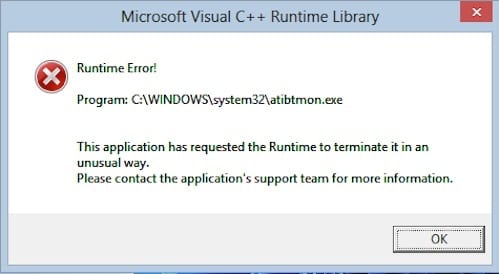
Jak opravit runtime error 217 ve Windows 11
Jak jsem právě zmínil, v této příručce vám ukážeme metody, které můžete použít k opravě této chyby.
Spusťte příkazy SFC a DISM
Jak jsme uvedli výše, chyby, jako je ta, kterou máme po ruce, jsou běžně způsobeny chybami korupce a chybami v systému.
Naštěstí systém Windows obsahuje několik vestavěných nástrojů pro odstraňování problémů, které dokáží prohledat počítač a najít chyby a opravit je s minimálním nebo žádným zásahem uživatele. Dva z těchto nástrojů jsou Kontrola systémových souborů (SFC) a Správa a obsluha obrazů nasazení (DISM).
Většinu případů poškození souborů lze vyřešit spuštěním obslužných programů SFC a DISM, takže vám to doporučujeme vyzkoušet. Doufejme, že problém brzy vyřešíte.
Znovu nainstalujte aplikaci
Je možné, že budete mít problémy s otevřením cílové aplikace, protože aplikace nebyla zcela nainstalována. Pokud je tento scénář použitelný, přeinstalace aplikace by měla fungovat.
- Napište Přidat nebo odebrat programy v oblasti hledání na hlavním panelu a klikněte Otevřít.
- Nyní vyhledejte cílovou aplikaci a klikněte na ni pravým tlačítkem.
- Vyberte Odinstalovat.
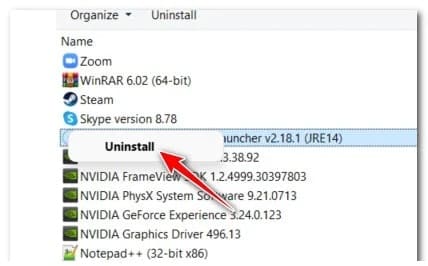
- Jakmile byla aplikace úspěšně odinstalována, znovu ji nainstalujte a zkontrolujte, zda je problém vyřešen.
Oprava instalace Microsoft Visual C++
Visual C++ Redistributables jsou dynamické knihovny (DLL), které vyžadují programy nebo hry vytvořené pomocí vývojového prostředí softwaru Visual Studio společnosti Microsoft. Kdykoli program vyžaduje ke spuštění DLL nebo jiný podpůrný soubor, nazývá se závislost.
Runtime error 217 může také znamenat, že konkrétní verze Visual C++ Redistributable vyžadovaná programem, který se pokoušíte spustit, je poškozená nebo chybí. V takovém případě vám oprava instalace Microsoft Visual C++ může pomoci vyřešit problém.
- Napište Ovládací panel panelu v oblasti hledání na hlavním panelu a stiskněte Otevřít.
- Přejít na Programy a potom klikněte na Programy a funkce.
- Nyní vyberte Microsoft Visual C++ 2015-2019 Redistributable (x64) a stiskněte Změna jak je ukázáno níže.
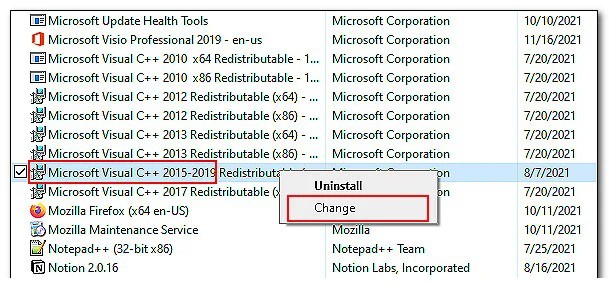
- Klikněte na Tlačítko opravy a počkejte na dokončení procesu. Poté zkontrolujte, zda se tím vyřešila chyba runtime 217 na vašem PC.
Odstraňte potíže se stavem čistého spuštění
Čisté spuštění se používá k diagnostice a řešení pokročilých problémů se systémem Windows . Pokud výše uvedené opravy nefungovaly, zkuste spustit systém Windows v nouzovém režimu a zopakovat akci, která chybu způsobila. Pokud se problém v nouzovém režimu neobjeví, proveďte čisté spuštění.
Takto můžete provést čisté spuštění ve Windows:
- zmáčkni klávesy windows + R na klávesnici a otevřete dialogové okno běh.
- Do textového pole dialogového okna musíte příkaz zkopírovat msconfig y stiskněte Enter.
- Nyní klikněte na Normální start a jít do Karta Služby.
- Zaškrtněte políčko vedle Skrýt všechny služby společnosti Microsoft a potom klepněte na tlačítko Zakázat vše.
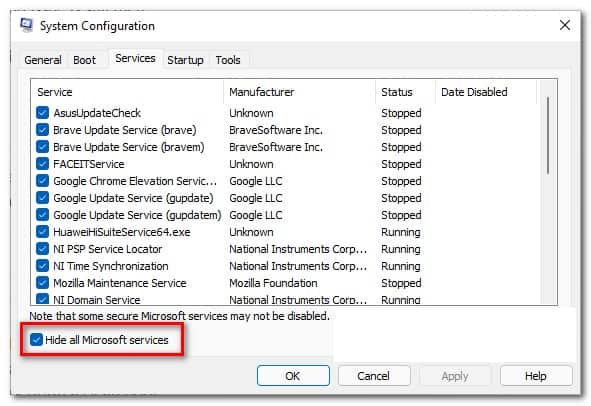
- Stiskněte Použijte a pak akceptovat.
- Nakonec restartujte počítač a zkontrolujte, zda problém přetrvává.
Resetujte počítač
Jako poslední možnost můžete také zkusit resetovat počítač, abyste vyřešili chybu běhu 217 v systému Windows 11. Tím se váš operační systém vrátí do původního bezchybného stavu. Můžete si také vybrat, zda si soubory ponecháte, nebo je smažete.
- Spusťte nastavení systému Windows a jdi do Systém -> recuperación.
- Klikněte na Tlačítko Reset PC.
- Nyní si vyberte uchovávat mé soubory o Odebrat vše podle vašich preferencí pokračovat.
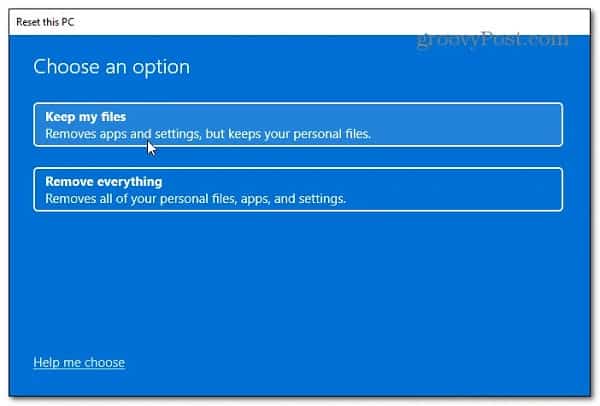
- Pak si vyberte mezi «cloud ke stažení"Y"Místní přeinstalace» Obnovení Místní jsou nejlepší volbou, když váš systém v zásadě funguje dobře a pokud chcete jednoduše vymazat nastavení a data a začít znovu. V případě, že máte nějaké poškozené systémové soubory, může vám pomoci stahování z cloudu.
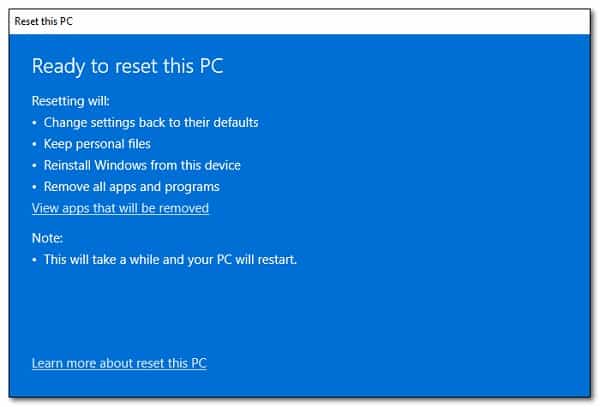
- Na dalších obrazovkách by se měly zobrazit podrobnosti o restartu. Zkontrolujte je a stiskněte následující.
- Nakonec stiskněte tlačítko Reset.
Pomocí těchto jednoduchých kroků můžete bez problémů vyřešit runtime error 217. Pokud se vám tento návod líbil, nezapomeňte, že jej můžete sdílet s kým chcete. Uvidíme se brzy, do té doby.
