- FAT32 Nabízí největší kompatibilitu se zařízeními, ale omezuje velikost každého souboru na 4 GB a neobsahuje pokročilé bezpečnostní funkce.
- NTFS Je to nativní formát systému Windows, podporuje obrovské soubory a oddíly a přidává oprávnění, šifrování a žurnálování, výměnou za menší kompatibilitu mimo Windows.
- exFAT odstraňuje omezení FAT32 a zachovává dobrou kompatibilitu mezi Windows, macOS, Linux a mnoho zařízení, takže je ideální pro externí paměť s velkými soubory.
- Volba souborového systému by měla být založena na velikosti souborů a požadované kompatibilitě s operačními systémy a zařízeními, kde bude disk používán.
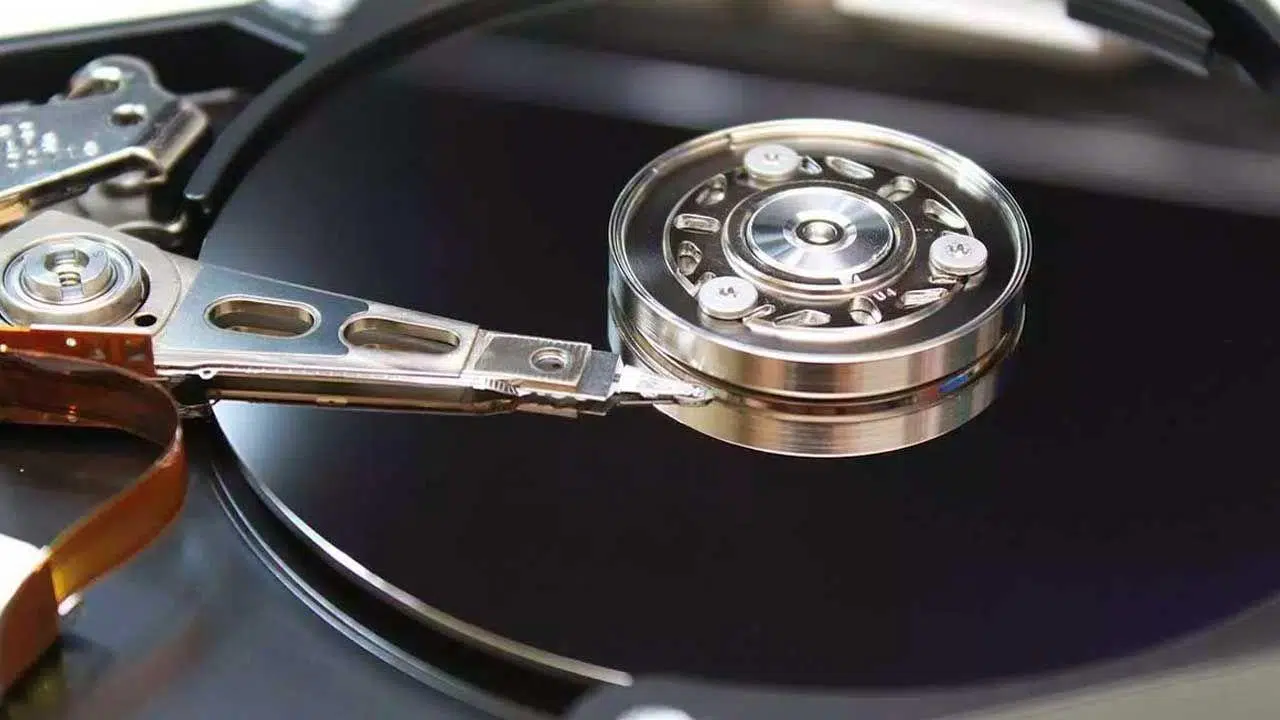
Při formátování pevného disku, SSD disku , USB disku nebo SD karty ve Windows se vám zobrazí několik možností souborového systému a často nevíte, který si vybrat. Zkratky FAT32, exFAT a NTFS určují maximální velikost souboru, kompatibilitu s jinými zařízeními a dokonce i některé bezpečnostní funkce , takže se nejedná o nepodstatný detail.
Pokud si nejste jisti, který z těchto formátů zvolit, zůstaňte, protože se podrobně podíváme na to, jaké jsou souborové systémy, jaké jsou skutečné rozdíly mezi FAT32, exFAT a NTFS, kdy je který z nich nejvhodnější a jak fungují s jinými formáty, jako je EXT nebo APFS . Cílem je, abyste si nakonec s jistotou vybrali perfektní formát pro každý disk, aniž byste udělali nějaké zvláštní chyby nebo ztratili kompatibilitu s vaším televizorem, herní konzolí nebo Macem.
Co je to souborový systém a proč je důležitý?
Než se pustíme do srovnávání, je důležité pochopit, co vlastně souborový systém je. Souborový systém je logická struktura, kterou operační systém používá k organizaci, ukládání, vyhledávání a ochraně dat na úložném zařízení , ať už se jedná o pevný disk, USB flash disk nebo SD kartu.
Představte si ho jako „knihovníka“ disku: rozhoduje o tom, jak se přiděluje volné místo, kam přesně se uloží každý soubor, jak se indexují složky a co se má dělat, když soubory smažete, upravíte nebo vytvoříte nové . Bez souborového systému by data byla změtí bitů roztroušených po disku, zcela neuspořádaných a pro operační systém nečitelných.
Když ve Windows formátujete disk a zvolíte FAT32, exFAT nebo NTFS, ve skutečnosti volíte „metodu organizace“, která bude použita. Každý formát má svá vlastní interní pravidla (maximální velikosti souborů, limity oddílů, metadata, oprávnění, žurnálování atd.), a proto nabízí různé výhody a nevýhody.
Souborový systém a operační systém jsou navíc úzce propojeny : Windows, macOS a Linux podporují některé formáty, jiné ne, nebo je podporují s různou úrovní funkčnosti (pouze pro čtení, bez pokročilých oprávnění, bez šifrování atd.). Ovlivňují také snadnost obnovení ztracených dat , fragmentaci souborů a výkon s malými nebo velmi velkými soubory.
Když ve Windows formátujete disk a zvolíte FAT32, exFAT nebo NTFS, ve skutečnosti volíte „metodu organizace“, která bude použita. Každý formát má svá vlastní interní pravidla (maximální velikosti souborů, limity oddílů, metadata, oprávnění, žurnálování atd.), a proto nabízí různé výhody a nevýhody.
Souborový systém a operační systém jsou navíc úzce propojeny : Windows, macOS a Linux podporují některé formáty, jiné ne, nebo je podporují s různou úrovní funkčnosti (pouze pro čtení, bez pokročilých oprávnění, bez šifrování atd.). Ovlivňují také snadnost obnovení ztracených dat, fragmentaci souborů a výkon s malými nebo velmi velkými soubory.
Souborový systém vs. tabulka oddílů (MBR a GPT)
Dalším často zaměňovaným pojmem je tabulka oddílů. Tabulka oddílů definuje, jak je celkový prostor na disku rozdělen na jeden nebo více oddílů, zatímco souborový systém definuje, jak jsou data v každém oddílu uspořádána . Jsou to různé věci, i když jdou ruku v ruce.
Na disku můžete mít například jeden oddíl NTFS nebo několik oddílů s různými formáty (NTFS, exFAT atd.). Tabulka oddílů funguje jako index, který označuje, kde každý oddíl začíná a končí, zda je bootovací, jaký typ souborového systému obsahuje a některé základní atributy.
V dnešních počítačích se používají dva hlavní typy tabulek oddílů:
- MBR (Hlavní spouštěcí záznam): klasický formát, zděděný z éry DOSu. Vysoce kompatibilní se staršími zařízeními a BIOS tradiční, ale omezená velikostí a počtem oddílů.
- GPT (tabulka oddílů GUID)Moderní design určený pro systémy s UEFI. Umožňuje obrovské disky, více oddílů a funkce jako Secure Boot, ale některá starší zařízení (například některé televizory) nemusí disky s GPT rozpoznat..
Abychom to shrnuli: tabulka oddílů určuje, kolik oddílů existuje a jak jsou kategorizovány; souborový systém se stará o to, jak jsou data v každém oddílu ukládána a spravována . Při formátování si vyberete souborový systém konkrétního oddílu, nikoli tabulku oddílů celého disku.
Hlavní souborové systémy ve Windows: FAT32, NTFS a exFAT
Při každodenním používání systému Windows budete téměř vždy pracovat se třemi souborovými systémy: FAT32, NTFS a exFAT . Každý z nich má svou vlastní historii, omezení a poměrně jasné zaměření.
FAT32: veterán superkompatibilní (s velkými omezeními)
FAT32 existuje již od éry Windows 95, kdy nahradil starší FAT16. Jeho hlavní výhodou je kompatibilita: prakticky jakýkoli operační systém a zařízení s portem USB dokáže bez problémů přečíst disk s FAT32 (počítače, televizory, autorádia, starší herní konzole, přehrávače médií, fotoaparáty atd.).
Proto je většina levných USB disků a SD karet z výroby naformátována na systém FAT32 : minimalizuje se tak vrácení zboží z důvodu, že „můj televizor/auto/starý počítač to nerozpozná“. Je to perfektní volba, pokud chcete mít jistotu, že USB disk bude fungovat téměř kdekoli, zejména pokud přenášíte malé soubory.
Problém je v tom, že FAT32 má na dnešní poměry velmi vážná omezení. Neumožňuje ukládat jednotlivé soubory větší než 4 GB . Nezáleží na tom, zda má váš USB disk 128 GB: jedno 8GB video se na něj prostě nevejde; Windows vám zobrazí chybovou zprávu typu „soubor je pro cílový souborový systém příliš velký“.
Kromě toho mají oddíly FAT32 teoretický limit přibližně 2–8 TB v závislosti na implementaci , což může být na moderních discích s vysokou kapacitou nedostatečné. Je to také formát, který má tendenci generovat značnou fragmentaci, takže defragmentace je užitečnější na mechanických discích.
Pozitivní je, že FAT32 zvládne stovky milionů souborů (až přibližně 268 milionů položek) , což je pro většinu domácích použití více než dost. Jeho hlavní nevýhodou zůstává limit velikosti souboru 4 GB a jeho velmi základní funkce (žádná pokročilá bezpečnostní oprávnění, žádné žurnálování, žádné nativní šifrování atd.).
NTFS: Moderní a výkonný formát systému Windows
NTFS (New Technology File System) je „domovský“ souborový systém společnosti Microsoft, jehož historie sahá až do dob Windows NT a 2000. Je to výchozí formát pro interní disky v jakémkoli moderním systému Windows a je navržen tak, aby využíval výhody současného hardwaru a nabízel zabezpečení a spolehlivost.
První věc, kterou NTFS ve srovnání s FAT32 opravuje, jsou omezení velikosti. Umožňuje obří soubory (řádově terabajtů) a obrovské oddíly (teoreticky až exabajtů), což daleko přesahuje to, co použijete na domácím počítači , takže na typickou chybu 4 GB můžete zapomenout.
Ale NTFS skutečně vyniká v pokročilých funkcích, které obsahuje:
- Oprávnění k souborům a složkám na základě uživatelů a skupin, které jsou základem zabezpečení systému.
- Záznam deníku nebo změn což pomáhá obnovit koherentní stav svazku po výpadku napájení nebo havárii, čímž se snižuje riziko masivního poškození.
- Šifrování dat použití EFS (Encrypting File System) na úrovni souborů nebo složek, což je velmi užitečné, pokud pracujete s citlivými informacemi.
- Diskové kvóty omezit prostor, který může každý uživatel používat na sdíleném oddílu.
- Transparentní komprese souborů nebo složek, čímž se ušetří místo na disku, aniž by bylo nutné ručně vytvářet ZIP soubory.
- Stínové kopie a lepší integraci s moderními zálohovacími nástroji.
Díky tomu všemu je NTFS ideálním formátem pro disk, na který instalujete systém Windows, a pro jakoukoli jednotku, kterou budete používat pouze v počítačích se systémem Windows . Je stabilní, rychlý (zejména u mnoha malých souborů), škálovatelný a navržený tak, aby zajistil plynulý a bezpečný chod operačního systému.
Nevýhodou je kompatibilita. NTFS je proprietární formát společnosti Microsoft a mimo Windows není plná podpora zaručena . Například macOS obvykle umí NTFS číst, ale bez dalšího softwaru do něj nemůže zapisovat. Linux nabízí díky komunitě poměrně slušnou podporu, ale není oficiálním ovladačem od Microsoftu. A mnoho „hloupých“ zařízení (televizory, autorádia, starší herní konzole, některé přehrávače médií, fotoaparáty atd.) disky NTFS ani nerozpozná, nebo je rozpoznává pouze pro čtení.
Používání NTFS na USB disku, který chcete zapojit kamkoli, je proto riskantní a mohlo by vést k problémům s kompatibilitou . Pro interní nebo externí disky, které budete připojovat pouze k počítačům se systémem Windows, je to ideální; pro smíšená zařízení byste měli číst dále.
exFAT: moderní střední cesta pro externí úložiště
ExFAT (Extended File Allocation Table) se objevil v roce 2006 jako vývojový stupeň FAT32 určený pro flash paměti: USB disky, SD karty, externí pevné disky atd. Jeho cílem bylo zbavit se limitu velikosti souboru 4 GB a zároveň zachovat lehkou a poměrně kompatibilní strukturu.
V praxi se exFAT chová jako FAT32, ale bez jeho největších nevýhod. Podporuje velmi velké soubory (desítky terabajtů) a obrovské oddíly, bez absurdních omezení FAT32 . To vám umožňuje bez obav ukládat 4K/8K videa, obrazy disků, projekty pro střih videa, zálohy a jakékoli velké soubory.
Co se týče kompatibility, moderní stolní počítače (Windows, macOS a většina současných linuxových distribucí) mohou s exFAT pracovat nativně nebo s minimálními dalšími knihovnami . Podporuje jej i mnoho novějších televizorů, konzolí a přehrávačů médií, i když nedosahuje univerzální úrovně FAT32, zejména na velmi starých zařízeních.
Nicméně, na oplátku za tuto lehkost a kompatibilitu, exFAT postrádá mnoho pokročilých funkcí NTFS : nemá žurnálování, sofistikovaná oprávnění, vestavěné šifrování ani diskové kvóty. Také není určen jako primární souborový systém pro operační systém, ale spíše pro vyměnitelné disky.
Proto je exFAT ideální volbou pro USB disky, SD karty a externí pevné disky, na které plánujete ukládat soubory větší než 4 GB a chcete je připojit k Windows, Mac a v mnoha případech i k Linuxu a dalším zařízením . Udržuje si dobrou rychlost, zejména u velkých souborů, a ušetří vám mnoho problémů s kompatibilitou spojených s NTFS.
Další běžné souborové systémy (EXT, HFS+, APFS, ReFS…)
Ačkoli hlavní trojici ve Windows tvoří FAT32, exFAT a NTFS, existují i další formáty, které stojí za to znát, pokud přecházíte mezi platformami. Každý operační systém má své vlastní „nativní“ souborové systémy, optimalizované pro jeho vlastní potřeby.
Například ve světě Linuxu dominují souborové systémy EXT2, EXT3 a zejména EXT4 . Tyto systémy se široce používají na linuxových serverech a počítačích a nabízejí dobrý výkon, žurnálování a podporu pro velmi velké soubory . Systém Windows s nimi nemůže ihned pracovat; pro přístup k těmto oddílům potřebujete nástroje třetích stran nebo subsystém Windows pro Linux (WSL), a obvykle pouze prostřednictvím příkazového řádku.
Společnost Apple tradičně používala HFS a HFS+ a v poslední době v systémech macOS a iOS i APFS . APFS je vysoce optimalizovaný pro SSD disky, snapshoty a moderní správu souborů a v ekosystému Apple je do jisté míry ekvivalentem NTFS. Windows také nativně neumí číst ani zapisovat do APFS nebo HFS+, takže pokud chcete k těmto diskům přistupovat z počítače, budete muset použít externí software.
Pokud jde o zařízení Android , je běžné, že se v interním úložišti nacházejí souborové systémy EXT4 nebo F2FS . F2FS je velmi vhodný pro flash paměti, ale má jedno zvláštní omezení: nepodporuje soubory větší než 4 GB , což EXT4 umožňuje.
A jako pokročilejší zajímavost, Microsoft již nějakou dobu pracuje na ReFS (Resilient File System) , který je určen především pro servery a datová centra. Nabízí velmi vysoký výkon s velkými velikostmi souborů a vysokou úrovní integrity dat, ale v současné době je jeho kompatibilita velmi omezená na Windows Server a některé specifické edice Windows 11. Pro domácího uživatele to v současné době není realistická možnost pro každodenní použití.
Klíčové rozdíly mezi FAT32, exFAT a NTFS
Poté, co jsme se na ně podívali odděleně, porovnejme přímo praktické rozdíly mezi těmito třemi formáty při práci ve Windows a s různými zařízeními.
FAT32 vs NTFS
Nejviditelnějším rozdílem mezi FAT32 a NTFS jsou omezení velikosti souborů. FAT32 umožňuje pouze soubory do 4 GB, zatímco NTFS bez problémů zpracovává soubory o velikosti mnoha terabajtů a extrémně velkých oddílů . Pokud pracujete s videi, velkými ISO soubory , zálohami nebo virtuálními počítači, už jen tato skutečnost vylučuje FAT32.
Významný rozdíl je také v maximální kapacitě oddílů . FAT32 je omezen na několik terabajtů použitelného prostoru, zatímco NTFS se škáluje až na teoretických 16 exabajtů . S dnešními velikostmi disků je FAT32 pro seriózní interní úložiště nedostatečný.
Pokud jde o funkce, NTFS zahrnuje oprávnění, šifrování, žurnálování, kompresi a okamžité zálohy , zatímco FAT32 je „jednoduchý“ formát, který v podstatě ukládá soubory bez jakýchkoli zbytečností. To se promítá do většího zabezpečení a robustnosti NTFS, zejména proti výpadkům napájení a systémovým chybám.
Problém s NTFS je jeho kompatibilita se staršími zařízeními a některými operačními systémy. Mnoho zařízení čte pouze FAT/FAT32 a disk NTFS ani nerozpozná . Pokud tedy chcete, aby USB disk fungoval se staršími nebo velmi základními zařízeními, FAT32 zůstává bezpečnou volbou, pokud nepotřebujete pracovat s velkými soubory.
FAT32 vs. exFAT
Hlavní rozdíl mezi FAT32 a exFAT je opět maximální velikost souboru. FAT32 je omezen na 4 GB, zatímco exFAT umožňuje obrovské soubory a oddíly (terabajty a více) prakticky bez praktických omezení . Pro videozáznamy ve vysokém rozlišení, moderní hry nebo zálohy je exFAT jasným vítězem.
Důležitou roli hraje i kompatibilita. FAT32 je téměř univerzální, a to i na velmi starých zařízeních; exFAT vyžaduje relativně moderní systémy . Windows jej podporuje od XP SP3, macOS od verzí jako Snow Leopard 10.6.5 a novějších a Linux musí mít podporu povolenou (v novějších distribucích je obvykle zahrnuta ve výchozím nastavení nebo se velmi snadno přidává).
Pokud je zařízení, ke kterému paměť připojujete, moderní, je exFAT doporučenou volbou pro jakýkoli disk větší než 4 GB, na který budete ukládat velké soubory . FAT32 bych ponechal pouze pro malé disky (například 4–16 GB), které jsou určeny pro malé soubory a maximální kompatibilitu s velmi starými zařízeními.
exFAT vs. NTFS
exFAT a NTFS jsou si blíž než FAT32, alespoň co se týče omezení velikosti. Oba podporují velmi velké soubory a oddíly, takže kterýkoli z nich by byl vhodný z hlediska kapacity . Rozhodnutí je založeno spíše na kompatibilitě a pokročilých funkcích.
Na jedné straně NTFS nabízí žurnálování, granulární bezpečnostní oprávnění, šifrování a kompresi , což je ideální pro interní disky, systémové disky nebo externí disky, které budete používat pouze s Windows. exFAT to vše odstraňuje, ale na oplátku je mnohem lehčí a jednodušší a je optimalizován pro flash paměť.
Na druhou stranu je exFAT obecně kompatibilnější než NTFS mimo prostředí Windows . macOS jej nativně podporuje pro čtení a zápis, stejně jako mnoho linuxových distribucí, a značná část moderních televizorů a konzolí akceptuje disky exFAT pro přehrávání obsahu.
Pokud bude disk používán pouze v počítačích se systémem Windows, je nejlepší volbou NTFS . Pokud chcete disk používat ze systému Windows na Macu, herní konzoli nebo několika různých zařízeních, je exFAT obvykle ideálním formátem pro externí pevné disky a vysokokapacitní flash disky.
Kompatibilita s operačními systémy a zařízeními
Výběr souborového systému se netýká jen omezení velikosti nebo funkcí; jde také o to, kde chcete daný disk používat . Právě zde často vznikají typické problémy: „můj Mac mi nedovolí kopírovat na disk“, „moje televize nerozpozná můj USB disk“ atd.
Ve Windows je to jednoduché: FAT32, exFAT a NTFS fungují perfektně . Pro interní disky je preferovaným formátem NTFS. Pro USB disky a externí pevné disky můžete použít kterýkoli z těchto tří, ale zvažte, zda je plánujete později z Windows odebrat.
V systému macOS se situace mění. FAT32 a exFAT jsou pouze pro čtení a zápis bez omezení , zatímco NTFS je obvykle pouze pro čtení, pokud nenainstalujete software třetí strany . Proto je pro disky, které budou používány mezi Windows a Macem, exFAT obecně nejbezpečnější volbou.
V Linuxu je to docela flexibilní: FAT32 a exFAT jsou dobře zvládány s příslušnými balíčky a NTFS je také přístupný (čtení i zápis) pomocí ovladačů vyvinutých komunitou . Výkon a oprávnění však nemusí být tak propracované jako v jejich nativním prostředí.
Pokud jde o konzole a chytré televizory , existují důležité nuance. Mnoho konzolí PlayStation a televizorů akceptuje pouze externí pevné disky formátované jako FAT32 nebo exFAT a ačkoli některé konzole Xbox fungují s NTFS, ne všechny funkce jsou dostupné ve všech formátech . Některé televizory Android například fungují lépe s FAT/FAT32 a budou vyžadovat formátování zařízení, pokud je v jiném formátu.
Praktický závěr je jasný: pokud potřebujete co nejširší kompatibilitu s moderními stolními systémy, exFAT je králem; pokud potřebujete podporovat i velmi starý hardware, FAT32 má stále své místo; a pokud disk neopustí ekosystém Windows, NTFS nabízí nejlepší rovnováhu mezi funkcemi a výkonem.
Výkon a rychlost: který formát je rychlejší?
Pokud jde o čistou rychlost, rozdíly mezi FAT32, exFAT a NTFS nejsou pro běžného uživatele nijak zásadní, ale existují určité nuance. U rychlých disků (USB 3.0, SSD, NVMe) mohou všechny tři fungovat velmi blízko hardwarovým limitům , ale typ souboru hraje roli.
U mnoha velmi malých souborů (například tisíců dokumentů nebo malých fotografií) má NTFS často výhodu díky své pokročilé struktuře, protože lépe zvládá masivní operace čtení/zápisu . V některých testech může být až o 40 % rychlejší než FAT32 a při zápisu velmi malých souborů jasně lepší než exFAT.
U středních a velkých souborů jsou rozdíly výrazně menší. Pro video kopie, ISO obrazy nebo velké projekty nabízejí FAT32, exFAT a NTFS podobný výkon s odchylkami jen několika procentních bodů, kterých si v reálném používání sotva všimnete.
Hodně záleží na typu portu a disku , který používáte: USB 2.0 flash disk bude bez ohledu na použitý formát velkým úzkým hrdlem, zatímco USB 3.2 nebo NVMe SSD dokáže lépe využít optimalizací NTFS . Mezi FAT32 a exFAT si u moderních flash disků exFAT často vede s velkými soubory o něco lépe.
Stručně řečeno: vyberte formát na základě kompatibility a funkcí; výkon, s výjimkou velmi specifických případů, by neměl být kritériem číslo jedna , protože všechny tři mohou na moderním hardwaru fungovat velmi dobře.
Který formát zvolit v závislosti na použití (praktické příklady)
Po vysvětlení veškeré teorie se pojďme pustit do práce. Otázka, na které vám skutečně záleží, zní: „Jaký formát mám použít pro tento konkrétní pevný disk/USB: FAT32, exFAT nebo NTFS?“ Podívejme se na několik typických scénářů.
Pokud hledáte levný USB disk pro dokumenty, hudbu a malé fotografie , který dokáže přečíst téměř jakékoli zařízení, zůstává FAT32 jednoduchou a efektivní volbou , zejména pro kapacity do 16–32 GB. S kompatibilitou nebudete mít žádné problémy, pokud nebudete chtít ukládat soubor větší než 4 GB.
Pokud potřebujete přesouvat soubory větší než 4 GB mezi Windows, macOS a Linuxem nebo používat disk jako externí zálohu , je exFAT ideálním formátem . Umožňuje ukládat velké soubory bez praktických omezení a funguje dobře na všech třech systémech , stejně jako na mnoha novějších televizorech a herních konzolích.
Pokud používáte Windows pouze doma a pevný disk bude interní nebo externí, který se nebude odpojovat od disku (například pro hry, pracovní soubory, lokální zálohy nebo velké multimediální soubory), pak je NTFS nejlepší volbou . Využijete všechny funkce zabezpečení a správy systému Windows a nebudete se muset obávat neobvyklých problémů s kompatibilitou.
Pokud je vaše prostředí téměř výhradně Apple (Mac, iPhone , iPad, Apple TV) a chcete disk pro zálohování nebo přesun velkých souborů v rámci tohoto ekosystému , pak bychom mluvili o HFS+ nebo APFS , nikoli o NTFS/FAT32/exFAT. Mějte však na paměti, že tyto formáty nejsou ideální, pokud plánujete daný disk později použít ve Windows bez dalších nástrojů.
A pokud pracujete ve 100% linuxovém prostředí pro interní zálohy nebo datové disky na linuxových serverech či počítačích, je EXT4 nejvíce doporučovaným výchozím formátem , i když i zde bude pro Windows neviditelný, pokud jej připojíte přímo.
Klíčem je v konečném důsledku správná kombinace kompatibility, typu souboru a primárního cíle každého disku. Výběr správného souborového systému zabraňuje absurdním chybám s 4 GB, zajišťuje, že vaše zařízení disk rozpoznají, a umožňuje operačnímu systému plně využít funkcí, jako jsou oprávnění, šifrování a žurnálování . Rozhodnutí na dva kliknutí, které vám při správném provedení ušetří spoustu bolestí hlavy později.


Vášnivý spisovatel o světě bytů a technologií obecně. Rád sdílím své znalosti prostřednictvím psaní, a to je to, co budu dělat v tomto blogu, ukážu vám všechny nejzajímavější věci o gadgetech, softwaru, hardwaru, technologických trendech a dalších. Mým cílem je pomoci vám orientovat se v digitálním světě jednoduchým a zábavným způsobem.