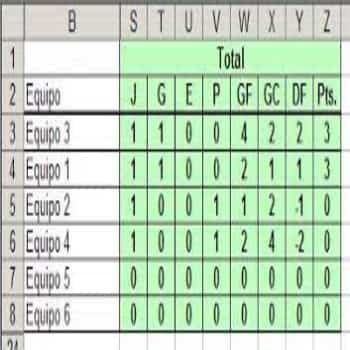
Pokud chcete uspořádat velké množství informací pro pozdější analýzu, hodnocení nebo studium na základě vašich výsledků, měli byste si v Excelu vytvořit žebříček . Pomocí tohoto nástroje můžete mimo jiné třídit: údaje o prodeji na zákazníka, skóre studentů, tabulky se sportovními daty nebo zaznamenávat statistické informace.
Kroky k vytvoření tabulky pozic v Excelu
Bez ohledu na to, zda chcete studovat výsledky sportovních soutěží nebo určit, kdo je nejlepší prodejce ve společnosti, existuje mnoho využití, které můžete tomuto nástroji poskytnout. Tento program vám nabízí jednoduchou a praktickou funkci přesně pro tento účel Zde vám ji jednoduchým způsobem ukážeme!
Mohlo by vás také zajímat: Jak vytvořit zaškrtávací políčko v Excelu
- Krok 1: Hodnoty zapíšete do buněk A2 až A10. Seznam řazení by se měl objevit v buňkách B2 až B10 (Poznámka: The Funkce EQ RANK co to znamená «ROVNÁ KLASIFIKACE» se používá k vytvoření žebříčku. Ve starších verzích Excelu se nyní používá pouze „RANG“.)
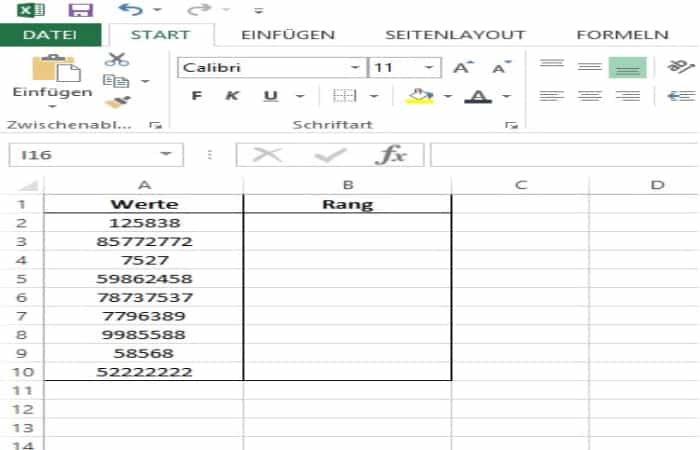
- Krok 2: Klikněte myší na buňku, kde začíná seznam řazení. V tomto příkladu B2.
- Krok 3: Přepnout na «Vzorce» nahoře a klikněte na tlačítko „Vložit funkci“.
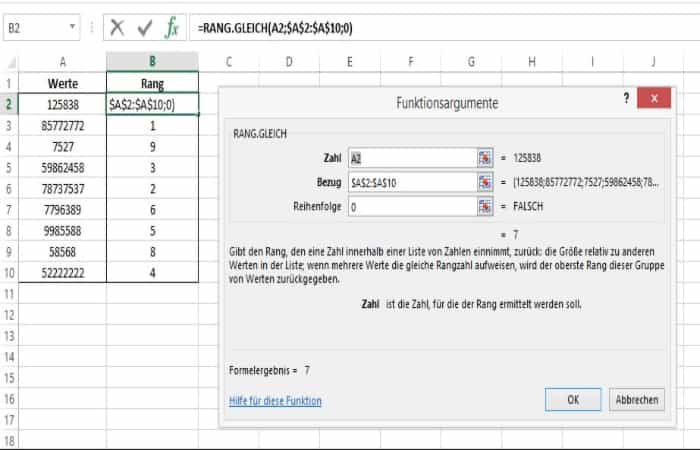
- Krok 4: Vybrat "Statistiky» jako kategorie a «ROVNÁ KLASIFIKACE» jako funkci. Pokud proces potvrdíte tlačítkem «akceptovat» otevře se nové okno.
- Krok 5: Klikněte na pole «Číslo» a poté vyberte horní buňku hodnot. V tomto případě A2.
- Krok 6: Nyní označte oblast mezi první a poslední hodnotou v poli «Odkaz«. Zde A2: A10.
- Krok 7: Pokud stisknete klávesu [F4], reference se automaticky převede do příslušného formátu. A2:10 se stane referenčním $A$2:$A$10.
- Krok 8: Pokud do pole Objednávka zadáte 0 (nulu), bude nejvyšší hodnota klasifikována jako 1. Pokud zadáte 1 místo 0, bude nejnižší hodnota klasifikována jako 1.
- Krok 9: Pokud okno zavřete tlačítkem «akceptovat“, objeví se první pořadí. Pokud buňku jednoduše přetáhnete dolů, vytvoří se celý seznam řazení.
Před vytvořením tabulky pozic v Excelu seřaďte prvky
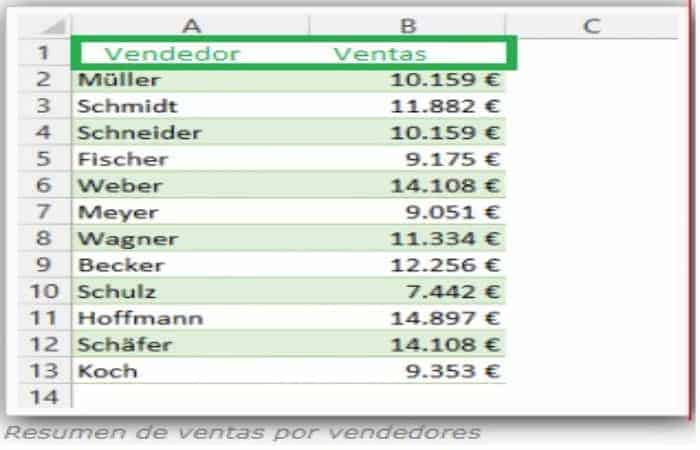
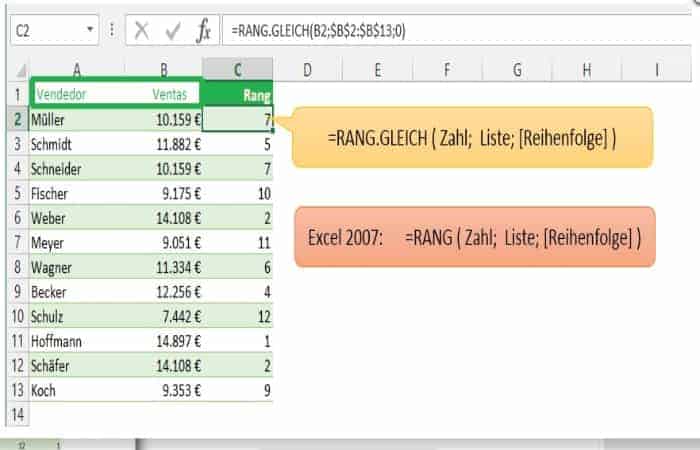
Než v Excelu vytvoříte tabulku s hodnocením, je důležité pochopit, jak je každá položka ve vašem seznamu seřazena. Řekněme, že máte seznam prodejců s mnoha prodejci a chcete vědět, kdo je v prvních 5. Zde přichází na řadu funkce RANK EQ nebo RANK . Tabulka s hodnocením by vypadala takto:
Kroky k uspořádání položek
Pořadí prvků je velmi užitečné, abyste nebyli zmateni při analýze nebo studiu dat, která vám tabulka pozic v Excelu ukáže, ať už si objednáváte statistické informace, speciální údaje o průzkumu nebo související s svět, mimo jiné.
- Krok 1: Označte buňku s informacemi.
- Krok 2: Vybírejte pomocí myši Domů > Řadit a filtrovat.
- Krok 3: Označte, kde je napsáno: Seřadit od A do F (v závislosti na počtu prvků).
- Krok 4: Uspořádejte vybraný sloupec ve vzestupném pořadí nebo klepněte na Seřadit F až A, chcete-li prvky ve vybraném sloupci seřadit sestupně.
Příklad pro určení pořadí prvků při vytváření tabulky pozic v Excelu
Předpokládejme, že máte společnost nebo firmu a chcete vytvořit tabulku v Excelu, abyste ji analyzovali a věděli, kdo je nejlepší prodejce, a tak se mohli setkat se všemi zaměstnanci, aby změnili své prodejní strategie, stejně jako s těmi nejvýraznějšími. jedničky. Nejprve byste měli vědět, že funkce EQ RANK se používá k určení příslušného pořadí jednotlivého prodejce a v závislosti na zadaných hodnotách budou pořadí seřazeny. V tomto případě, jak je vidět v tabulce, byla vynechána hodnota 0 a největší prvek v seznamu má hodnost 1, takže je uspořádán v sestupném pořadí.
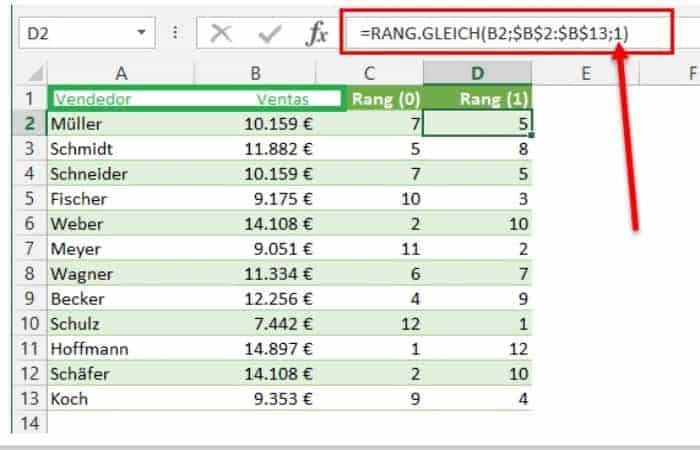
Pokud místo toho použijete jako pořadí hodnotu 1, pořadí se určí vzestupně, to znamená, že nejmenší hodnota v seznamu dostane pořadí 1.
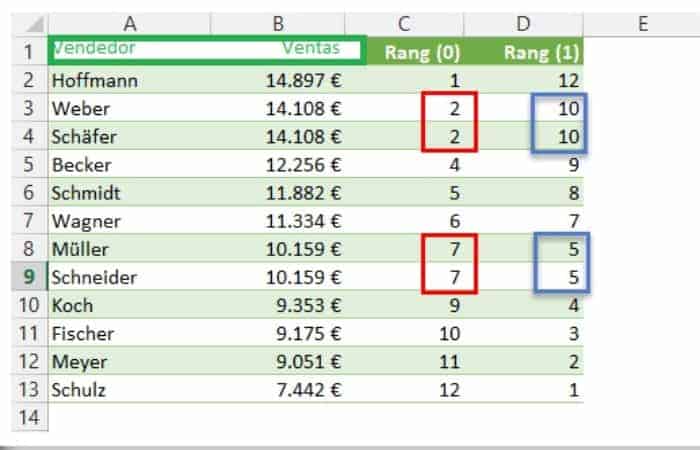
Pokud nyní seřadíte seznam prodejů a více hodnot má stejný rozsah, další hodnota se u druhé hodnoty přeskočí. V našem příkladu jsou dvě pozice 2 a dvě pozice 7, takže pozice 3 a 8 nejsou přiřazeny.
Upozornění týkající se používání tabulek v Excelu
Mnoho odborníků nedoporučuje vytvářet tabulku hesel v aplikaci Excel. Jednotlivá tajná data lze snadno vyčíslit, a proto jsou rychle po ruce, ale nejsou dostatečně chráněna proti neoprávněnému přístupu. I začátečníci mohou snadno obejít ochranu programu heslem a pak mají přímý přístup k vašim datům, takže buďte velmi opatrní!
Měli byste vědět, že tabulky pozic v Excelu nejsou jedinou možností, jak pracovat a studovat svá data, můžete také vytvořit dynamickou tabulku, která je souhrnem informací vygenerovaných z předchozí tabulky nebo obsahové báze většího podílu z existujících dat, i když se používá zřídka, protože mnoho lidí ve skutečnosti neví, že je to možné.
Mohlo by vás také zajímat: Jak zvýraznit aktivní řádky v Excelu
Chcete-li vytvořit kontingenční tabulku, jednoduše klikněte na libovolnou buňku a poté na „ Tabulka “ na kartě „Vložit“. Kontingenční tabulku pak můžete změnit na jeden z předdefinovaných barevných vzorníků v návrhu nebo si můžete vybrat vlastní barevný vzorník kliknutím na tabulku, poté na kartu „Nástroje tabulky“ a nakonec na „Návrh“ v šablonách formátování tabulek.
Nakonec je důležité, abyste při vytváření tabulky pozic v Excelu vzali v úvahu, že pomocí funkcí RANK a EQUAL RANK může Microsoft vytvářet nekonečné seznamy. Chcete-li získat uspokojivé výsledky analýzy, nezapomeňte seřadit tabulku podle důležitosti dat.

Jmenuji se Javier Chirinos a jsem nadšený technologií. Co si pamatuji, měl jsem rád počítače a videohry a tento koníček skončil v zaměstnání.
Již více než 15 let publikuji o technice a vychytávkách na internetu, zejména v mundobytes.com
Jsem také odborníkem na online komunikaci a marketing a mám znalosti o vývoji WordPressu.