- Klíčem k vytváření scénářů v PowerPointu je začít s jasným dějem, který určuje logický tok prezentace.
- Kombinace přístupů „odpověď jako první“ nebo „odpověď jako poslední“ s pyramidovým principem posiluje srozumitelnost sdělení.
- Storyboardy v PowerPointu vám umožňují plánovat obsah, vizuální prvky a přechody ještě před investováním času do designu.
- Použití šablon, tvarů, integrací a animací dělá ze scénáře praktický nástroj pro týmy a rozhodování.

Pokud jste se někdy ocitli před PowerPointem s hromadou volných nápadů a bez jasného příběhu, který by je spojovalNepotřebujete více slajdů, ale dobrý storyboard. Práce s předem danou vizuální strukturou tvoří zásadní rozdíl mezi nudnou prezentací a prezentací, která zaujme od první minuty.
El Storyboarding v PowerPointu Spojuje to nejlepší z filmové tvorby, poradenství a designu prezentací: naplánujete příběh, definujete každou „scénu“ (snímek) a celou věc zkontrolujete, než začnete s vlastním rozvržením. Podívejme se krok za krokem, jak tato technika funguje, jaké existují přístupy k dějové linii, jak se vztahuje ke slavnému principu pyramidy a jak ji můžete aplikovat v praxi s PowerPointem, a to jak od nuly, tak s využitím šablon a specifických nástrojů.
Co je to dějová linie a proč je klíčová ve scénáři v PowerPointu?
Než nakreslíte jeden panel, musíte mít jasnou představu o děj vaší prezentaceJinými slovy, dějová linie je logické vlákno, které propojuje situaci, analýzu, zjištění a závěry. Je to páteř, která dává vašim slajdům soudržnost.
Dobrý děj je myšlenková cesta, kterou byste podnikli, kdybyste vysvětlili své sdělení bez slajdů: Co počítáte jako první, jaká data používáte k odůvodnění?Jaké jsou důsledky rozhodnutí, které chcete sdělit publiku? Storyboard je jednoduše vizuální překlad dané sekvence.
Význam této struktury je v obchodním prostředí obrovský: projektové týmy, manažeři a klienti Potřebují vidět jasné závěry a rychle pochopit důvody, které se za nimi zakládají. Prezentace může být plná bezchybných dat a bez solidního děje může být stále matoucí.
Práce s dějem vás nutí vybrat si: co je uvnitř, co je venku a v jakém pořadíDíky této disciplíně není scénář v PowerPointu jen hezkou kresbou, ale strategickým nástrojem pro efektivní komunikaci.
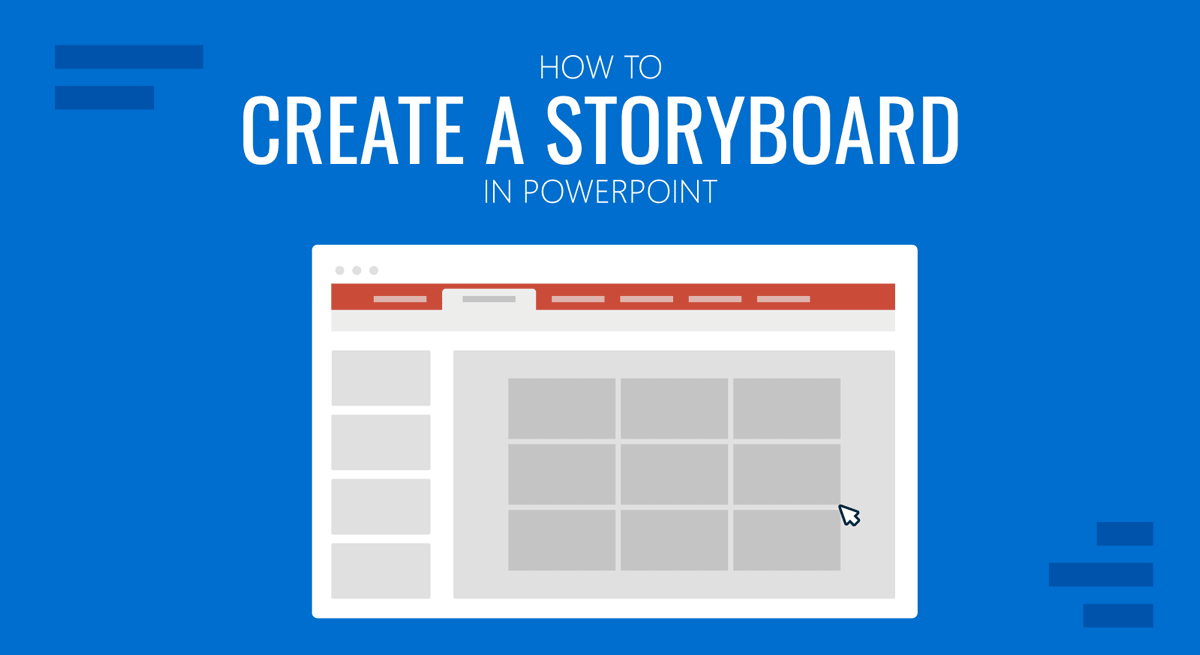
Jak vytvořit silný příběh před návrhem slajdů
Než otevřete PowerPoint, je vhodné provést čtyři velmi jednoduché kroky, které vám pomohou vytvořit dobře ucelený a soustředěný příběhPředstavte si je jako fázi scénáře před natáčením.
První krok je téměř terapeutický: Zapomeňte na slajdy, které už mátePokud začnete s předchozím souborem nebo jednotlivými snímky, vaše kreativita bude vázána na to, co již existuje. Zavřete soubor a soustřeďte se výhradně na sdělení.
Pak jasně definujte účel prezentace: co by znamenalo úspěšný výsledek Až skončíte s mluvením, chcete schválený rozpočet? Schválí klient návrh? Rozumí váš tým novému procesu? Tato „definice vítězství“ řídí celý scénář.
Dále napište příběh, jako byste ho vyprávěli někomu bez vizuální podpory: Použijte textový dokument (Slovo(Použijte poznámkový blok nebo cokoli jiného, co dáváte přednost) a zapište si logický argument: kontext, problém, analýzu, závěry a další kroky. Zatím nepřemýšlejte o grafech ani šablonách, jen o posloupnosti.
Posledním krokem v této fázi je převod skriptu do slajdů: rozhodněte se, který snímek potřebujete pro každou klíčovou myšlenkuNázvy snímků (taglines) a typ obsahu, který je doprovází – tabulka, graf, diagram, fotografie atd. – by měly z textu vycházet téměř přirozeně.
Přístupy k dějové linii: odpověď jako první nebo odpověď jako poslední
Při strukturování scénáře v PowerPointu můžete postupovat dvěma hlavními způsoby: uveďte odpověď od začátku nebo k němu publikum krok za krokem dovést. Obě metody jsou platné a široce používané v poradenství a prezentacích pro manažery.
Přístup první reakce je založen na induktivní logice: Spustíte závěr vstupu A pak to zdůvodníte daty a analýzami. Například: „Ztrácíme zákazníky ve prospěch konkurence, protože má nižší ceny,“ a pak vysvětlíte, proč je cena klíčovým kritériem a jak může konkurence díky svým nižším nákladům nabízet nižší ceny.
Tento formát je ideální, když má vaše publikum málo času a potřebuje Podívejte se na titulek od první minutyScénář v tomto případě obvykle začíná snímkem s klíčovým sdělením, po kterém následují bloky poskytující důkazy: analýza trhu, srovnání nákladů, dopad na prodej atd.
Přístup k zodpovězení otázky se nakonec řídí deduktivní logikou: Argumentaci budujete krok za krokem dokud není závěr nevyhnutelný. Začali byste tím, že byste ukázali, že cena je hlavním kritériem nákupu, pak že konkurent vyrábí levněji, pak že mu to umožňuje účtovat méně a nakonec, že to je důvod, proč ztrácíte zákazníky.
Tento druhý styl funguje velmi dobře, když je publikum skeptické nebo potřebuje doprovodit myšlenkový proces: Scénář se téměř stává řízeným vyšetřovánímkde každý blok snímků odpovídá na otázku, kterou by si publikum mohlo položit.
Který z nich byste měli použít? Záleží na kontextu: úroveň důvěry veřejnosti, dostupný čas a politická citlivost tématu. Někdy můžete dokonce kombinovat: začnete s předběžnou vizí a později upřesníte nebo odhalíte detaily.
Hypotéza, zaměření a pyramidální logika ve storyboardingu
Typickým nástrojem v analytických projektech je práce s hypotézami: Navrhnete možné vysvětlení nebo řešení a ve své práci se zaměříte na jeho potvrzení nebo zavržení. Tento způsob myšlení je také velmi užitečný pro definování vašeho storyboardu.
Bez hypotézy riskujete sběr dat bez cíle. S hypotézou... Problém definujete od začátku. a upřednostňujete, jaké důkazy potřebujete. Hypotéza se však nemůže objevit z ničeho nic: musí vycházet z vašich zkušeností, předchozích dat nebo solidního koncepčního rámce.
Chcete-li ověřit, zda je hypotéza vhodným kandidátem, můžete použít krátký mentální kontrolní seznam: Je to relevantní pro rozhodnutí?Lze to dokázat s rozumnými informacemi? Neodporuje to známým faktům? Vede to ke konkrétním činům? Teprve když to projde těmito filtry, má smysl kolem toho stavět část scénáře.
Kromě hypotéz je vhodné se opřít o tzv. Princip pyramidyVelmi běžný způsob strukturování dokumentů a prezentací. Myšlenka je jednoduchá: uspořádáte svou zprávu do tvaru pyramidy s hlavní myšlenkou nahoře a skupinami podpůrných argumentů dole.
V praxi jsou vaše snímky seskupeny do bloků: každý blok odpovídá na klíčovou otázku a skládá se z několika souvisejících dílčích myšlenek. Vertikální vztahy Zajišťují, aby každá sada argumentů účinně podporovala hlavní sdělení; horizontální vztahy zajišťují, aby body na stejné úrovni byly seřazeny s jasnou logikou.
Základní prvky pyramidového dokumentu aplikované v PowerPointu
Při aplikaci pyramidové struktury na prezentaci si můžete představit tři hlavní části: úvod, vertikální vztah mezi myšlenkami a horizontální konzistenci mezi body na stejné úrovni. Každý z nich přímo ovlivňuje, jak budete kreslit svůj storyboard.
Úvod obvykle sleduje vzorec situace – komplikace – otázka: nejprve popíšete aktuální kontext, poté představíte problém nebo napětí a nakonec formulujete otázku, která má být vyřešena. toto bota Lépe to zaujme publikum. než přímé zveřejňování dat nebo definic.
Po tomto otevření zabírají hlavní skluzavky horní část pyramidy: Každý klíčový slajd odpovídá na konkrétní otázku. A to zase otevírá další dílčí otázky. Scénář vám pomůže vizualizovat, jak tyto logické „bloky“ v průběhu prezentace zapadají na své místo.
Na vertikální úrovni platí pravidlo, že podřízené nápady by měly vysvětlovat nebo zdůvodňovat nadřazený nápad. Pokud je hlavním sdělením sekce „Musíme se v otázce ceny přehodnotit“, měly by to podpořit následující slajdy. Jasný důkaz: cenová citlivost, srovnání marží, dopad na kvótu atd.
Na horizontální rovině máte dva hlavní způsoby uspořádání informací: deduktivní řetězec (pokud A, pak B, tedy C) nebo induktivní seskupení (tři důvody, které společně podporují hlavní myšlenku). Dobře zpracovaný scénář tuto logiku zviditelní. a vyhněte se prudkým skokům, které by mohly diváky zmást.
Co je to storyboard a jak tato technika vznikla?
Scénář je v podstatě vizuální schéma složené z vinět (jednoduché kresby nebo grafy), ve kterých každý rámeček představuje scénu, krok v procesu nebo snímek. Obvykle je doprovázen krátkými poznámkami s klíčovou akcí, dialogem nebo sdělením.
Jeho původ sahá do animovaného filmu: ve 30. letech 20. století Waltovy týmy Disney začal nakreslete scény na samostatné listy papíru a nalepte je na zeď aby viděli, jak příběh plyne od začátku do konce. Tento globální pohled jim umožnil přeskupovat, mazat nebo přidávat sekvence, než utratili peníze za produkci.
Dnes se tato myšlenka rozšířila do mnoha oblastí: videa, reklamy, UX, školení a samozřejmě, obchodní a vzdělávací prezentaceVe scénáři PowerPointu může být každý snímek ekvivalentem snímku nebo malé skupiny snímků, které tvoří miniscénu.
Nemusíte být umělec: mnoho profesionálů používá Panáčky, jednoduché ikony nebo rámečky s textemNezáleží na tom, aby to vypadalo hezky, ale aby byl pochopen vývoj příběhu a aby se celek dal rychle zhodnotit.
Proč stojí za to vytvořit storyboard pro vaši příští prezentaci
Návrh prezentace není jen technický úkol aranžování slajdů; je to kreativní proces, ve kterém chcete, aby byl příběh... jasné, přesvědčivé a vizuálně přitažlivéScénář vám poskytne předběžnou maketu pro otestování příběhu, aniž byste museli investovat hodiny do designu.
Jednou z jeho velkých výhod je, že vám umožňuje vizualizujte prezentaci před jejím vytvořenímNa první pohled poznáte, zda chybí kontext, zda jsou závěry vyvozovány příliš brzy nebo příliš pozdě, nebo zda si neuvědomujete, že opakujete myšlenky.
Navíc, myšlení v rámci storyboardů vás povzbuzuje ke komunikaci více vizuálně: transformovat bloky textu do scén s obrázky, grafikou nebo metaforami. Tato kombinace vizuálních prvků a poznámek je obvykle mnohem zapamatovatelnější než plochý seznam s odrážkami.
Také vás to nutí k přesnému plánování: definujete přibližný počet slajdů, typ obsahu, který se na každém z nich objeví, jaké zdroje potřebujete (grafiku, snímky obrazovky produktů, ikony atd.) a jaké narativní přechody budete používat mezi bloky.
Nakonec scénář funguje jako vizuální smlouva s vaším týmem nebo zainteresovanými stranami: Všichni vidí stejnou mapu a mohou se vyjádřit dlouho předtím, než je návrh dokončen, což šetří čas a vyhýbá se nákladným nedorozuměním.
Výhody storyboardingu pro týmy a rozhodování
Pokud se prezentace účastní více lidí (obchodní tým, produkt, design, management…), scénář funguje jako společný jazyk srozumitelný všemi pro ty, kteří neovládají PowerPoint nebo technické detaily projektu.
Díky prokreslení příběhu ve scénách je snazší odhalit problémy se zaostřováním už v rané fázi: protichůdné zprávy, informační mezery nebo příkaz, který nepomáhá obhájit požadované rozhodnutí. Jeho oprava v tomto bodě stojí jen velmi málo.
Zjednodušuje to také editační kola. Místo hádky o jednotlivé snímky tým kontroluje celkovou strukturu a přechody mezi bloky: co se zachová, co se sloučí a co se vyloučíTo výrazně urychluje následnou práci v PowerPointu.
Z obchodního hlediska pomáhá dobře navržený scénář osobám s rozhodovací pravomocí činit informovanější rozhodnutí: Vidí logický vývoj argumentuChápou možnosti a jejich důsledky a mohou požadovat úpravy z globálního hlediska.
To vše se promítá do soudržnějších prezentací, menšího počtu chaotických iterací a obvykle i do projekty schváleny s menším množstvím vzájemných korespondencíNěco, co si každý tým ocení.
Nástroje pro tvorbu scénáře: od zdi po PowerPoint
Pro vytvoření storyboardu prezentace můžete použít cokoli od nejanalogičtějších metod až po velmi sofistikované online nástroje. Základní je mít médium, na kterém můžete vytvářet rámečky, přesouvat je a dělat rychlé anotace.
Mnoho lidí začíná stejnou starou věcí: bílá tabule, lepící papírky nebo papírové kartičkyKaždá nota představuje možný slajd; jejich posouváním si můžete vyzkoušet sekvence, dokud vše do sebe nezapadne.
Jiní dávají přednost poznámkovému bloku nebo textovému dokumentu s nakreslenými rámečky, kam napíší název snímku, hlavní sdělení a poznámky k vizuálním prvkům. Je to velmi nenáročná možnost pro práci kdekoli. bez nutnosti otevírat složité nástroje.
Existují také specializované platformy pro storyboarding, které vám umožňují vytvářet scénické desky, spolupracovat v reálném čase a poté exportovat finální produkt. Některé, například ty zaměřené na video, jsou obzvláště užitečné, pokud se chystáte kombinovat prezentace, nahrávky obrazovky a hlasový komentář.
Ať už je nástroj jakýkoli, cíl je stejný: Podívejte se na celý příběh na první pohled, snadno jej reorganizujte a nastavte kandidátskou verzi, než začnete s dolaďováním finálních snímků.
Jak vytvořit scénář prezentace přímo v PowerPointu
Pokud dáváte přednost práci přímo z PowerPointu, můžete si samotný program proměnit v plátno pro tvorbu scénáře, pokud jej zpočátku používáte velmi jednoduchým způsobem, aniž byste se zabývali finálním designem nebo formátem.
Prvním krokem je vytvoření prázdné prezentace a přidání série jednoduchých snímků, všechny se základním rozvržením. Každý snímek představuje jeden historický okamžiknejedná se o hotový návrh. Představte si je jako hrubé náčrty.
Na každý snímek napište krátký název, který shrnuje hlavní sdělení daného bodu. Pod něj přidejte krátké poznámky nebo odrážky s klíčovou myšlenkou, ale zatím bez rozpracování finálního textu. Důraz je kladen na obsah, ne na honosné psaní..
Dále načrtněte vizuální kompozici pomocí tvarů a zástupných symbolů: rámečky pro grafiku, oblasti vyhrazené pro obrázky, potenciální ikony atd. Je v pořádku použít obecné obdélníky; cílem je Podívejte se na přibližnou vizuální strukturu.
Nakonec si projděte cestu od začátku do konce pomocí zobrazení Řazení snímků: to umožňuje přetahovat snímky a měnit jejich pořadí, seskupovat je do bloků a kontrolovat pokud narativní sled plyne přirozeně nebo se objevují zvláštní skoky.
Používejte pokročilé storyboardy s PowerPointem a Visual Studiem
V prostředí vývoje softwaru a digitálních produktů existuje klasická integrace Storyboarding v PowerPointu s Visual Studiem což vám umožňuje rychle vytvářet prototypy rozhraní a propojovat je s požadavky nebo uživatelskými příběhy.
Typický pracovní postup zahrnuje instalaci aplikace PowerPoint (2007 nebo novější) a kompatibilní verze sady Visual Studio. V nabídce Start otevřete možnost Scénář PowerPointu, která načte vyhrazenou kartu na pásu karet. tvary a šablony rozhraní připraven k použití.
Jakmile se tam dostanete, vytvoří se nový snímek s příslušným rozvržením a zobrazí se tzv. tvary scénáře: kolekce ovládacích prvků aplikací, dialogových oken, tlačítek, mobilních obrazovekatd. Jednoduše přetáhněte a vytvořte makety obrazovky.
Tyto makety lze přímo propojit s pracovními položkami TFS nebo Azure DevOps (uživatelské příběhy, požadavky, položky backlogu), takže scénář je přidružen k odpovídající artefakt projektu a je snadné se o to podělit se zbytkem týmu.
Nástroj také umožňuje vytvářet vlastní knihovny tvarů (MyShapes), importovat a exportovat je, aby je mohli znovu použít ostatní kolegové, a využívat funkce návrhu a předlohy snímků v PowerPointu k… definovat opakující se pozadí a rozvržení aniž byste je museli znovu a znovu upravovat.
Vytvářejte vizuální scénáře v PowerPointu pomocí tvarů a textu
Pokud chcete v PowerPointu vytvořit vizuálně atraktivnější scénář (jako komiks nebo sekvenci scén), můžete ho snadno vytvořit kombinací tvary, obrázky a textová pole bez spoléhání se na externí nástroje.
Jednoduchou možností je vložit na snímek řadu obdélníků, které fungují jako „rámce scény“. Můžete je duplikovat a vytvořit tak mřížku se třemi nebo šesti scénami atd. reprezentovat různé historické okamžiky v jednom slajdu.
Do každého snímku můžete umístit postavy, pozadí nebo ikony, které představují danou akci. Můžete nahrávat obrázky z počítače, používat fotografie z fotobank, online obsah nebo Používejte Adobe Firefly k vytvoření vizuálů. Důležité je, aby každý obrázek jasně zobrazoval danou situaci. odlišné v rámci vyprávění.
Pod každý obdélník nebo vedle něj přidejte malé textové pole s popisem děje, klíčovým sdělením nebo dokonce nápadem na hlasový komentář, pokud z toho později chcete natočit video nebo prezentační nahrávku. Není třeba psát dlouhý odstavecStačí přímé fráze.
Později můžete k vylepšení výsledku použít PowerPoint Designer a jeho možnosti formátování tvarů a textu: změnit barvy, přidat měkké stíny, použít konzistentní styly… Tímto způsobem bude váš scénář Z rychlé skici se stává poměrně propracovaný vizuální zdroj..
Storyboardy z šablon PowerPointu
Pokud se vám nechce začínat od nuly, můžete vždycky použít... specifické šablony určené pro storyboardy. Existují placení poskytovatelé šablon, kteří nabízejí předstrukturované snímky s rámečky scén, poznámkami a mezerami pro čas nebo zvuk.
V mnoha případech stačí nahradit vzorový obsah: vyměnit referenční obrázky za vlastní grafiku nebo snímky obrazovky, upravit text v každém poli a nakonfigurovat počet scén, které potřebujete na každém snímku. Výhodou je úspora času v základním rozvržení..
PowerPoint také obsahuje vlastní šablony: na domovské obrazovce můžete přejít na Soubor > Nový a vyhledat „storyboard“, kde zobrazíte možnosti. Obvykle obsahují několik rozvržení s rámečky, číslováním a textovými poli, která jsou již zarovnána a připravena k vyplnění.
Tyto typy šablon lze použít jak pro klasické prezentace, tak pro plánování. krátká videa, animace nebo ukázky s průvodcemprotože každou vinětu lze pak při exportu prezentace jako videa přiřadit ke scéně ve finální montáži.
V projektech s krátkými termíny vám kombinace dobře navržené šablony s dobrým již existujícím příběhem umožňuje rychle dospět k funkčnímu a srozumitelnému scénáři pro celý tým, aniž by to ohrozilo přehlednost.
Storyboard pro video a multimediální zdroje z PowerPointu
Storyboarding v PowerPointu se neomezuje pouze na osobní prezentace; je také velmi užitečný, pokud je vaším konečným cílem vytvořit vysvětlující video, online kurz nebo nahranou ukázkuV těchto případech může každý snímek scénáře odpovídat klíčovému snímku videa.
Díky tomuto způsobu práce se můžete předem rozhodnout, co se bude zobrazovat na obrazovce, co bude říkat v hlasovém komentáři, které prvky budou animované a jak budou scény propojenyJakmile je scénář schválen, můžete samotnou prezentaci použít jako základ pro export do videa.
Pro tento účel nabízí PowerPoint kromě možnosti uložit jako video soubor a definovat délku trvání každého snímku zaznamenat vyprávění a kliknutí. Pokud je váš scénář dobře sestavený, Přechod od scénáře k videu se stává velmi přímým a bez jakýchkoli překvapení na poslední chvíli.
I když později použijete profesionálního editora, scénář PowerPointu slouží jako vodítko pro produkční tým: jasně uvidí, co se v každém segmentu děje, jaký text by se měl objevit na obrazovce a Jaký celkový rytmus by měla skladba mít?.
Stejná logika platí i pro jednoduché animace: PowerPoint sice nenahrazuje pokročilý animační software, ale umožňuje vytvářet základní animované storyboardy, kde určité prvky vstupují, vystupují nebo se mění na… simulovat interakci uživatele nebo vývoj procesu.

Vášnivý spisovatel o světě bytů a technologií obecně. Rád sdílím své znalosti prostřednictvím psaní, a to je to, co budu dělat v tomto blogu, ukážu vám všechny nejzajímavější věci o gadgetech, softwaru, hardwaru, technologických trendech a dalších. Mým cílem je pomoci vám orientovat se v digitálním světě jednoduchým a zábavným způsobem.