- Zvládněte všechny způsoby, jak si přizpůsobit vzhled a funkce Chromu.
- Využijte pokročilé možnosti, experimentální příznaky a sílu rozšíření.
- Zlepšete si produktivitu a soukromí nastavením skrytého přístupu, profilů a funkcí.

Přizpůsobení prohlížeče Google Chrome se netýká jen změny barev nebo pozadí; jde o odemknutí všech možností, jak proměnit svůj prohlížeč v pohodlný a efektivní nástroj dokonale přizpůsobený vašemu vkusu a potřebám . Přestože je Chrome díky své rychlosti a jednoduchosti jedním z nejoblíbenějších prohlížečů na světě, mnoho uživatelů si neuvědomuje obrovský potenciál, který jeho možnosti přizpůsobení nabízejí, a to jak z estetického, tak i funkčního hlediska.
V tomto podrobném průvodci najdete všechny triky , tipy a experimentální funkce pro přizpůsobení Chromu , od základů až po nejpokročilejší tajemství a příznaky, včetně používání rozšíření, organizace záložek, zkratek a nastavení více profilů. Ať už jste začátečník nebo pokročilý uživatel, shromáždili jsme vše, co potřebujete, abyste si z Chrome udělali ideální prohlížeč . Takže se pohodlně usaďte, protože vás nenecháme bez žádných otázek.
Proč se vyplatí přizpůsobit si Google Chrome
Google Chrome je branou k internetu pro miliony lidí na celém světě. Přestože vyniká svým minimalistickým a známým vzhledem, tato estetika se po delším používání může stát opakující se. Přizpůsobení Chromu mu nejen dodá svěží a jedinečný vzhled, ale také zefektivní váš pracovní postup, ušetří vám čas a umožní vám přizpůsobit prohlížení vašemu tempu a úkolům . Prozkoumání všech dostupných možností vám navíc poskytne větší kontrolu nad soukromím, organizací a přístupností.
Změňte vzhled Chromu: Motivy, barvy a pozadí
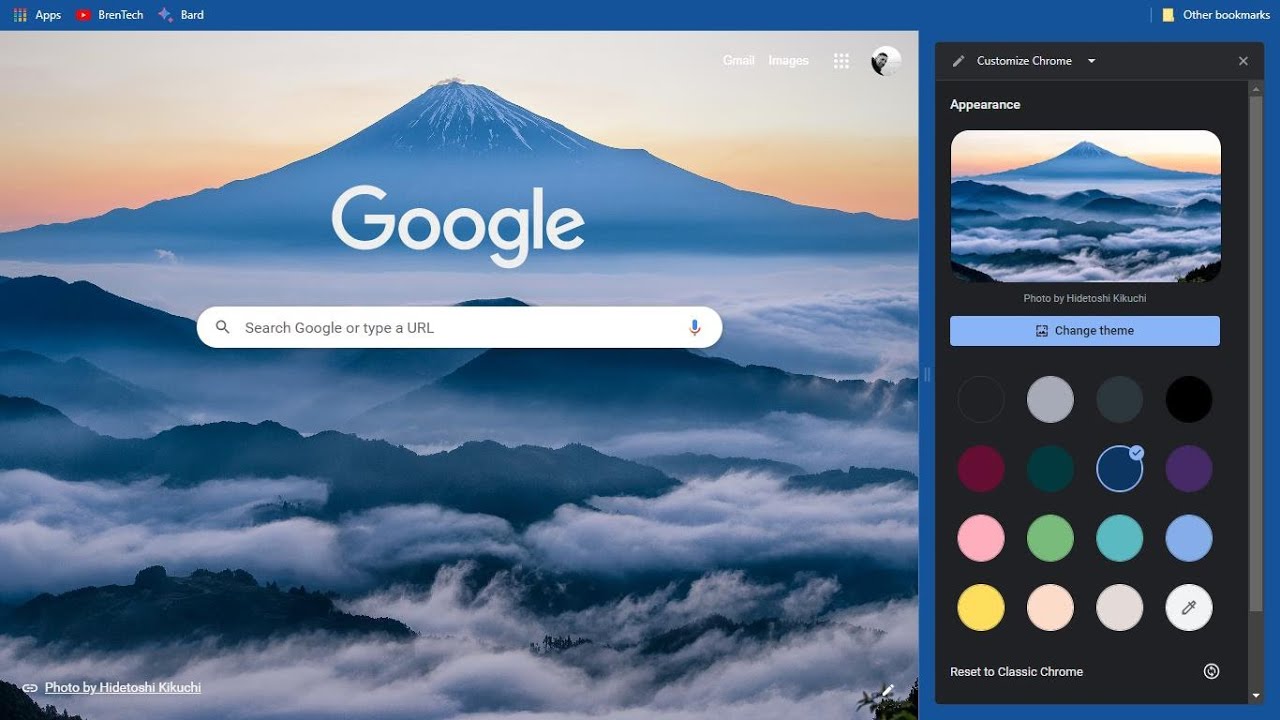
Jedním z prvních kroků k přizpůsobení Chromu je úprava jeho vizuálního vzhledu . To zahrnuje vše od změny barevného schématu až po tapetu a celý motiv prohlížeče.
Vlastní barvy a paleta
Pro ty, kteří chtějí trochu barev, ale bez přehánění s dekoracemi nebo ilustracemi, Chrome umožňuje upravit barevné schéma prohlížeče . Zde je návod:
- Otevřete novou kartu a klikněte na tlačítko "Přizpůsobit Chrome" (vpravo dole).
- vyberte sekci "Barva a motiv". Zde si můžete vybrat předdefinované kombinace, které se použijí na všechny nabídky a panely nástrojů v prohlížeči.
- Pokud vám záleží na přesnosti, klikněte na "Vlastní barva" a určete přesný odstín pomocí palety RGB nebo zadáním hexadecimálního kódu.
Toto přizpůsobení ovlivňuje celý prohlížeč , nejen stránku nové karty.
Nastavte tapetu v Chromu
Nová záložka v Chromu podporuje vlastní pozadí . Můžete si vybrat z tematických kolekcí obrázků nebo nahrát vlastní fotografie . Chcete každý den jiný zážitek? Zapněte pro kolekci možnost „Aktualizovat denně“ a Chrome obrázky automaticky otočí.
- Klikněte na "Přizpůsobit Chrome" na nové kartě.
- Vstupte do sekce "Dno", kde si můžete vybrat z předem navržených kolekcí nebo nahrát obrázek z počítače.
- Google automaticky navrhne barvu motivu, která odpovídá obrázku, i když ji můžete změnit podle svých představ.
Pokud vás to omrzí, můžete kdykoli obnovit výchozí téma z panelu přizpůsobení.
Kompletní motivy pro Chrome: Prozkoumejte Internetový obchod Chrome
Pokud se vám standardní možnosti zdají nudné, Internetový obchod Chrome nabízí kompletní témata, která transformují nejen barvy, ale i pozadí, horní lištu a další vizuální prvky . Najdete zde vše od krajin a digitálního umění až po čistý minimalismus nebo tmavá/světlá témata, která uspokojí každý vkus.
- Stiskněte nabídku se třemi tečkami (vpravo nahoře) a vstupte "Nastavení".
- Přejít na sekci "Vzhled"a klikněte na "Téma". Tím se dostanete přímo do galerie Internetového obchodu Chrome.
- Procházejte podle kategorie, hledejte podle jména nebo vyberte výtvory doporučené Googlem.
- Každé téma lze před použitím zobrazit v náhledu. Pokud se vám to líbí, stačí stisknout „Přidat do Chromu“.
Chcete se vrátit zpět? Motiv můžete kdykoli z nastavení odstranit a vrátit se k původnímu vzhledu.
V závislosti na vašem systému aktivujte tmavý nebo světlý režim
Tmavý režim v Chromu je vázán na operační systém . Pokud je váš systém Windows , macOS nebo Linux v tmavém režimu, Chrome se automaticky přepne. U některých motivů však můžete tuto funkci vynutit, aby zůstala aktivní, nebo ji ve starších verzích vynutit pomocí experimentálních příznaků.
Přizpůsobte si stránku Nová karta v Chromu
Nová záložka je jedno z míst, která denně vídáte nejčastěji. Ukážeme vám všechny možnosti, jak si ji přizpůsobit svému pracovnímu postupu a preferencím :
Správa zkratek a zobrazeného obsahu
Pod vyhledávacím polem se obvykle zobrazují zkratky webových stránek, které navštěvujete nejčastěji nebo které ručně vyberete . Můžete si vybrat:
- Zobrazit „Moje zkratky“ (ručně označené) nebo „Nejnavštěvovanější webové stránky“.
- Pokud dáváte přednost čistšímu vzhledu, skryjte všechny zkratky (vypněte „Zobrazit zkratky“). Zobrazí se pouze vyhledávací pole a pozadí.
- Úprava, odstranění nebo přidání zástupců: Umístěte ukazatel myši na ikonu, klikněte na Více a vyberte Upravit nebo Odebrat.
Karty Chrome: Chytrý obsah na nové kartě
Chrome může obsahovat karty, které zobrazují relevantní obsah na základě vaší aktivity : nedávné dokumenty na Disku, nákupní košíky, nedávná vyhledávání atd. Můžete je povolit nebo zakázat v panelu „Přizpůsobit Chrome“ a snadno je spravovat.
- Přejděte na „Karty“ v nabídce přizpůsobení a vyberte, které z nich chcete zobrazit nebo skrýt.
- Dočasně skryjte konkrétní karty nebo je úplně deaktivujte, pokud je nepotřebujete.
- Vozíky zůstávají ve vašem košíku 14 dní nebo dokud neprovedete nákup.
Pokud používáte spravovaná zařízení (například ve firmách), máte také přístup ke kartě priorit Disku , která zvýrazňuje nejdůležitější soubory na základě nedávné aktivity nebo nadcházejících schůzek.
Rychle pokračujte v procházení
Chrome uspořádává historii vyhledávání do skupin. Vyhledávání můžete obnovit jediným kliknutím z nové karty, čímž se otevřou všechny související stránky najednou ve skupině karet. Pokud vás konkrétní vyhledávání nezajímá, můžete ho skrýt a později k němu vrátit.
Tipy pro další přizpůsobení: Profily a organizace
Potenciál uživatelských profilů v Chromu je často přehlížen . Umožňují vám oddělit osobní, pracovní a rodinné účty , každý s vlastními záložkami, motivy, hesly a rozšířeními.
- Klikněte na svůj profilový obrázek (vpravo nahoře) a vyberte „Přidat“ pro vytvoření nového profilu.
- Každý profil lze přizpůsobit vlastním jménem, obrázkem a motivem.
- Ideální pro sdílená zařízení nebo pro ty, kteří potřebují oddělit svůj osobní a pracovní život.
Uspořádejte si záložky a panel oblíbených položek
Záložky jsou záchranou, pokud procházíte hodně webových stránek. Chrome vám umožňuje vytvářet složky, měnit jejich pořadí a spravovat vše z panelu záložek (těsně pod adresním řádkem):
- Kliknutím na hvězdičku při návštěvě webové stránky ji přidáte do záložek.
- Uspořádejte své oblíbené položky do tematických složek, abyste vše rychle našli.
- Lištu záložek můžete povolit/zakázat kliknutím pravým tlačítkem nebo stisknutím Ctrl + Shift + B.
- Pokud chcete ještě více místa, upravte záložku a odstraňte název: zůstane pouze ikona, která zabere méně místa.
Adresy můžete také přetahovat přímo do panelu záložek nebo importovat/exportovat oblíbené položky mezi zařízeními a prohlížeči.
Při otevření prohlížeče nastavte domovskou stránku a karty
Chcete, aby Chrome vždy začínal s vašimi oblíbenými webovými stránkami? Pomocí nastavení „Při otevření“ můžete vybrat konkrétní stránku, sadu stránek nebo pokračovat přesně tam, kde jste naposledy skončili.
Spravujte a přizpůsobujte rozšíření: maximalizujte potenciál prohlížeče Chrome
Rozšíření Chrome jsou malé aplikace, které přidávají do prohlížeče funkce: produktivitu, estetiku, přístupnost, zabezpečení, překlad, blokování reklam, organizéry karet… Možnosti jsou nekonečné. Doporučujeme:
- Zadejte do Internetový obchod Chrome z nabídky rozšíření (ikona dílku puzzle vedle adresního řádku) nebo z nastavení.
- Procházejte podle kategorií nebo použijte vyhledávání k nalezení nástrojů, které vám pomohou dále přizpůsobit vaše prostředí, jako je vytváření svislých karet, přidávání widgetů na stránku nové karty nebo změna chování určitých prvků.
- Pomocí kolíku připevněte na lištu pouze nástavce, které často používáte; Budete tak mít více pořádku a prostoru.
- Spravujte oprávnění pro každé rozšíření z nabídky se třemi tečkami vedle každého z nich.
Mezi oblíbená rozšíření pro přizpůsobení nové záložky patří Momentum (krásné pozadí a motivační citát), Unsplash Instant (nádherné fotografie), Papier (minimalistické poznámky), Currently (přizpůsobitelný čas a počasí) a další. Další vám umožňují učit se nový obsah, organizovat úkoly, přidávat hodiny nebo widgety … možnosti v Internetovém obchodě Chrome neustále rostou.
Nastavte si klávesové zkratky pro svá oblíbená rozšíření
Věděli jste, že můžete přiřadit klávesové zkratky k aktivaci rozšíření nebo jejich hlavních funkcí ? V části „Spravovat rozšíření“ přejděte do boční nabídky a vyhledejte „Zkratky“. Je to ideální pro ty, kteří hledají maximální efektivitu a rychlost.
Karty: Tipy, Organizace a Pokročilé funkce
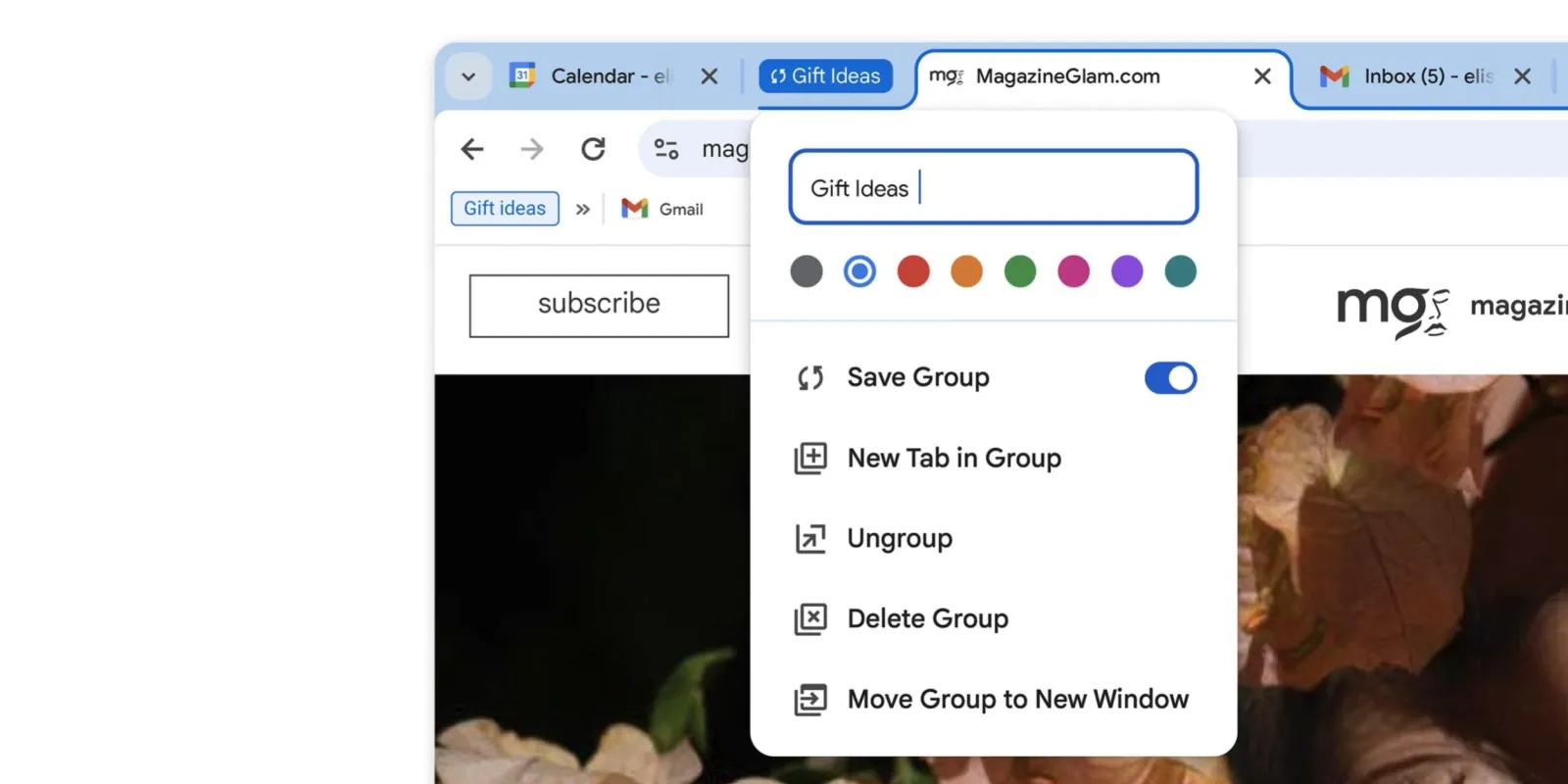
Správa otevřených karet je zásadní pro ty, kteří pracují s mnoha webovými stránkami současně. Chrome vylepšuje své možnosti a nabízí několik méně známých triků:
Vytvořte skupiny karet
Více karet můžete seskupit pod stejnou barvou a názvem , přesunout je k sobě a minimalizovat, abyste uvolnili místo. Je to ideální pro oddělení úkolů, projektů, výzkumu nebo rozptýlení. Stačí kliknout pravým tlačítkem myši na kartu a vybrat možnost „Přidat do nové skupiny“.
Trávíte hodně času otevíráním záložek? Uspořádejte je do tematických skupin jako „Práce“, „Novinky“, „Recepty“ atd. a snadno je přesouvejte mezi okny přetažením skupiny.
Připněte si oblíbené karty
Pokud pravidelně používáte webové stránky – e-mail, hudbu, chat – můžete si je připnout na levou stranu hlavního panelu . Tímto způsobem zabírají málo místa a jsou vždy přístupné, a to i po zavření a opětovném otevření Chromu.
Přesunout nebo vybrat více karet současně
Pomocí kláves Ctrl nebo Shift můžete vybrat více karet najednou a přetáhnout je jako skupinu do jiného okna nebo je snadno přesunout po liště.
Vertikální řasy (s prodloužením)
Dáváte přednost záložkám na straně, jako v Microsoft Edge ? Nainstalujte si rozšíření jako Vertical Tabs nebo Vertabs , která uspořádají seznam záložek svisle, což je ideální pro širokoúhlé displeje nebo náročný multitasking.
Ovládejte přehrávání médií bez hledání karty
Díky ikoně noty vedle vašeho profilu můžete pozastavit, přetočit dopředu nebo dozadu hudbu a videa z libovolné karty, aniž byste museli hledat, co se přehrává. Pokud máte více karet s aktivními videi, uvidíte všechny skladby a budete je moci ovládat z centralizovaného okna.
Snadno umlčte hlučné webové stránky
Vyhledejte kartu s ikonou reproduktoru, klikněte na ni pravým tlačítkem myši a kliknutím na „Ztlumit web“ zablokujte veškerý zvuk z tohoto webu, i když budete pokračovat v procházení.


Vášnivý spisovatel o světě bytů a technologií obecně. Rád sdílím své znalosti prostřednictvím psaní, a to je to, co budu dělat v tomto blogu, ukážu vám všechny nejzajímavější věci o gadgetech, softwaru, hardwaru, technologických trendech a dalších. Mým cílem je pomoci vám orientovat se v digitálním světě jednoduchým a zábavným způsobem.