Pokud na YouTube přidáte své jednotlivé filmy, můžete se podílet na metodách přidávání miniatur k filmům YouTube nebo upravování skutečných miniatur filmů ve svém účtu YouTube.
Přidejte miniatury k filmům na YouTube
YouTube roboticky připraví 3 malé videoklipy pro každé video, které jste právě přidali na YouTube, a umožní vám vybrat kterýkoli z těchto 3 videoklipů jako animovanou miniaturu ve vašem videu YouTube.
Pokud chcete být ještě vynalézavější, můžete si nechat ověřit svůj účet YouTube společností Google , což vám dává možnost přiřazovat vlastní miniatury k vašim videím na YouTube.
Níže najdete kroky k přidání miniatur do videí YouTube pomocí 3 zcela odlišných strategií.
- Při importu přidejte k videím YouTube miniatury
- Po importu přidejte nebo upravte miniatury videí YouTube
- Přidejte k videím YouTube vlastní miniatury
1. Při importu přidejte k videím YouTube miniatury
Při importu videí na YouTube můžete být požádáni o výběr jedné ze tří miniatur, které YouTube roboticky připraví pro nahrané video.
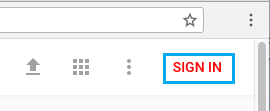
1. Přejděte na YouTube a klikněte na tlačítko Registrovat se v pravém horním rohu obrazovky.
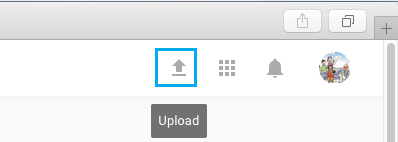
2. Po připojení klikněte na ikonu šipky nahoru
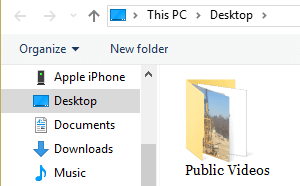
3. Vyberte video , které chcete přidat na YouTube.
4. Po zpracování videa se v sekci „Náhledy videí“ zobrazí 3 obrázky. Kterýkoli z těchto 3 obrázků si můžete vybrat jako náhled videa, které jste právě nahráli.
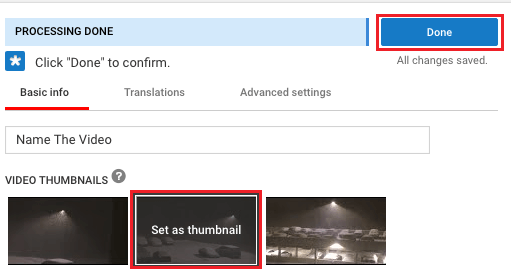
5. Stisknutím tlačítka Spustit uložíte dávky výběru videa a miniatur.
2. Přidejte nebo změňte miniatury videí YouTube
Pokud jste při importu videa nevybrali miniaturu, YouTube k vašemu videu automaticky přiřadí miniaturu.
Miniatury videí YouTube však stále můžete změnit podle následujících kroků.
1. Přejděte na YouTube a zaregistrujte si svůj účet YouTube.
2. Klepněte na tlačítko Ikona profilu a poté v rozbalovací nabídce klikněte na Design Studio .
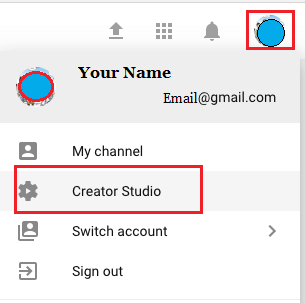
3. Dále klikněte na tlačítko Upravit, které se nachází za videem, ke kterému chcete přidat miniaturu.
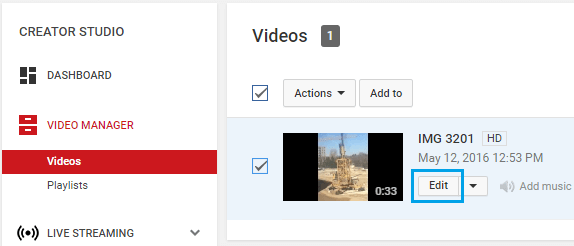
4. Na další obrazovce uvidíte vedle videa 3 malé videoklipy. Jeden z nich si můžete vybrat jako animovanou miniaturu pro vaše video.
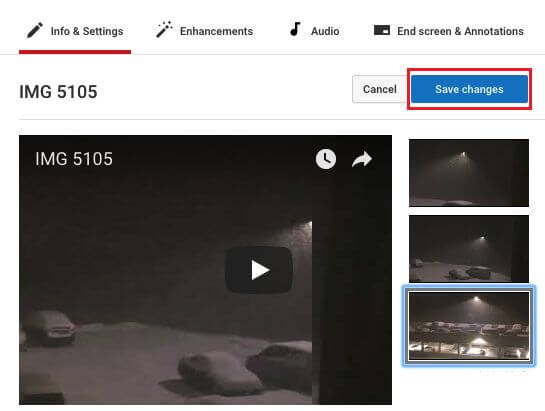
5. Jakmile provedete výběr, klikněte na tlačítko Uložit nastavení.
3. Přidejte k videím YouTube vlastní miniatury
Pokud nechcete používat jednu ze tří miniatur automaticky vytvořených službou YouTube, můžete k filmům na YouTube přidat vlastní miniatury.
Word: Možnost přidávat vlastní miniatury k videím na YouTube je vyhrazena pro ověřené držitele účtů YouTube.
1. Přejděte na YouTube a zaregistrujte si svůj účet YouTube.
2. Klepněte na tlačítko Ikona profilu a poté v rozbalovací nabídce klikněte na Design Studio .
3. Dále klikněte na tlačítko Upravit, které se nachází za videem, ke kterému chcete přidat miniaturu.
4. Na další obrazovce uvidíte pod hlavním videem tři krátké videoklipy. Klikněte na tlačítko Vlastní miniatura, které se nachází pod těmito třemi klipy.
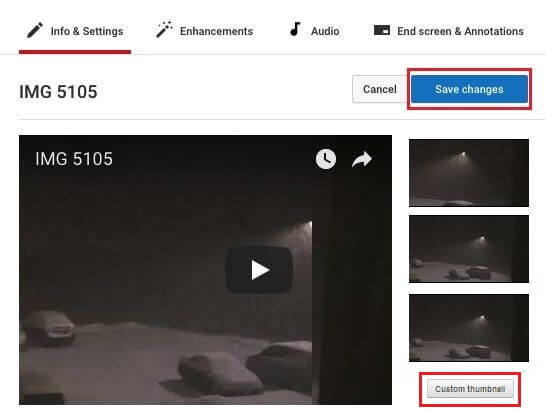
5. Přejděte na notebooku k fotografii , kterou chcete použít jako vlastní miniaturu, a klikněte na fotografii.
Word: Vlastní fotografie použité jako miniatury musí mít šířku alespoň 640 pixelů a velikost menší než 2 MB. Nahrané vlastní fotografie musí navíc splňovat následující pokyny: Tipy pro skupiny YouTube.
Zahrnutí atraktivní miniatury do filmů na YouTube může povzbudit lidi, aby klikli na vaše filmy, když se objeví ve výsledcích vyhledávání.
To může mít přímý vliv na rozmanitost zhlédnutí, která vaše filmy generují na YouTube.
- Vytvořte kanál YouTube
- Změnit profilovou fotku na YouTube
- Zabraňte ukládání a zpoždění filmů YouTube

Jmenuji se Javier Chirinos a jsem nadšený technologií. Co si pamatuji, měl jsem rád počítače a videohry a tento koníček skončil v zaměstnání.
Již více než 15 let publikuji o technice a vychytávkách na internetu, zejména v mundobytes.com
Jsem také odborníkem na online komunikaci a marketing a mám znalosti o vývoji WordPressu.