Tento článek vám ukáže, jak automaticky posouvat snímky v PowerPointu . Můžete nastavit automatické přehrávání prezentací v PowerPointu, které se budou automaticky přehrávat na veletrzích, konferencích, akcích nebo jako webové prezentace.
Před nastavením automaticky se spouštějící prezentace je nutné na text a objekty použít preferované animace a také přechody mezi snímky, které mají být v prezentaci zahrnuty (pokud není v dialogovém okně Nastavení prezentace uvedeno jinak).
Když vytváříte automatické prezentace, máte také možnost zahrnout časování snímků, mluvený komentář nebo konkrétní inkoustové a hlasové poznámky.
Mohlo by vás také zajímat: Dynamické grafy v PowerPointu: Grafy, které se automaticky aktualizují
Otočte snímky v PowerPointu automaticky
Při nastavování automaticky se spouštějící prezentace si můžete v dialogovém okně Konfigurovat prezentaci vybrat 3 možnosti v závislosti na vašem publiku:
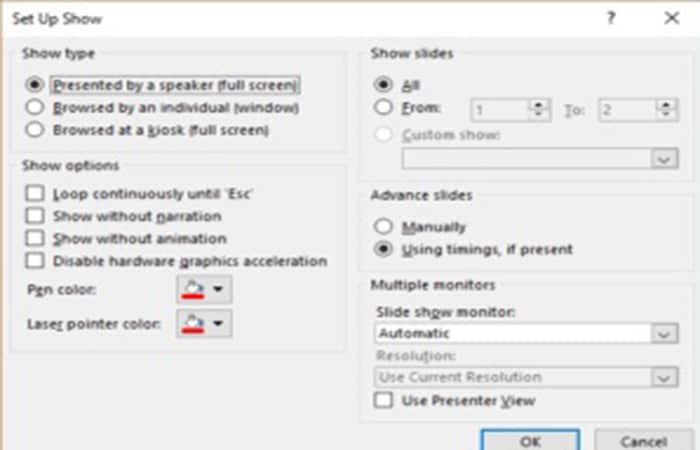
Chcete-li nastavit automatické spouštění prezentace v PowerPointu, aby si čtenáři mohli ovlivnit, kdy se snímky budou posouvat:
- Krok 1: klikněte na záložku Prezentace de diapositivas ve skupině možností a poté klepněte Nastavte prezentaci. Zobrazí se dialogové okno.
- Krok 2: en Tip na program, Vyberte Uvádí řečník (celá obrazovka). Toto je výchozí nastavení pro prezentace.
- Krok 3: klikněte na akceptovat.
Aby ti, kteří sledují prezentaci, NEMĚLI žádnou kontrolu nad tím, kdy se snímky budou posouvat :
- Krok 1: přejděte na kartu Prezentace de diapositivas ve skupině možností a poté klepněte Nastavte prezentaci. Zobrazí se dialogové okno.
- Krok 2: en Zobrazit typ, Vyberte Zkoumáno jednotlivcem (okno).
- Krok 3: klikněte na akceptovat.
Chcete-li nakonfigurovat prezentaci v PowerPointu tak, aby se snímky automaticky posouvaly vpřed, aniž by diváci měli možnost ovládat, kdy snímky postupně přepínat, prezentace se bude opakovat, dokud diváci nestisknou klávesu Escape (ESC).
- Krok 1: klikněte na záložku Prezentace de diapositivas ve skupině možností a poté klepněte Nastavte prezentaci. Zobrazí se dialogové okno.
- Krok 2: en Zobrazit typ, Vyberte Zkoumáno (celá obrazovka).
- Krok 3: klikněte na akceptovat.
Manuální nastavení časů skluzu
Pokud chcete v PowerPointu automaticky posouvat snímky vpřed, můžete si časování snímků nacvičit nebo je nastavit ručně pomocí karty Přechody v seznamu . Ruční nastavení časování snímků:
- Krok 1: klikněte na záložku Ver v seznamu možností a poté klepněte na Řazení snímků.
- Krok 2: Vyberte snímek, pro který chcete nastavit čas.
- Krok 3: klikněte na záložku Přechody v seznamu.
- Krok 4: ve skupině Timev Pokročilý snímek, zaškrtněte políčko Po a poté zadejte počet sekund, který udává, jak dlouho se má snímek objevit na obrazovce. Pokud chcete, aby se další snímek zobrazil po kliknutí nebo automaticky po zadání počtu sekund, zaškrtněte políčka Klikání s myší y Po.
- Krok 5: Opakujte postup pro každý snímek, pro který chcete nastavit čas.
Nacvičte a zaznamenejte časy snímků
Pokud v dialogovém okně Nastavení prezentace vyberete možnost Procházet jednotlivcem (okno) nebo Procházet v poli (celá obrazovka) , můžete si nacvičovat a nahrávat časování animací, přechodů a pokročilých snímků. K nacvičování časování použijte panel nástrojů Zkouška zobrazený níže:
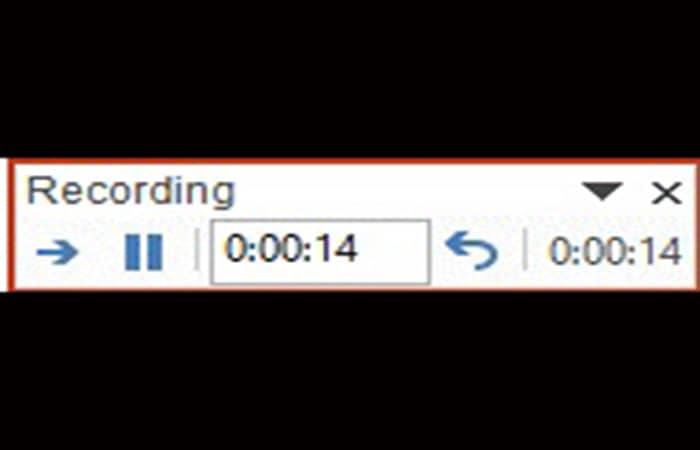
Panel nástrojů obsahuje následující tlačítka. Jsou umístěny zleva doprava:
- Další (přejít na další snímek)
- Pauza
- Čas snímku
- Opakujte
- Celková doba prezentace
Pomocí tlačítek na panelu nástrojů můžete provádět následující akce:
- lis následující pro přechod na další snímek.
- Chcete-li dočasně zastavit nahrávání času, stiskněte možnost Pauza.
- Pokud chcete po pauze znovu spustit nahrávání času, stiskněte také možnost Pauza.
- Pokud chcete nastavit přesné časové období pro zobrazení snímku, vložte časové období do označeného pole Čas snímku.
- Pokud chcete restartovat nahrávání času aktuálního snímku, stiskněte možnost Opakujte.
Časy zkoušení:
Postupujte podle následujících pokynů:
- Krok 1: klikněte na záložku Prezentace de diapositivas na pásu karet a potom klepněte na možnost Časy zkoušek. Zobrazí se panel nástrojů Test a časovač se spustí okamžitě. Prezentace se zobrazí v režimu nahrávání na celou obrazovku.
- Krok 2: klikněte na požadovaná tlačítka. Stiskněte následující pro přechod na další snímek nebo stiskněte tlačítko pravá šipka na vaší klávesnici. Chcete-li dočasně zastavit sledování času, stiskněte Pauza. Chcete-li po pozastavení restartovat nahrávání času, klepněte na Pauza. Chcete-li nastavit přesné časové období pro zobrazení snímku, zadejte časové období do pole Čas snímku. Chcete-li restartovat nahrávání času aktuálního snímku, klepněte na Opakujte.
- Krok 3: Pokračujte v klikání na příslušná tlačítka, dokud nebudete s časy spokojeni. Celková doba prezentace se zobrazí v pravé horní části panelu nástrojů Esej.
- Krok 4: Po nastavení času pro poslední snímek se v dialogovém okně zobrazí celkový čas prezentace a zobrazí se další dialogové okno.
- Krok 5: Chcete-li uchovat zaznamenané intervaly snímků, klepněte na ano. Chcete-li zrušit zaznamenané intervaly snímků, klikněte Ne. Zobrazí se prezentace. Pokud vidíte prezentaci Řazení snímků, pod každým snímkem se zobrazí čas snímku.
Možná vás také bude zajímat: Jak změnit velikost snímků v PowerPointu
Nahrávání prezentace s časováním
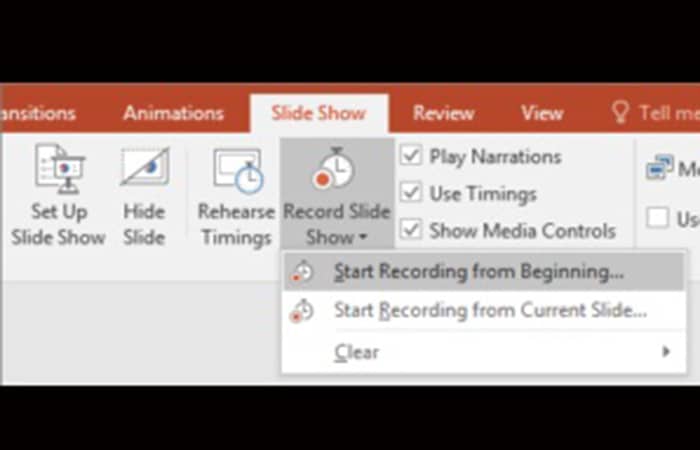
Namísto použití tlačítka Rehearse Beats můžete během nahrávání pořadu nahrávat beaty (a vyprávění nebo voice-over). Tlačítko Zaznamenat prezentaci se zobrazí na kartě Prezentace na pásu karet. Když nahráváte prezentaci, můžete začít od začátku nebo od aktuálního snímku:
Po výběru nahrávání prezentace budete mít možnost zahrnout intervaly snímků a animace, stejně jako vyprávění, rukopis a laserové ukazovátko (uživatelé verze 2010 nebudou mít možnost nahrávat inkoustové poznámky):
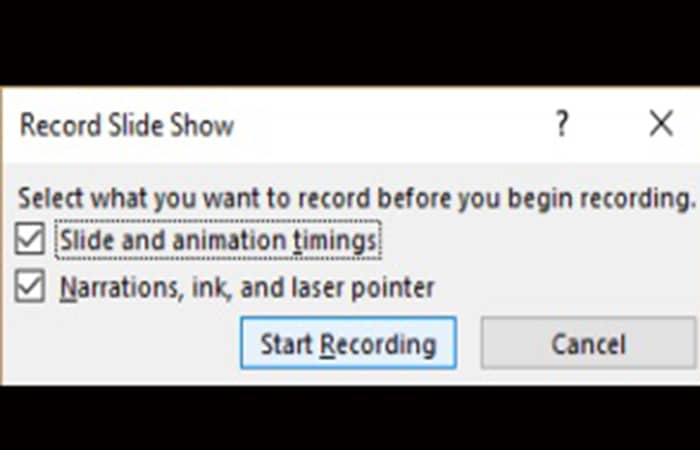
Pokud vyberete možnost Časování snímků a animace , PowerPoint automaticky zaznamená čas strávený na každém snímku, včetně animací a spouštěčů. Pokud jste si časování již nacvičili, budou přepsána.
Pokud používáte pero, zvýrazňovač, gumu nebo laserové ukazovátko, budou také zaznamenány. Nahrávání pera, zvýrazňovače a gumy je k dispozici pouze v případě, že máte PowerPoint 2013 (a používáte aktualizace) nebo novější verzi PowerPointu.
V dřívějších verzích PowerPointu se tahy pera a zvýrazňovače ukládají jako tvary poznámek inkoustem. Chcete-li nahrát prezentaci a zahrnout animace a časování:
- Krok 1: klikněte na záložku Prezentace de diapositivas v seznamu možností a potom klepněte na šipku vedle Záznam prezentace. Zobrazí se rozevírací nabídka.
- Krok 2: Vybrat Začněte nahrávat od začátku o Spusťte nahrávání od aktuálního snímku. Zobrazí se dialogové okno.
- Krok 3: Vyberte možnost zahrnout časování snímků a animace.
- Krok 4: klikněte na Zahajte nahrávání. Zobrazí se panel nástrojů Rehearsal a časovač se okamžitě spustí. Prezentace se zobrazí v režimu nahrávání na celou obrazovku.
- Krok 5: Pokud chcete zaznamenávat časy, stiskněte požadovaná tlačítka. Stiskněte následující přejděte na další snímek nebo stiskněte pravou šipku na klávesnici. Chcete-li dočasně zastavit nahrávání času, klikněte Pauza. Chcete-li po pozastavení restartovat nahrávání času, klepněte na Pauza. Chcete-li nastavit přesné časové období pro zobrazení snímku, zadejte časové období do pole Čas snímku. Chcete-li znovu spustit nahrávání času aktuálního snímku, stiskněte Opakovat.
- Krok 6: Pokračujte v klikání na příslušná tlačítka, dokud nebudete s časy spokojeni. Celková doba prezentace se zobrazí v pravé horní části panelu nástrojů Test.
- Krok 7: Po nastavení času pro poslední snímek se v dialogovém okně zobrazí celkový čas prezentace a zobrazí se další dialogové okno.
- Krok 8: Chcete-li uchovat zaznamenané intervaly snímků, klepněte na ano. Chcete-li zrušit zaznamenané intervaly snímků, klikněte Ne.
- Krok 9: Chcete-li záznam kdykoli ukončit, klikněte pravým tlačítkem na snímek a vyberte Konec prezentace v nabídce.
Zobrazí se prezentace. V zobrazení Řazení snímků se pod každým snímkem zobrazuje čas snímku.
Nahrávání vyprávění nebo voice-overu
Když se rozhodnete zobrazovat snímky v PowerPointu automaticky, můžete kromě načasování přidat komentář nebo komentář. Vyprávění můžete zaznamenat před spuštěním prezentace nebo můžete zaznamenat vyprávění během prezentace a zahrnout zpětnou vazbu od publika.
Když přidáte mluvený komentář, PowerPoint automaticky zaznamená časování snímků . Případně můžete časování snímků nastavit nejprve sami. Nezapomeňte nejprve otestovat mikrofon. Pokud nechcete, aby byl mluvený komentář slyšet v celé prezentaci, můžete nahrát samostatné zvuky nebo komentáře k vybraným snímkům nebo objektům.
Pro nahrávání mluveného komentáře potřebuje váš počítač zvukovou kartu, mikrofon, reproduktory a webkameru (volitelné). Budete také potřebovat konektor pro mikrofon, pokud váš počítač mikrofon ještě nemá.
Než se rozhodnete pro automatické posouvání snímků v PowerPointu , je vhodné nejprve vytvořit skript v aplikaci Microsoft Word , který zlepší plynulost a vyhne se výplňovým slovům jako „ehm“. Před nahráváním si také můžete procvičit, i když mluvený komentář můžete vždy znovu nahrát. Nahrávání prezentace s mluveným komentářem:
- Krok 1: klikněte na záložku Prezentace de diapositivas v seznamu možností a potom klepněte na šipku vedle Záznam prezentace. Zobrazí se rozevírací nabídka.
- Krok 2: Vybrat Začněte nahrávat od začátku o Spusťte nahrávání od aktuálního snímku. Zobrazí se dialogové okno.
- Krok 3: v dialogovém okně označeném jako Záznam prezentace, vyberte možnost Vyprávění a laserové ukazovátko a v případě potřeby zrušte zaškrtnutí nebo aktivujte zaškrtávací políčko Časy snímků a animace.
- Krok 4: klikněte na Zahajte nahrávání. Zobrazí se panel nástrojů zkoušky.
- Krok 5: mluvit do mikrofonu a nahrát vyprávění.
- Krok 6: pro pozastavení vyprávění na panelu nástrojů TestKlikněte na Pauza. Chcete-li pokračovat ve vyprávění, klikněte Obnovit nahrávání.
- Krok 7: Chcete-li nahrávání prezentace kdykoli ukončit, klepněte na snímek pravým tlačítkem a vyberte Konec prezentace.
Časování a mluvený komentář nahrané prezentace se ukládají. Pokud si prezentaci zobrazíte v zobrazení Řazení snímků , časování se zobrazí pod každým snímkem. V pravém dolním rohu každého snímku s mluveným komentářem se také zobrazí ikona zvuku .
Pokud nahrajete svůj komentář znovu (včetně zvuku, inkoustu a laserového ukazovátka), PowerPoint vymaže dříve nahraný komentář (včetně zvuku, inkoustu a laserového ukazovátka), když začnete znovu nahrávat na stejný snímek.
Chcete-li během nahrávání použít inkoust, gumu nebo laserové ukazovátko , klikněte pravým tlačítkem myši na snímek, vyberte Možnosti ukazatele a zvolte laserové ukazovátko, pero, zvýrazňovač nebo gumu. Tato možnost není k dispozici pro uživatele verze 2010. Pokud chcete během nahrávání zobrazit laserové ukazovátko, stiskněte klávesu Ctrl a ukazatel se na obrazovce zobrazí jako malý červený kruh.
Náhled vyprávění
Pokud chcete slyšet vyprávění na snímku, postupujte takto:
- Krok 1: v normální pohled, stiskněte ikonu zvuku. Nachází se v pravém dolním rohu snímku.
- Krok 2: klikněte na hrát si.
Spuštění nahrané prezentace
Spuštění nahrané prezentace v normálním zobrazení :
- Krok 1: v případě potřeby v tab Prezentace ze seznamu klikněte na Nastavte prezentaci. Zobrazí se dialogové okno.
- Krok 2: en Zobrazit typ, vyberte požadovanou možnost.
- Krok 3: klikněte na akceptovat.
- Krok 4: přejděte na kartu Prezentace a stiskněte Od začátku o Z aktuálního snímku, když je přehrávání spuštěno, budou synchronizovány vaše animace, akce inkoustu, laserové ukazovátko, přehrávání zvuku a videa.
- Krok 5: Pro ukončení programu stiskněte uniknout.
Vypněte časování nebo vyprávění
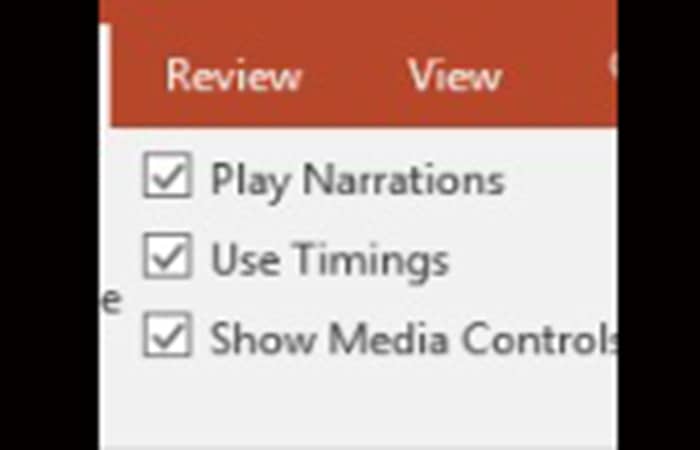
Časování a mluvený komentář můžete kdykoli vypnout a znovu zapnout. Chcete-li vypnout nahrané časování snímků, na kartě Prezentace zrušte zaškrtnutí políčka Použít časování.
Pokud chcete vypnout nahrané mluvené komentáře, ruční psaní a laserové ukazovátko, na kartě Prezentace zrušte zaškrtnutí políčka Přehrávat mluvené komentáře.
Eliminace časů nebo vyprávění
Pomocí příkazu Smazat můžete trvale odstranit časování nebo vyprávění ze záznamu prezentace. Máte 4 možnosti:
- Smazat časy na aktuálním snímku.
- Odstraňte časování na všech snímcích.
- Odstranit mluvený komentář na aktuálním snímku.
- Odebrat vyprávění ze všech snímků.
Chcete-li odstranit časy nebo vyprávění
Toto jsou kroky, které musíte dodržovat:
- Krok 1: Karta Prezentace, klikněte na šipku níže Zaznamenejte prezentaci. Zobrazí se nabídka.
- Krok 2: Vybrat Vymazat a poté příslušnou možnost odstranění.
Jakmile prezentaci nahrajete, můžete ji později uložit jako video, pokud chcete.
Podívejte se: Jak používat laserové ukazovátko v PowerPointu (zelené, červené a modré)
Pensamientos finales
Připraveno, nyní víme, jak automaticky otáčet snímky v PowerPointu. Poskytli jsme kompletního průvodce, jak nakonfigurovat každý z parametrů souvisejících s tímto tématem. Líbil se vám náš tutoriál? Dejte nám vědět prostřednictvím sekce komentářů. Můžete nám také poslat jakékoli návrhy. Uvidíme se příště. Nezapomeňte, že na naší stránce najdete mnoho dalších výukových programů o PowerPointu.

Jmenuji se Javier Chirinos a jsem nadšený technologií. Co si pamatuji, měl jsem rád počítače a videohry a tento koníček skončil v zaměstnání.
Již více než 15 let publikuji o technice a vychytávkách na internetu, zejména v mundobytes.com
Jsem také odborníkem na online komunikaci a marketing a mám znalosti o vývoji WordPressu.