- Výběr správného formátu (7z/ZIP), metody LZMA2 a úrovně komprese je zodpovědný za většinu úspor místa v 7-Zip.
- Úprava slovníku, velikosti slova a plného bloku umožňuje jemně doladit kompresi podle typu souboru (textový, multimediální nebo binární).
- Možnosti jako počet vláken, SFX, šifrování AES-256 a rozdělení svazků sice poměr nezlepšují, ale zvyšují rychlost, zabezpečení a flexibilitu.
- Použitím různých kombinací těchto parametrů se 7-Zip stává velmi výkonným nástrojem pro lokální zálohy, servery a seedboxy.
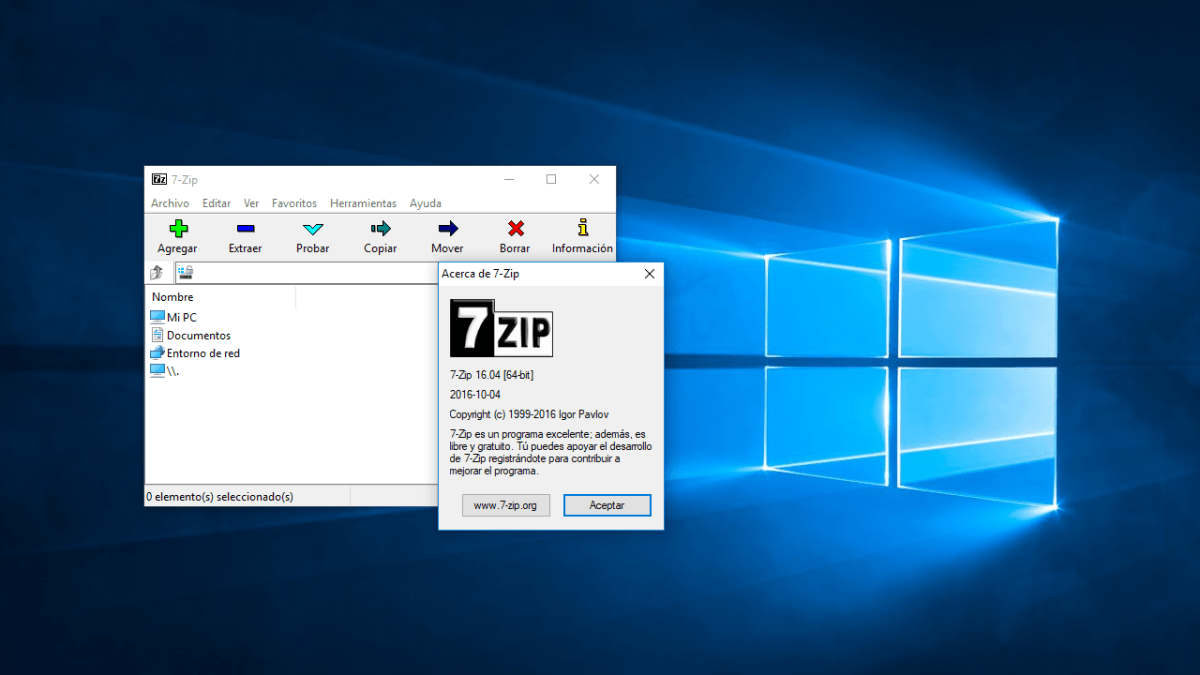
Pokud je váš počítač plný souborů, starých složek, záloh a hromad descargasJe normální se ptát, jak všechno komprimovat tak, ušetřete místo bez ztráty dat. 7-Zip Je to jeden z nejlepších nástrojů, jak toho dosáhnout, ale jeho okno s možnostmi může být napoprvé zastrašující.
V tomto článku si klidně a srozumitelně ve španělštině rozebereme, jak... Optimalizace komprese pro různé typy souborů v 7-ZipMultimédia (video, audio, obrázky), text/dokumenty a binární soubory (spustitelné soubory, instalační programy, zálohy atd.). Vysvětlíme si také, co znamenají tato záhadná nastavení, jako například velikost slovníku, velikost slova, pevný blokpočet vláken CPU a možnosti, jako například Soubory SFX o komprimovat sdílené soubory.
Proč používat 7-Zip a co ho odlišuje
7-Zip je bezplatný archivátor s otevřeným zdrojovým kódem, který vyniká svými extrémně vysoký kompresní poměr a jeho obrovská kompatibilitaNevytváří jen soubory samo o sobě formát 7zale funguje se ZIP, GZIP, TAR, BZIP2, XZ, WIM a dokáže dekomprimovat desítky dalších formátů (RAR, ISO, CAB, DMG atd.).
Při běžném používání mnoho lidí jednoduše vybere několik souborů, stiskne tlačítko „Přidat“ a zvolí formát. ZIP nebo 7z s úrovní „Normální“. To funguje, ale pokud chcete maximalizovat úsporu místaStojí za to trochu lépe pochopit, co se skrývá za pokročilým nastavením.
Mezi jeho silné stránky patří velmi výkonná kombinace Efektivní komprese, bezpečnost a flexibilita: podporuje šifrování AES-256 v 7z a ZIP, integruje se s kontextovou nabídkou WindowsMá konzolovou verzi pro Linux a macOS (7zz/p7zip) a díky licenci GNU LGPL je zcela legální pro použití i v podnikovém prostředí.
Navíc díky metodám LZMA a LZMA2 formát 7z obvykle dosahuje menší soubory než ZIP a mnoho dalších obchodní konkurentizejména s textovými daty, zdrojovým kódem, dokumenty a zálohami.“
Formát souboru, metoda a úroveň komprese: základy
Při vytváření nového archivu v 7-Zip uvidíte v okně „Přidat do archivu“ jako první možnosti pro formát, úroveň a metoda kompreseTato tři pole tvoří více než 80 % výsledku.
- Formát souboru:
- 7zNejlepší volba, pokud upřednostňujete úsporu místa a nevadí vám použití 7-Zip k jeho otevření. Podporuje všechny pokročilé funkce (LZMA/LZMA2, solid, silné šifrování atd.).
- ZIPUžitečné, když potřebujete maximální kompatibilitu (například aby jakýkoli systém dokázal soubor otevřít bez nutnosti instalace). Komprimuje o něco méně než 7z, ale stále je to velmi praktické.
- Úroveň komprese:
- Uchovávejte: bez komprese pouze balí. Používá se ke seskupování souborů bez zmenšení jejich velikosti.
- Rychlý / Maximálně rychlýLehká komprese, ideální, když je rychlost důležitější než prostor.
- NormálníCelková rovnováha; je to výchozí možnost a funguje dobře pro většinu uživatelů.
- Maximální / UltraSnaží se maximalizovat úsporu místa na úkor výrazně většího využití CPU a RAM. Ideální pro velmi velké soubory nebo zálohy, na jejichž vytváření nespěcháte.
- Metoda komprese:
- LZMA: klasická metoda 7-Zip, velmi efektivní pro „normální“ text a data.
- LZMA2Jedná se o evoluční variantu LZMA, která efektivněji zvládá paralelizaci s více vlákny CPU a rozsáhlými slovníky. Často je nejlepší volbou pro moderní systémy používající formát 7z.
- PPMd, BZip2, Deflate atd.Alternativní metody mají smysl pouze ve velmi specifických případech; pro obecné použití je LZMA2 obvykle nejrozumnější volbou.
Obecně platí, že pro každodenní použití s dobrým strojem je obvykle velmi vhodné vybrat si ten správný. Formát 7z + metoda LZMA2 + úroveň „Maximum“Pokud máte málo času nebo zdrojů, přepněte na „Normální“.
Slovník a velikost slova: co to je a jak to ovlivňuje
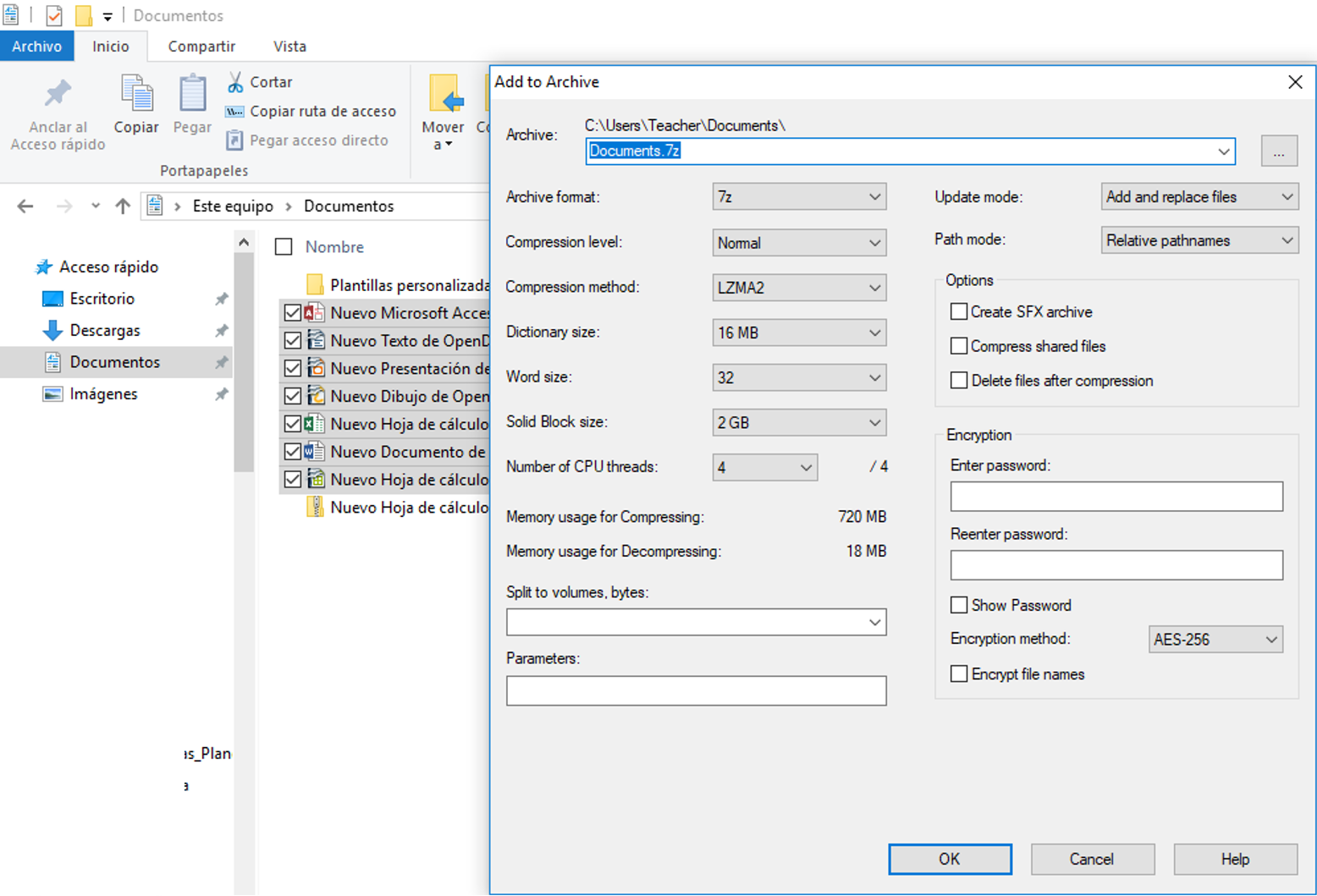
V metodách LZMA a LZMA2 existují dva klíčové parametry, které často způsobují zmatek: velikost slovníku y velikost slovaJejich správná úprava může v některých datových sadách způsobit znatelné rozdíly.
Velikost slovníku
Slovník je, jednoduše řečeno, množství předchozích dat, která si algoritmus pamatuje, aby detekoval opakované vzory. Větší slovník umožňuje najít vzdálenější opakováníTo obvykle zlepšuje kompresi velkých souborů nebo kolekcí s velkým množstvím podobného obsahu (například mnoho podobných dokumentů nebo kopií kódu).
- Výhody velkého slovníku:
- Lepší komprese pro velké soubory nebo rozsáhlé kolekce.
- Obzvláště užitečné s textem, databází, zálohy s vysokou redundancí.
- Nevýhody:
- Spotřebuje mnohem více RAM při kompresi a dekompresi.
- U skromnějších zařízení to může zpomalit jak kompresi, tak extrakci.
Pokud má váš počítač omezenou paměť, nemá smysl nastavovat velikost slovníku na maximum. Vhodnější je střední velikost, která poskytuje dobrou kompresi bez problémů. chyby způsobené nedostatkem paměti ani že se systém během komprese stane nepoužitelným.
A návod pro domácí použití Bylo by to něco takového:
- Slovník 4–8 MBvelmi staré zařízení nebo zařízení s velmi malým množstvím RAM.
- 16–32 MB: středně velké počítače; funguje dobře pro většinu souborů.
- 64–128 MB nebo více: počítače s velkým množstvím paměti RAM a velmi velkými soubory (zálohy, obrovské sbírky dokumentů nebo kódu).
Velikost slova
Velikost slova (slovo `size` obecně definuje maximální délku řetězců, které se algoritmus pokouší propojit. Větší velikost slova umožňuje složitější kombinacecož v některých typech dat (například binárních nebo určitých komprimovatelných formátech) může poskytnout mírně vyšší poměr za cenu určitého dodatečného času.
V praxi může většina uživatelů ponechat velikost slova tak, jak ji navrhuje samotná úroveň komprese. Její změna má smysl pouze tehdy, když hledáte zmáčknout na hranici možností velmi specifických datových sad a jsi ochotný experimentovat.
Pevné bloky a jejich velikost: kdy je použít
Poměrně unikátní vlastností formátu 7z je komprese pevná látkaKdyž povolíte režim spojitého bloku, 7-Zip bude zacházet s mnoha soubory, jako by se jednalo o jeden obrovský datový proud, a na tento souvislý blok aplikuje kompresi. To se ovládá pomocí možnosti velikost pevného bloku.
Díky robustní kompresi může program lépe využívat opakování v různých souborech (například dokumenty s opakovanými šablonami, sdílené knihovny, podobné konfigurační soubory atd.). To se promítá do menší konečné velikosti, někdy velmi znatelně.
Pevná komprese má několik důležitých vedlejších účinků.:
- Pomalejší extrakce volných souborůAby 7-Zip mohl extrahovat jeden soubor z velkého, pevného bloku, musí rozbalit značnou část předchozího bloku, což může být u obrovských souborů velmi pomalé.
- Horší výkon s již komprimovanými datyv multimédiích (video H.264/H.265, MP3(JPEG atd.), které již mají vlastní interní kompresi, solidní komprese sotva pomáhá a může dokonce zhoršit výkon.
- Vyšší spotřeba paměti a CPU při práci s velmi velkými bloky.
Tak, je vhodné upravit v závislosti na tom, co budete archivovat:
- Texty, dokumenty, kód, zálohy konfigurace:
- použití velké pevné bloky (nebo dokonce „solid = all“), pokud chcete extrahovat pouze obsah najednou a chcete dosáhnout maximálních úspor.
- Multimédia (video, audio, obrázky v již komprimovaných formátech):
- Lepší k použití není pevný nebo malé bloky. Videa a MP3 soubory jsou již vysoce komprimované, takže z toho téměř nic nezískáte a na oplátku se extrakce zpomalí.
- Směs mnoha typů souborů:
- Střední možnosti: středně velké plné bloky, nebo dokonce plné bloky vypnout, pokud plánujete často otevírat jednotlivé soubory.
Počet vláken CPU: rychlost vs. přehřátí procesoru
7-Zip vám umožňuje vybrat si počet vláken CPU (vlákna), která budou použita během komprese. Více vláken znamená více jader pracujících paralelně, a proto, méně času na dokončení úkolu, za předpokladu, že metoda komprese toho využívá (LZMA2 to zvládá docela dobře).
Je důležité si ujasnit, že tato možnost Nemění to kvalitu kompreseSoubor komprimovaný 4 vlákny nebo 1 vláknem, s použitím stejné metody a parametrů, bude mít prakticky stejnou velikost. Jediné, co se liší, je... čas což zabere čas a zatěžuje systém.
Jednoduchá doporučení:
- Pokud během komprese nepoužíváte počítač k ničemu důležitějšímu, můžete jej nechat používat v programu 7-Zip. všechna dostupná vlákna aby to skončilo dříve.
- Pokud chcete pokračovat v práci, aniž byste si všimli, že je váš počítač pomalý, omezte počet vláken na polovinu jader nebo o něco méně, takto. Nepřetěžujete procesor.
Speciální možnosti: SFX, sdílení souborů, šifrování a rozdělení
Kromě parametrů komprese obsahuje 7-Zip také funkce navíc což zvyšuje hodnotu vašich komprimovaných souborů. Stojí za to si je hlídat.
Vytvořit SFX (samorozbalovací) soubor
Možnost vytvořit soubor SFX Převeďte svůj 7z archiv do samorozbalovacího spustitelného souboru (.exe). To znamená, že samotný soubor obsahuje malý program potřebný k dekompresi jeho obsahu, aniž by jej uživatel musel instalovat. 7-Zip.
Je to užitečné například pro odeslání balíčku někomu, kdo není příliš technicky zdatný, nebo na počítač, kam nelze nainstalovat další software. Příjemce stačí Dvakrát klikněte na soubor .exe a postupujte podle pokynů průvodce..
Mějte však na paměti, že soubor SFX vždy Zabere to trochu víc místa. než stejný obsah v „čisté“ 7z, protože obsahuje dekompresní kód.
Komprimovat sdílené soubory
Volba „komprimovat sdílené soubory“ To dává smysl zejména v síťových prostředích nebo na serverech Windows, kde může mít více uživatelů nebo služeb otevřené stejné soubory.
Povolení této možnosti říká 7-Zip, aby se také pokusil o přístup uzamčené nebo používané soubory jinými procesy, které využívají určité schopnosti souborového systému k jejich čtení, i když jsou otevřené. To neovlivňuje úroveň komprese, ale spíše to, co lze do výsledného souboru zahrnout.
Na typickém domácím počítači tato možnost málokdy ovlivní situaci. Na serveru, který však provádí zálohování databází, protokoly nebo používané zdroje, mohou být nezbytné pro Nevynechávejte žádné soubory ze zálohy.
Šifrování a ochrana heslem
7-Zip umožňuje šifrovat obsah souboru pomocí AES‑256 Pokud používáte formát 7z nebo ZIP, jednoduše zadejte heslo do sekce „Šifrování“. Můžete také zaškrtnout políčko pro také šifrovat názvy souborůtakže ani vnitřní trasy nelze vidět bez znalosti klíče.
V praxi to nabízí velmi robustní způsob ochrany citlivých dokumentů: pracovních souborů, kopií průkazů totožnosti, faktur, hesel atd. Pokud však Zapomněli jste heslo?Neexistují žádné magické zkratky: Obsah nebudete moci obnovit.Proto si zvolte silné, ale zapamatovatelné heslo, nebo si ho uschovejte v bezpečném záznamu.
Rozdělit na svazky
Volba „Rozdělit na svazky, bajty“ Umožňuje rozdělit komprimovaný soubor na několik částí o pevné velikosti (například 700 MB pro vypálení na CD, 4 GB pro FAT32, 100 MB pro nahrání po částech atd.).
7-Zip vygeneruje několik po sobě jdoucích souborů (například .7z.001, .7z.002, ...). Pro extrahování jednoduše umístěte všechny části do stejné složky a otevřít první svazekO přečtení ostatních se program postará sám.
To je velmi užitečné při práci s obrovské soubory, které chcete přenést, nahrát nebo sdílet používání médií s omezeními velikosti (servery s omezeními nahrávání, paměť formátovaná systémem FAT32 atd.).
Doporučená nastavení na základě typu souboru
Jakmile jsou parametry pochopeny, praktická otázka zní: která nastavení má smysl použít pro každý typ obsahuPodívejme se na doporučení podle bloků s ohledem na průměrného uživatele, který chce dobrou kompresi, aniž by se zbláznil.
1. Textové soubory, dokumenty a kód
Soubory ve formátu prostého textu, volně komprimované dokumenty Office, exportované databáze, protokoly a zdrojový kód jsou ty, které Je lepší nechat se zmáčknoutA právě zde 7-Zip skutečně vyniká.
Orientační konfigurace:
- Formát: 7 oz.
- MetodaLZMA2.
- NivelMaximum nebo Ultra, pokud vám nevadí počkat trochu déle.
- Slovník32–64 MB na průměrných počítačích; více, pokud máte hodně RAM a jedná se o obrovské datové sady.
- Pevný blok: aktivuje se trvale s velkou velikostí (nebo všemi), pokud nepotřebujete často extrahovat jednotlivé soubory.
- Slovo: Ponechte tu, která je navržena úrovní, pokud nemáte konkrétní důvod ji změnit.
- Vlákna CPUvše nebo téměř vše, v závislosti na tom, zda chcete, aby to skončilo rychleji, nebo aby se rezervovaly zdroje.
2. Multimédia: video, audio a obrázky
Moderní multimediální soubory (MP4, MKV, MP3, AAC, JPEG, optimalizované PNG atd.) jsou již interně komprimovány velmi sofistikovanými algoritmy. Proto si 7-Zip obvykle poradí... malé nebo žádné další sníženía někdy se dokonce mírně zvětší kvůli přetížení záhlaví.
Má smysl je komprimovat? Ano, ale protože organizace a baleníNejde ani tak o úsporu místa. Může být také výhodné použít šifrování nebo je rozdělit na svazky.
Rozumné nastavení pro multimédia:
- Formát7z nebo ZIP (pokud chcete maximální kompatibilitu).
- NivelNormální nebo dokonce Rychlá; velmi vysoké úrovně sotva zlepší velikost a jen ztratí čas.
- MetodaLZMA2 (nebo Deflate, pokud používáte ZIP), ale moc se na to nezaměřujte.
- Slovník: malé až střední; nevyplatí se spotřebovávat hodně RAM kvůli získání pár KB.
- Pevný blokNejlepší je nepoužívat plné nebo malé bloky, abyste se vyhnuli pomalé extrakci, pokud chcete extrahovat pouze film nebo píseň.
3. Binární soubory, spustitelné soubory, instalační programy a zálohy
Kategorie „binární“ zahrnuje spustitelné soubory (EXE, DLL), instalační programy, knihovny, obrazy disků, zálohy aplikací a obecně cokoli, co není prostý text. Jejich kompresní možnosti se značně liší: některé instalační programy již interně používají silnou kompresi, zatímco jiné binární formáty stále umožňují méně robustní kompresi. výrazné nárůsty velikosti.
Pro tento typ obsahu můžete zvolit středně pokročilou strategii:
- Formát7z pro maximální účinnost.
- MetodaLZMA2.
- NivelNormální nebo Maximální; Ultra pouze v případě záloh, které nespěcháte vytvářet.
- Slovník: 16–64 MB v závislosti na velikosti RAM a dat.
- Pevný blok: aktivní se střední velikostí, pokud existuje mnoho souvisejících souborů; zakázáno, pokud budete často extrahovat jednotlivé soubory.
- ŠifrováníDůrazně se doporučuje, pokud záloha obsahuje citlivá data.
Při zálohování celých systémů nebo složitých aplikací je běžné kombinovat tato nastavení s rozdělení na objemy, rozdělit výsledný soubor na několik lépe zvládnutelných částí.
Používání 7-Zip ve Windows, Linuxu a macOS
Ačkoli je grafické rozhraní 7-Zip primárně navrženo pro Windows, existuje i interní engine pro Windows. Konzolová verze pro Linux a macOS (p7zip/7zz). Ve všech případech jsou principy komprese stejné; mění se pouze způsob spuštění příkazy.
Normální pracovní postup ve Windows:
- Otevřete Průzkumník souborů nebo samotný správce 7-Zip.
- Vyberte soubory nebo složky.
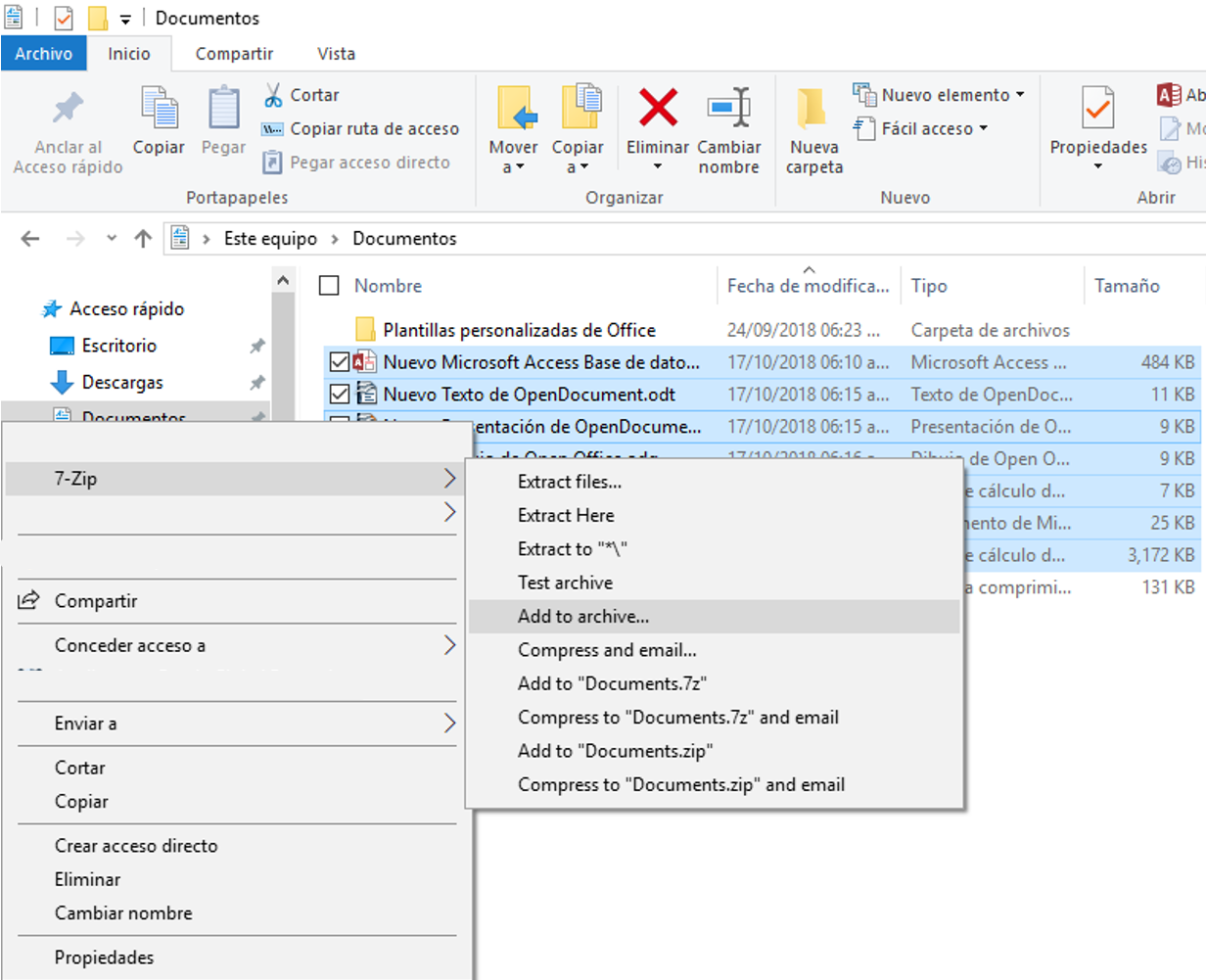
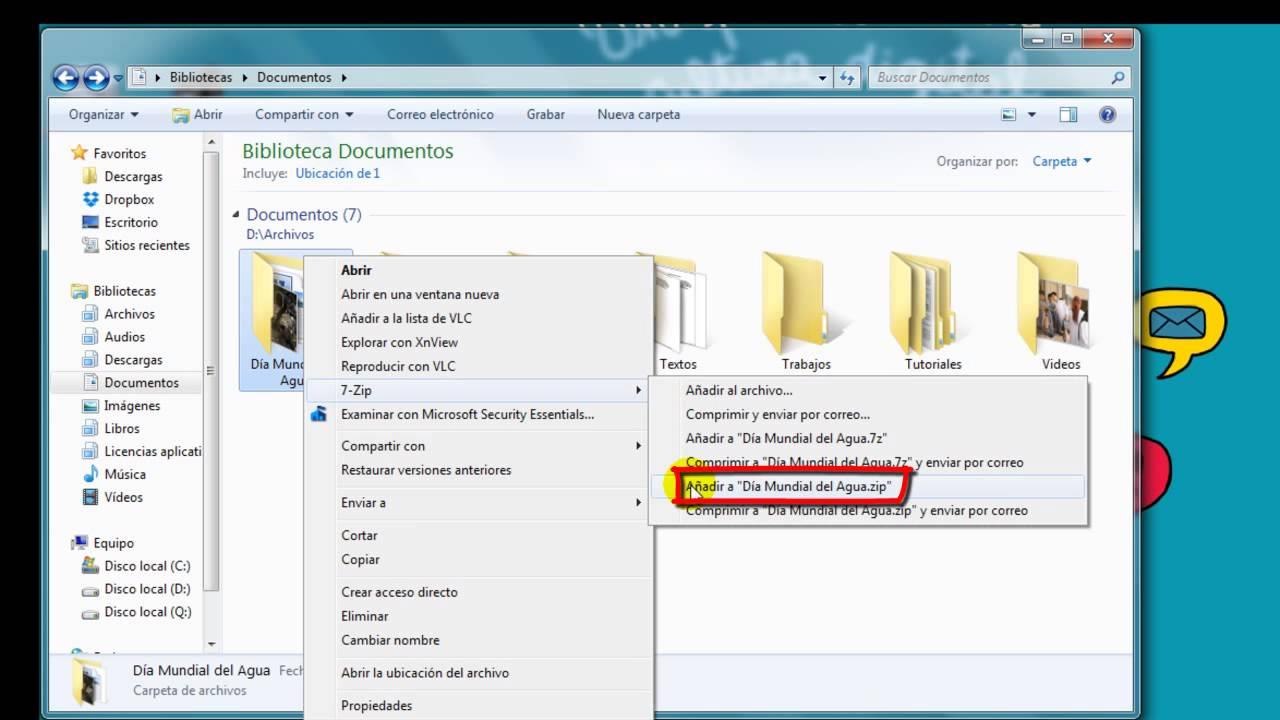
- Klikněte pravým tlačítkem myši > „7-Zip„> „Přidat do archivu…“
- Upravte formát, metodu, úroveň a pokročilé parametry.
- Stiskněte OK a nechte to fungovat.
V systémech macOS a Linux s balíčkem 7zz/p7zip Obsluha je založena na příkazechNapříklad pro převod souboru .7z na .zip můžete:
- Nejprve extrahujte obsah souboru .7z do složky pomocí příkazu jako 7zz x soubor.7z.
- Zkomprimujte tyto soubory do formátu ZIP pomocí 7zz do souboru -tzip.zip složka/.
Volba -tzip Určuje výstupní formát. Existuje mnoho dalších modifikátorů pro ovládání slovníku, metody, dělení svazků atd., podobně jako grafické rozhraní Windows, jen vyjádřených jako parametry příkazového řádku.
7-Zip jako spojenec pro zálohy, seedboxy a velké sbírky
Kromě komprese čtyř složek na ploše se 7-Zip široce používá v serverová prostředí, seedboxy a zálohovací systémyA právě zde se stávají obzvláště zajímavými jeho pokročilé možnosti robustní komprese, rozsáhlých slovníků a šifrování AES-256.
Můžete použít 7-Zip pro Stahování a balení velkých kolekcí obsahu než je přesunete do svého místního týmu, čímž se sníží zbytečné převody.
Například v seedboxu si můžete stáhnout velké kolekce obsahu a poté použít 7-Zip k:
- Zmenšete prostor před přesunutím dat do místního počítače.
- Rozdělování obřích souborů stáhnout si je v několika fragmentech.
- Šifrování citlivých souborů aby si jeho obsah nemohl přečíst ani poskytovatel seedboxu, ani třetí strany.
Některé platformy dokonce nabízejí 7-Zip jako aplikace na jedno kliknutí předinstalováno na serveru, takže můžete komprimovat přímo na dálku a stahovat pouze výsledné soubory, což šetří čas a šířku pásma.
S trochou cviku vám úprava velikosti slovníku, plného bloku a úrovně komprese podle datového typu umožní vymáčknout z toho ještě víc skladování z vašeho seedboxu nebo serverupři zachování rozumné rovnováhy mezi časem zpracování a získaným prostorem.
Zvládnutí parametrů 7-Zip nespočívá v memorování tisíců možností, ale v jejich pochopení. čtyři klíčové myšlenky: o jaký formát máte zájem (7z nebo ZIP), jak jej ovlivňuje metoda a úroveň komprese, jakou roli hraje slovník, pevný blok a vlákna CPU a kdy má smysl aktivovat doplňky, jako je SFX, šifrování nebo rozdělení svazků; s tímto jasným základem můžete rychle přizpůsobit konfiguraci každému typu souboru – textovému, multimediálnímu nebo binárnímu – a získat skutečný užitek ze 7-Zip jak na vašem osobním počítači, tak na serverech a seedboxech.


Vášnivý spisovatel o světě bytů a technologií obecně. Rád sdílím své znalosti prostřednictvím psaní, a to je to, co budu dělat v tomto blogu, ukážu vám všechny nejzajímavější věci o gadgetech, softwaru, hardwaru, technologických trendech a dalších. Mým cílem je pomoci vám orientovat se v digitálním světě jednoduchým a zábavným způsobem.